Hướng dẫn sử dụng Internet Download Manager (IDM) chi tiết nhất 2026
Khám phá hướng dẫn sử dụng IDM toàn diện, từ cách cài đặt, tối ưu tốc độ tải xuống đến các mẹo vặt hữu ích. Tải và quản lý file hiệu quả ngay hôm nay!

Mục lục
Internet Download Manager, hay còn gọi là IDM, là một công cụ mạnh mẽ giúp tăng tốc độ tải xuống các tệp tin từ Internet lên gấp nhiều lần so với phương pháp thông thường. Với khả năng tương thích rộng rãi với nhiều trình duyệt phổ biến và các tính năng ưu việt, IDM đã trở thành lựa chọn hàng đầu của nhiều người dùng trên toàn thế giới. Bài viết này sẽ cung cấp một hướng dẫn chi tiết về cách sử dụng IDM, giúp bạn tận dụng tối đa sức mạnh của phần mềm này.
- Tăng tốc độ tải xuống gấp 5 lần.
- Tự động bắt link tải và khôi phục tải gián đoạn.
- Tương thích với hầu hết các trình duyệt phổ biến.
- Bảo mật với tính năng quét virus tự động.
Internet Download Manager là gì và tại sao nên sử dụng?
Internet Download Manager (IDM) là một ứng dụng phần mềm được thiết kế để quản lý và tăng tốc độ tải xuống các tệp tin từ Internet. Nó hoạt động bằng cách chia nhỏ tệp tin thành nhiều phần và tải chúng đồng thời, sau đó ghép nối lại để đạt tốc độ tải tối ưu. IDM còn có khả năng tự động nhận diện và thêm các liên kết tải xuống khi bạn duyệt web, cũng như phục hồi các lượt tải bị gián đoạn do mất kết nối mạng hoặc tắt máy đột ngột.
Sử dụng IDM mang lại nhiều lợi ích thiết thực:
- Tốc độ vượt trội: IDM ứng dụng thuật toán độc đáo để lấy dữ liệu Internet nhanh nhất có thể, tăng tốc độ tải liên tục nhờ công nghệ chia đoạn file linh động.
- Quản lý thông minh: Phần mềm có khả năng lên kế hoạch tải xuống, sắp xếp các tệp tin đã tải vào các thư mục được chỉ định, giúp bạn quản lý dữ liệu dễ dàng hơn.
- Khả năng phục hồi: IDM có thể khôi phục các file tải bị gián đoạn, tiết kiệm thời gian và công sức cho người dùng.
- Tích hợp trình duyệt: IDM tích hợp liền mạch với Google Chrome, Firefox, Microsoft Edge, Opera và tất cả các trình duyệt phổ biến khác, tự động bắt các liên kết tải xuống.
Cách cài đặt Internet Download Manager (IDM)
Việc cài đặt IDM tương đối đơn giản và nhanh chóng. Dưới đây là các bước chi tiết:
- Tải xuống phần mềm: Truy cập trang chủ của Internet Download Manager tại địa chỉ
https://www.internetdownloadmanager.com/và tải về tập tin cài đặt mới nhất. - Giải nén tập tin: Sau khi tải về, bạn tiến hành giải nén tập tin cài đặt.
- Chạy trình cài đặt: Tìm và chạy file có đuôi
.exetrong thư mục đã giải nén. - Chọn ngôn ngữ: Trong cửa sổ cài đặt, chọn ngôn ngữ Tiếng Việt và nhấn 'Tiếp tục'.
- Chấp nhận điều khoản: Đọc kỹ thỏa thuận sử dụng, tick vào ô 'Tôi chấp nhận các điều khoản trong thỏa thuận cấp phép' và tiếp tục quá trình cài đặt cho đến khi hoàn tất.
- Hoàn tất cài đặt: Sau khi nhận được thông báo cài đặt thành công, nhấn 'Hoàn thành'.
Hướng dẫn sử dụng IDM tự bắt link trên Google Chrome và các trình duyệt khác
Một trong những tính năng hữu ích nhất của IDM là khả năng tự động bắt các liên kết tải xuống khi bạn duyệt web. Để kích hoạt tính năng này, bạn cần đảm bảo rằng IDM đã được tích hợp với trình duyệt của mình.
- Kiểm tra tích hợp: IDM thường tự động tích hợp với các trình duyệt phổ biến như Google Chrome, Firefox, Microsoft Edge khi cài đặt. Bạn có thể kiểm tra bằng cách vào menu 'Options' trong IDM và xem danh sách các trình duyệt được tích hợp.
- Tự động bắt link: Khi bạn nhấp vào một liên kết tải xuống trên một trang web (ví dụ: file .zip, .rar, video...), một cửa sổ IDM sẽ hiện lên, cho phép bạn xác nhận và bắt đầu tải xuống với tốc độ đã được tăng cường.
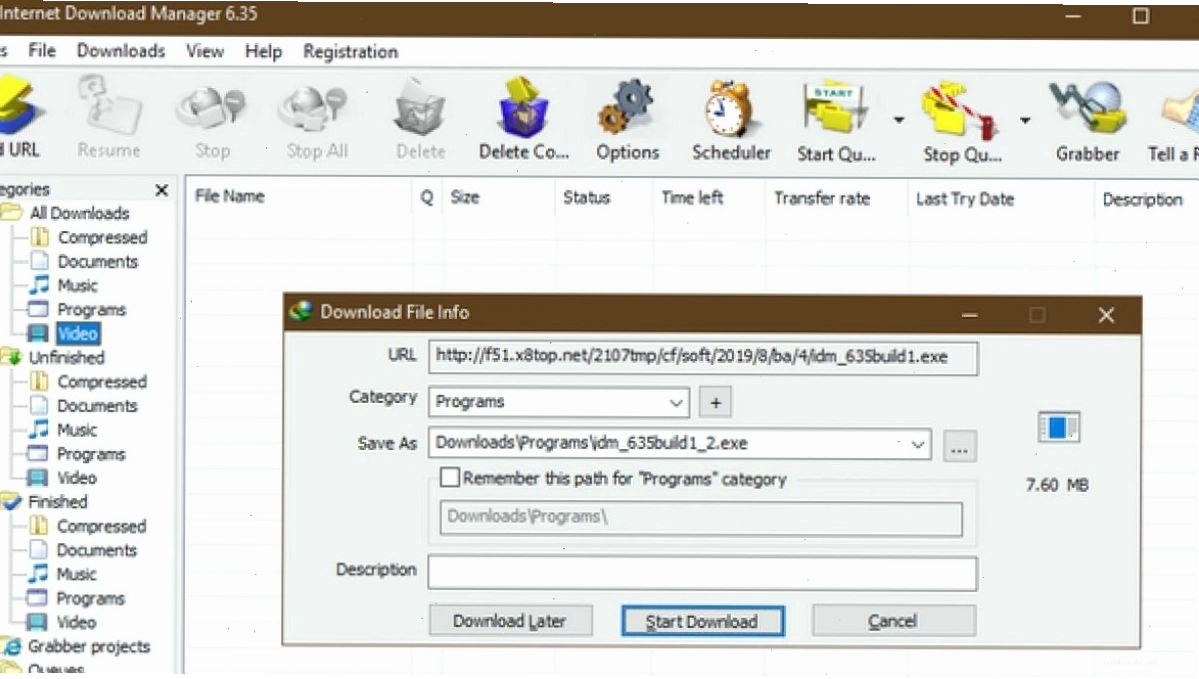
- Thủ công thêm liên kết: Trong trường hợp IDM không tự động bắt link, bạn có thể sao chép URL của tệp tin và nhấn vào nút 'Add URL' trên giao diện chính của IDM, sau đó dán liên kết vào và nhấn OK để bắt đầu tải.
Việc sử dụng hướng dẫn sử dụng idm tự bắt link này giúp bạn tiết kiệm thời gian và tránh các thao tác thủ công không cần thiết.
Các tính năng nâng cao và mẹo vặt khi sử dụng phần mềm IDM
Ngoài các chức năng cơ bản, IDM còn cung cấp nhiều tính năng nâng cao giúp tối ưu hóa trải nghiệm tải xuống của người dùng.
Lên kế hoạch tải xuống
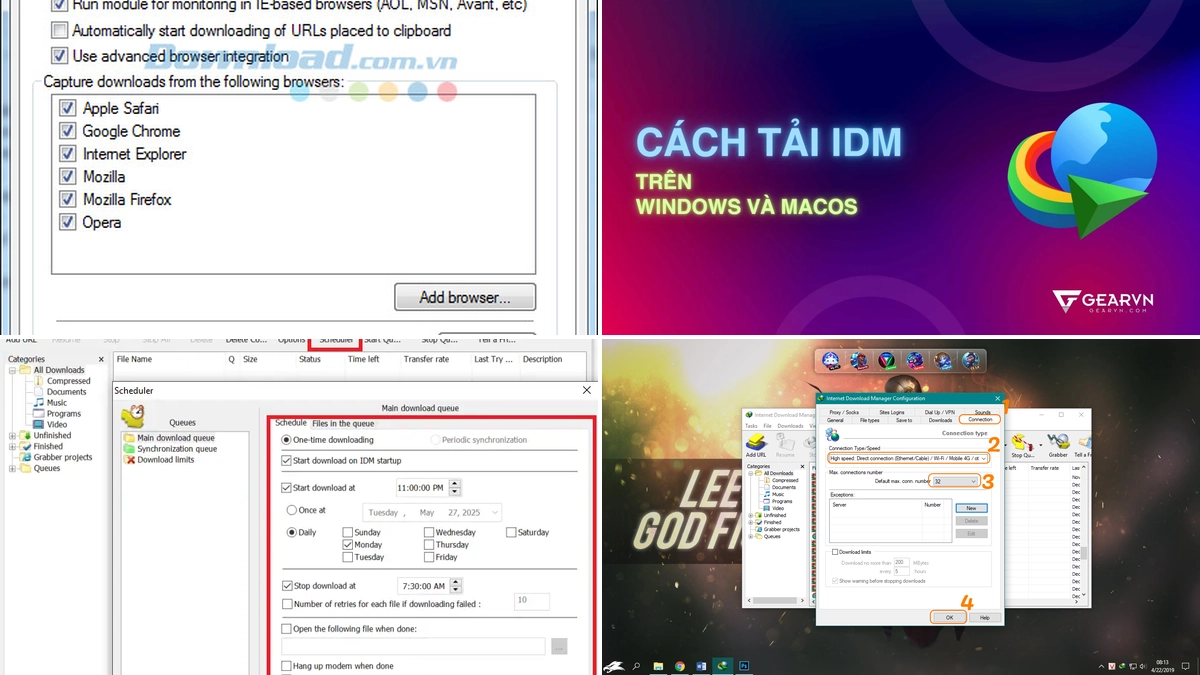
Bạn có thể sử dụng chức năng 'Scheduler' (Lập lịch) để lên kế hoạch cho các tệp tin cần tải. Điều này đặc biệt hữu ích khi bạn muốn tải các tệp tin lớn vào ban đêm hoặc khi bạn không có mặt trước máy tính.
- Vào menu 'Downloads' -> 'Scheduler'.
- Thêm các tệp tin bạn muốn tải vào danh sách.
- Thiết lập thời gian bắt đầu và kết thúc quá trình tải.
- IDM sẽ tự động tải các tệp tin theo lịch trình đã định.
Giới hạn tốc độ tải xuống
IDM cho phép bạn giới hạn tốc độ tải xuống cho từng tệp tin hoặc cho tất cả các lượt tải. Tính năng này hữu ích khi bạn muốn dành một phần băng thông cho các hoạt động khác trên Internet hoặc tránh làm quá tải đường truyền mạng.
Để thực hiện, bạn vào menu 'Downloads' -> 'SpeedLimiter'. Tại đây, bạn có thể bật tính năng giới hạn tốc độ và thiết lập tốc độ tối đa cho các lượt tải.
Tải video từ các trang mạng xã hội
IDM có khả năng nhận diện và cho phép bạn tải xuống các video từ nhiều nền tảng phổ biến như YouTube, Facebook, và nhiều trang web chia sẻ video khác. Khi bạn xem một video trên các trang này, một nút tải xuống của IDM sẽ xuất hiện phía trên hoặc bên cạnh trình phát video, cho phép bạn dễ dàng tải về.
Cách xóa Internet Download Manager (IDM)
Nếu bạn không còn nhu cầu sử dụng IDM hoặc muốn gỡ bỏ để cài đặt phiên bản mới hơn, bạn có thể thực hiện theo các bước sau:
- Truy cập 'Control Panel' (Bảng điều khiển) trên máy tính của bạn.
- Chọn 'Programs and Features' (Chương trình và Tính năng).
- Tìm đến 'Internet Download Manager' trong danh sách các ứng dụng đã cài đặt.
- Nhấn chuột phải vào IDM và chọn 'Uninstall' (Gỡ cài đặt).
- Làm theo các hướng dẫn trên màn hình để hoàn tất quá trình gỡ bỏ.
Sau khi gỡ cài đặt, bạn nên khởi động lại máy tính để đảm bảo mọi thành phần của IDM đã được loại bỏ hoàn toàn.
Câu hỏi thường gặp về hướng dẫn sử dụng IDM
IDM có miễn phí không?
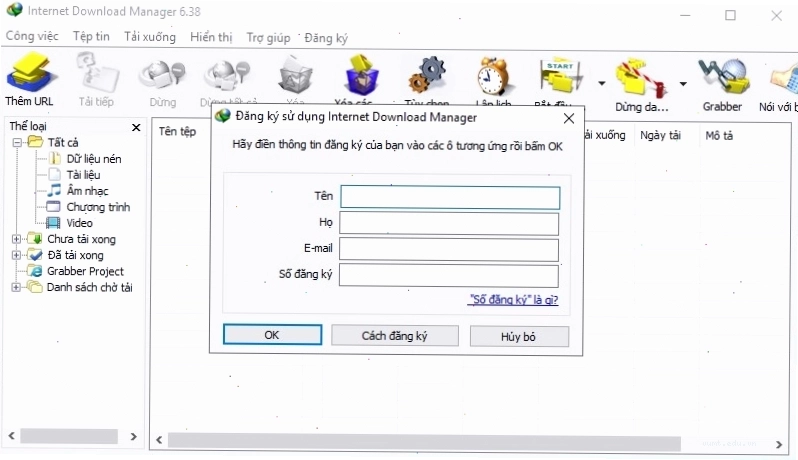
IDM cung cấp bản dùng thử miễn phí trong 30 ngày. Sau thời gian này, bạn cần mua bản quyền để tiếp tục sử dụng đầy đủ các tính năng.
Tại sao IDM không tự bắt link tải xuống?
Có thể do IDM chưa được tích hợp đúng cách với trình duyệt của bạn hoặc cài đặt tích hợp đã bị tắt. Bạn cần kiểm tra lại cài đặt tích hợp trong IDM hoặc cài đặt lại tiện ích mở rộng của IDM cho trình duyệt.
IDM có an toàn không?
IDM là một phần mềm uy tín và được sử dụng rộng rãi. Tuy nhiên, bạn nên tải về từ trang chủ chính thức để đảm bảo an toàn và tránh các phiên bản giả mạo chứa mã độc.
Làm thế nào để cập nhật IDM lên phiên bản mới nhất?
Trong giao diện IDM, bạn vào menu 'Help' và chọn 'Check for Updates' để kiểm tra và cập nhật phiên bản mới nếu có.
Việc nắm vững hướng dẫn sử dụng phần mềm idm sẽ giúp bạn quản lý và tăng tốc độ tải xuống một cách hiệu quả, mang lại trải nghiệm duyệt web và tải tệp tin mượt mà, nhanh chóng hơn. Hãy thử áp dụng các bước và mẹo vặt trên để tối ưu hóa công cụ mạnh mẽ này.
Bình luận