Hướng dẫn chi tiết cách sử dụng AOMEI Backupper clone ổ cứng 2026
Khám phá hướng dẫn sử dụng AOMEI Backupper chi tiết, giúp bạn sao lưu, khôi phục và clone ổ cứng, SSD một cách dễ dàng. Bảo vệ dữ liệu tối ưu ngay hôm nay!

Mục lục
Trong kỷ nguyên số hóa, việc bảo vệ dữ liệu và nâng cấp phần cứng máy tính trở nên thiết yếu hơn bao giờ hết. Phần mềm clone ổ cứng AOMEI Backupper nổi lên như một giải pháp mạnh mẽ, đa năng, hỗ trợ người dùng từ cơ bản đến chuyên sâu. Bài viết này sẽ cung cấp một cái nhìn chi tiết về cách sử dụng AOMEI Backupper, đặc biệt là quy trình clone ổ cứng, giúp bạn dễ dàng thực hiện các tác vụ quan trọng như nâng cấp lên SSD hay chuyển dữ liệu sang ổ cứng mới.
Tại sao nên chọn AOMEI Backupper để clone ổ cứng
AOMEI Backupper được đánh giá cao nhờ những ưu điểm vượt trội:
- Giao diện thân thiện: Thiết kế trực quan, dễ dàng cho người mới bắt đầu làm quen và thao tác.
- Đa dạng chế độ clone: Hỗ trợ clone toàn bộ ổ cứng, clone phân vùng hoặc chỉ clone hệ thống, đáp ứng mọi nhu cầu.
- Tương thích rộng rãi: Hoạt động tốt với mọi loại ổ cứng (HDD, SSD, NVMe), hỗ trợ cả hai chuẩn phân vùng GPT và MBR.
- Tự động điều chỉnh kích thước: Tự động tối ưu dung lượng phân vùng trên ổ đích, kể cả khi dung lượng khác với ổ nguồn.
- Hiệu suất cao: Tốc độ clone nhanh, ổn định, đảm bảo tính toàn vẹn của dữ liệu.
Các bước hướng dẫn sử dụng AOMEI Backupper để clone ổ cứng
Quy trình clone ổ cứng với AOMEI Backupper tương đối đơn giản. Dưới đây là các bước chi tiết:
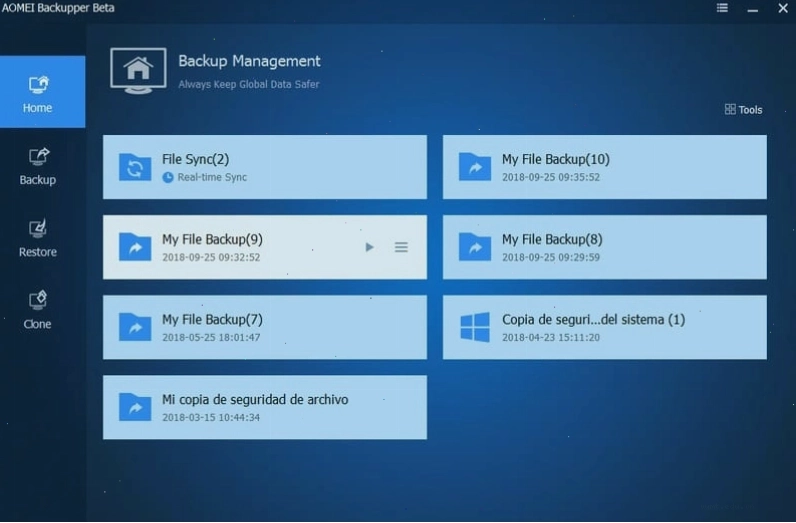
- Tải và cài đặt AOMEI Backupper: Truy cập trang chủ hoặc đường link cung cấp để tải phiên bản phù hợp và tiến hành cài đặt.
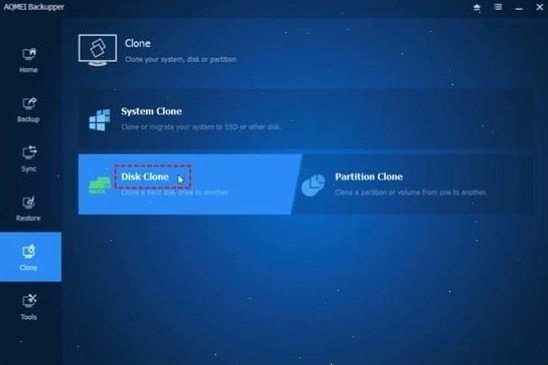
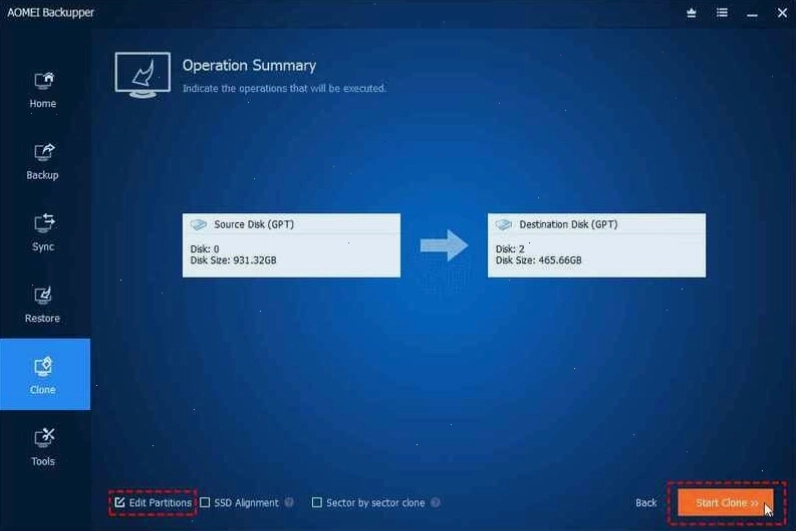
- Khởi động phần mềm và chọn Disk Clone: Mở AOMEI Backupper, trên thanh menu chính, chọn mục Clone và sau đó chọn Disk Clone.
- Chọn ổ nguồn và ổ đích:
- Nhấp vào Disk Clone để chọn ổ cứng mà bạn muốn sao chép dữ liệu (ổ nguồn).
- Tiếp theo, chọn ổ cứng mới mà bạn muốn di chuyển dữ liệu sang (ổ đích).
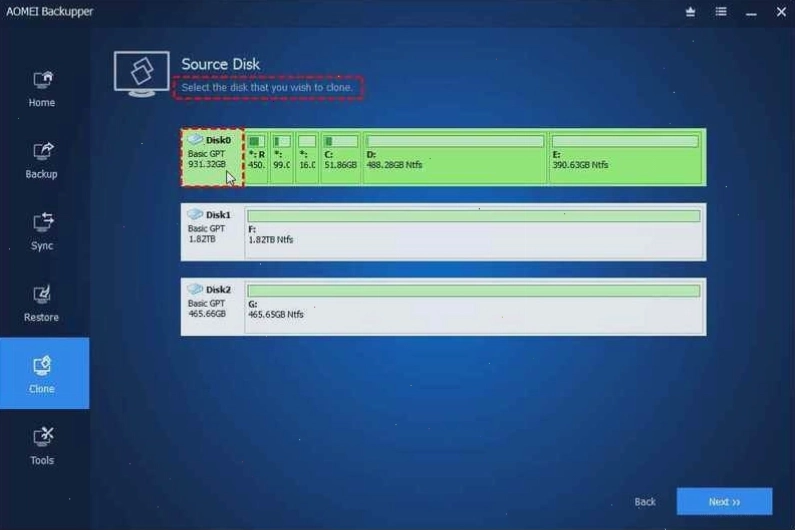
- Cấu hình tùy chọn (nếu cần): AOMEI Backupper thường tự động điều chỉnh phân vùng cho phù hợp với ổ đích. Tuy nhiên, bạn có thể tùy chỉnh thêm bằng cách nhấp vào biểu tượng chỉnh sửa ở các phân vùng trên ổ đích.
- Tiến hành Clone: Sau khi đã xác nhận các lựa chọn, nhấp vào nút Start Clone để bắt đầu quá trình.
Hãy kiên nhẫn chờ đợi cho đến khi quá trình hoàn tất. Sau khi clone thành công, bạn có thể tắt máy và thay thế ổ cứng cũ bằng ổ cứng mới (đã được clone) hoặc cấu hình BIOS/UEFI để khởi động từ ổ cứng mới.
Hướng dẫn sao lưu và khôi phục hệ thống với AOMEI Backupper
Ngoài tính năng clone ổ cứng, AOMEI Backupper còn cung cấp các công cụ mạnh mẽ để sao lưu và khôi phục toàn bộ hệ thống Windows, bảo vệ bạn khỏi các sự cố mất dữ liệu.
Tạo bản sao lưu hệ thống (System Backup)
- Tại giao diện chính, chọn Backup và sau đó chọn System Backup.
- Phần mềm sẽ tự động chọn các phân vùng cần thiết cho hệ thống (thường là phân vùng EFI và phân vùng hệ điều hành).
- Bạn có thể tùy chỉnh các tùy chọn nâng cao như nén file sao lưu (Compression) hoặc lên lịch sao lưu tự động.
- Chọn vị trí lưu file sao lưu (Select a location) và nhấn Start Backup.
Khôi phục hệ thống (System Restore)
- Chọn Restore trên thanh menu chính.
- Nhấp vào Select Image File để chọn file sao lưu hệ thống bạn đã tạo.
- Chọn tùy chọn khôi phục mong muốn, ví dụ: Restore this system backup.
- Nếu bạn có nhiều ổ cứng, hãy cẩn thận chọn đúng ổ đĩa đích để khôi phục. Có thể cần xóa phân vùng Windows cũ trước khi thực hiện.
- Nhấn Start Restore và chờ đợi quá trình hoàn tất.
Lưu ý quan trọng: Khi khôi phục hệ thống, dung lượng phân vùng sau khi restore sẽ tương đương với phân vùng gốc lúc sao lưu. Nếu bạn muốn tăng dung lượng, cần sử dụng công cụ quản lý phân vùng khác để mở rộng.
Các tính năng nổi bật khác của AOMEI Partition Assistant
Mặc dù AOMEI Backupper tập trung vào sao lưu và clone, người anh em của nó là AOMEI Partition Assistant lại chuyên về quản lý phân vùng. Khi kết hợp cả hai, bạn có một bộ công cụ toàn diện cho việc quản lý ổ cứng.
Hướng dẫn sử dụng AOMEI Partition Assistant thường bao gồm các tác vụ như:
- Tạo, xóa, định dạng phân vùng.
- Thay đổi kích thước phân vùng (mở rộng hoặc thu nhỏ).
- Chuyển đổi giữa MBR và GPT, NTFS và FAT32.
- Xây dựng lại MBR hoặc chuyển đổi hệ thống sang đĩa GPT mà không cần format lại ổ đĩa.
Việc hiểu rõ cách sử dụng AOMEI Backupper và các công cụ liên quan sẽ giúp bạn quản lý dữ liệu và phần cứng máy tính hiệu quả hơn, đảm bảo an toàn và tối ưu hiệu suất hoạt động.

Bình luận