
Hướng dẫn Sao lưu và Phục hồi Dữ liệu HTKK chi tiết 2026
Quy trình sao lưu dữ liệu HTKK an toàn, tránh mất mát thông tin khi nâng cấp phần mềm hoặc chuyển đổi máy tính. Hướng dẫn chi tiết từng bước, đảm bảo dữ liệu kê khai luôn được bảo toàn

Mục lục
Việc nâng cấp ứng dụng HTKK lên phiên bản mới hoặc chuyển đổi dữ liệu sang máy tính khác là nhu cầu thường xuyên đối với các kế toán viên và doanh nghiệp. Trong quá trình này, việc sao lưu và phục hồi dữ liệu HTKK đóng vai trò cực kỳ quan trọng, giúp đảm bảo an toàn thông tin, tránh khỏi những rủi ro mất mát dữ liệu không đáng có.
Khi nào cần thực hiện sao lưu dữ liệu HTKK?
Nhu cầu sao lưu dữ liệu phát sinh trong nhiều tình huống khác nhau, đặc biệt khi có sự thay đổi về phần mềm hoặc thiết bị. Dưới đây là các trường hợp phổ biến:
- Nâng cấp phiên bản HTKK: Khi Tổng cục Thuế thông báo cập nhật phiên bản HTKK mới, bạn cần sao lưu dữ liệu cũ để đảm bảo không bị mất thông tin khi cài đặt phiên bản mới.
- Chuyển đổi máy tính: Nếu bạn cần thay thế máy tính làm việc hoặc cài đặt phần mềm HTKK trên một thiết bị mới, việc sao lưu dữ liệu là bước không thể thiếu.
- Phòng ngừa rủi ro: Sao lưu định kỳ giúp bạn có bản dự phòng, phòng tránh trường hợp dữ liệu gốc bị lỗi, bị ghi đè hoặc mất mát do các sự cố kỹ thuật không mong muốn.
Cách sao lưu dữ liệu HTKK theo phương pháp tự động (An toàn)
Phương pháp sao lưu tự động được xem là tối ưu nhất, đảm bảo dữ liệu được chuyển đổi một cách nguyên vẹn và an toàn. Quy trình thực hiện như sau:
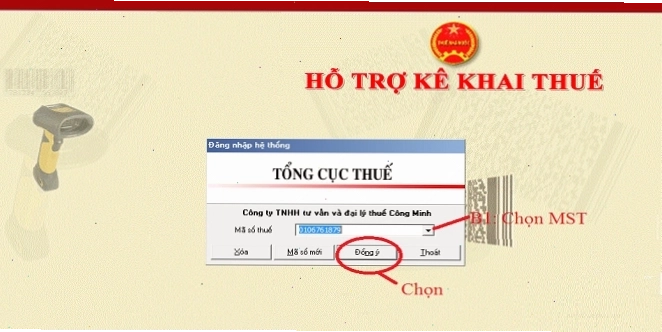
Bước 1: Đăng nhập vào phần mềm HTKK cũ
Mở ứng dụng HTKK phiên bản bạn đang sử dụng và tiến hành đăng nhập bằng mã số thuế của doanh nghiệp.
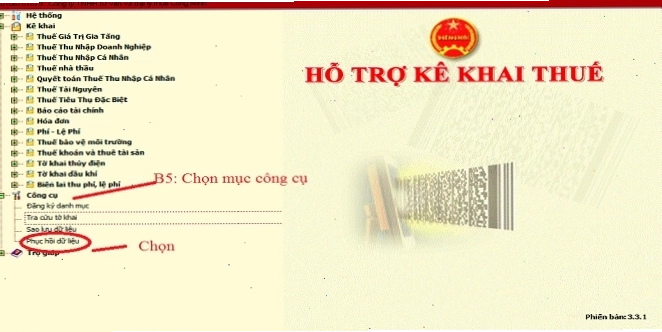
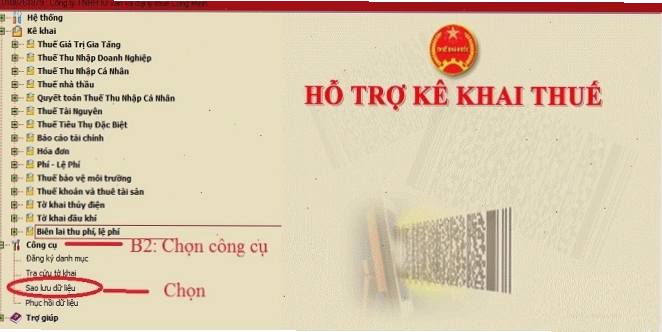
Bước 2: Thực hiện sao lưu dữ liệu
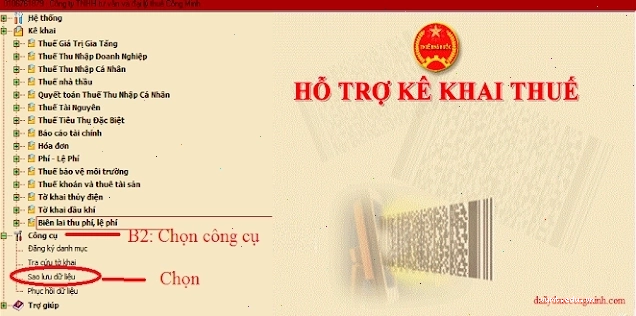
Tại giao diện chính của phần mềm, chọn mục Công cụ, sau đó click vào tùy chọn Sao lưu dữ liệu.
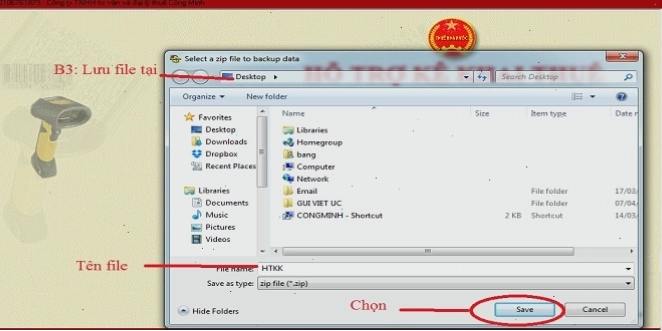
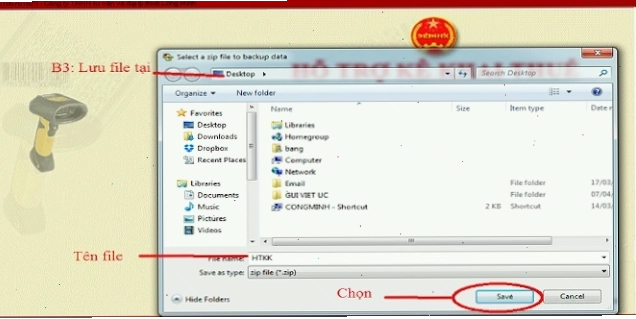
Bước 3: Lưu file dữ liệu sao lưu
Một cửa sổ sẽ hiện ra, yêu cầu bạn chọn vị trí lưu trữ cho file sao lưu (ví dụ: Desktop, một thư mục riêng...). Đặt tên cho file sao lưu để dễ dàng nhận diện sau này và nhấn nút Save để hoàn tất.
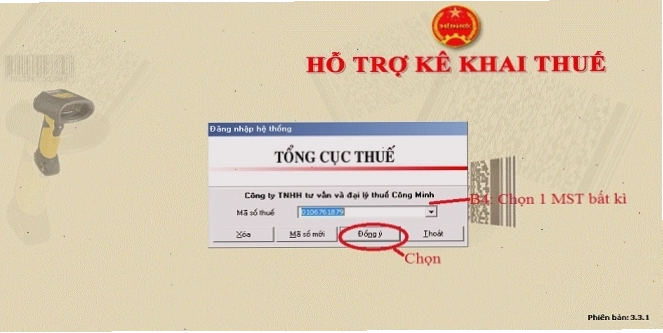
Bước 4: Chuẩn bị cho phần mềm HTKK mới
Sau khi đã hoàn tất cài đặt hoặc chuyển phần mềm HTKK lên phiên bản mới nhất hoặc trên máy tính mới, bạn tiến hành đăng nhập vào phần mềm này.
Bước 5: Thực hiện phục hồi dữ liệu
Trong phần mềm HTKK mới, tiếp tục truy cập vào mục Công cụ và chọn Phục hồi dữ liệu.
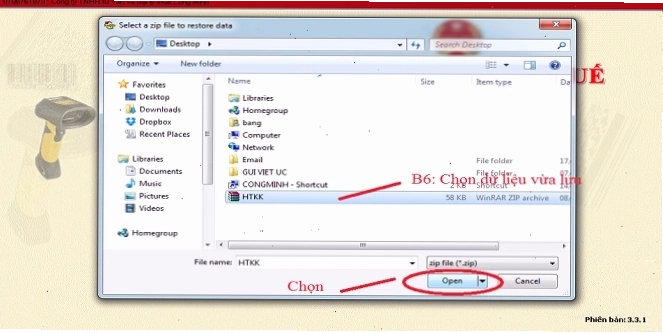
Bước 6: Chọn đúng file dữ liệu đã sao lưu
Duyệt đến thư mục bạn đã lưu file sao lưu ở Bước 3, chọn đúng file bạn cần và nhấn Open. Chờ đợi quá trình phục hồi hoàn tất.
Sau khi hoàn thành, dữ liệu kê khai của bạn sẽ được nạp vào phần mềm HTKK mới, sẵn sàng cho việc sử dụng.
Cách sao lưu và phục hồi dữ liệu HTKK thủ công (Có rủi ro)
Phương pháp thủ công phù hợp cho những trường hợp bạn muốn sao lưu một phần dữ liệu hoặc không muốn phụ thuộc hoàn toàn vào chức năng có sẵn của phần mềm. Tuy nhiên, phương pháp này tiềm ẩn rủi ro mất dữ liệu nếu thực hiện không cẩn thận.
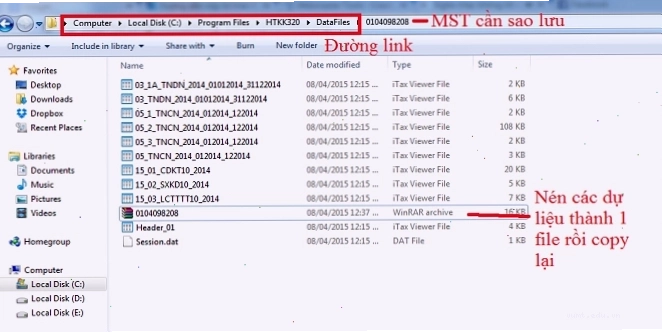
Bước 1: Tìm và sao chép thư mục DataFiles
Bạn cần xác định vị trí lưu trữ dữ liệu của phần mềm HTKK cũ. Thông thường, đường dẫn sẽ là:
- Ổ đĩa C:\Program Files\HTKK XYZ\DataFiles
Trong đó, 'XYZ' là phiên bản cụ thể của phần mềm HTKK cũ bạn đang dùng. Bạn cần sao chép toàn bộ thư mục DataFiles này.
Bước 2: Dán dữ liệu vào phần mềm HTKK mới
Sau khi cài đặt hoặc chuyển sang phiên bản HTKK mới (ví dụ: HTKK XYN), bạn tìm đến thư mục DataFiles tương ứng của phiên bản mới theo đường dẫn:
- Ổ đĩa C:\Program Files\HTKK XYN\DataFiles
Dán (Paste) toàn bộ dữ liệu đã sao chép ở Bước 1 vào thư mục này. Nếu có thông báo ghi đè, hãy xác nhận để thay thế.
Bước 3: Kiểm tra lại dữ liệu
Mở lại phần mềm HTKK mới, đăng nhập bằng mã số thuế của bạn và kiểm tra xem dữ liệu đã được nạp đầy đủ và chính xác chưa.
Bảng so sánh ưu nhược điểm của hai phương pháp sao lưu
Việc lựa chọn phương pháp phù hợp phụ thuộc vào mức độ ưu tiên về an toàn dữ liệu và sự quen thuộc của người dùng với các thao tác kỹ thuật.
| Tiêu chí | Sao lưu tự động | Sao lưu thủ công |
|---|---|---|
| Độ an toàn | Rất cao, hạn chế tối đa mất mát dữ liệu | Có rủi ro, yêu cầu thao tác cẩn thận |
| Tính đơn giản | Dễ thực hiện, chỉ cần vài cú nhấp chuột | Phức tạp hơn, cần hiểu rõ cấu trúc thư mục |
| Khả năng tùy chỉnh | Ít tùy chỉnh hơn, theo quy trình có sẵn | Có thể sao lưu từng phần hoặc toàn bộ thư mục |
| Thời gian thực hiện | Nhanh chóng, hiệu quả | Có thể lâu hơn nếu thao tác nhiều bước |
| Khuyến nghị | Luôn ưu tiên sử dụng | Chỉ dùng khi thực sự cần thiết và hiểu rõ rủi ro |
Lưu ý quan trọng khi sao lưu và phục hồi dữ liệu HTKK
Để đảm bảo quy trình diễn ra suôn sẻ và dữ liệu được bảo toàn tối đa, người dùng cần lưu ý một số điểm sau:
- Sao lưu định kỳ: Không chỉ thực hiện khi có thay đổi phần mềm, hãy tạo thói quen sao lưu dữ liệu HTKK định kỳ hàng ngày hoặc hàng tuần.
- Chọn vị trí lưu trữ an toàn: File sao lưu nên được lưu ở một ổ đĩa khác hoặc trên các thiết bị lưu trữ đám mây, tránh lưu chung trên ổ đĩa cài đặt phần mềm.
- Kiểm tra file sao lưu: Sau khi sao lưu, hãy thử phục hồi dữ liệu trên một máy tính khác (nếu có thể) để đảm bảo file sao lưu không bị lỗi.
- Cập nhật phiên bản HTKK: Luôn sử dụng phiên bản HTKK mới nhất để tránh các lỗi phát sinh và tận dụng các tính năng bảo mật, ổn định được cập nhật.
- Sao lưu cả thông tin MST: Đảm bảo bạn sao lưu đầy đủ dữ liệu cho tất cả các mã số thuế mà bạn đang quản lý.
Việc nắm vững cách sao lưu và phục hồi dữ liệu trên HTKK sẽ giúp bạn chủ động hơn trong công tác quản lý tài chính và kê khai thuế. Hãy thực hiện quy trình này một cách cẩn thận để bảo vệ tài sản thông tin quan trọng nhất của doanh nghiệp bạn.
Nếu bạn gặp khó khăn hoặc cần hỗ trợ chuyên sâu về các vấn đề liên quan đến phần mềm HTKK hoặc dịch vụ kế toán, đừng ngần ngại liên hệ với chúng tôi để nhận được tư vấn miễn phí và giải pháp tối ưu nhất.


Bình luận