
Hướng dẫn chi tiết cách reset tivi Sony về cài đặt gốc
Khắc phục mọi sự cố trên tivi Sony bằng cách reset về cài đặt gốc. Bài viết cung cấp hướng dẫn chi tiết từng bước, giúp tivi hoạt động mượt mà trở lại

Mục lục
Reset tivi Sony là gì và tại sao cần thực hiện?
Reset tivi Sony, hay còn gọi là khôi phục cài đặt gốc, là quá trình đưa thiết bị trở về trạng thái ban đầu của nhà sản xuất. Thao tác này sẽ xóa bỏ toàn bộ dữ liệu cá nhân, ứng dụng đã tải về, tùy chỉnh mạng, lịch sử duyệt web, kênh đã lưu và các thiết lập cá nhân khác.
Việc reset tivi Sony là cần thiết trong các trường hợp sau:
- Tivi gặp tình trạng giật lag, đơ màn hình hoặc hoạt động chậm chạp.
- Điều khiển tivi kém nhạy, phản hồi chậm.
- Lỗi phát sinh do cài đặt quá nhiều ứng dụng không cần thiết hoặc xung đột phần mềm.
- Lịch sử duyệt web quá dài cần được xóa để giải phóng bộ nhớ.
- Tivi chưa được bảo trì, “nghỉ ngơi” đúng cách sau thời gian dài sử dụng.
Những lưu ý quan trọng trước khi reset tivi Sony
Trước khi tiến hành khôi phục cài đặt gốc, bạn cần ghi nhớ một số điều quan trọng để đảm bảo quá trình diễn ra suôn sẻ và an toàn cho thiết bị:
- Đảm bảo nguồn điện ổn định: Tuyệt đối không tắt nguồn tivi trong suốt quá trình reset. Việc này có thể gây lỗi hệ thống nghiêm trọng.
- Chuẩn bị điều khiển từ xa: Bạn cần có điều khiển để thực hiện các thao tác trên giao diện tivi.
- Sao lưu dữ liệu quan trọng: Quá trình reset sẽ xóa sạch mọi dữ liệu cá nhân, tài khoản đăng nhập, cài đặt mạng Wi-Fi. Hãy sao lưu những thông tin cần thiết trước khi thực hiện.
- Chuẩn bị cho lần thiết lập đầu tiên: Sau khi reset, bạn sẽ cần thực hiện lại các bước thiết lập ban đầu như chọn ngôn ngữ, kết nối mạng, đăng nhập tài khoản Google (nếu là Smart TV).
Hướng dẫn chi tiết cách reset tivi Sony
Sony cung cấp nhiều cách để người dùng có thể khôi phục cài đặt gốc cho tivi của mình, tùy thuộc vào dòng máy. Dưới đây là các phương pháp phổ biến:
Reset tivi Sony thông thường (cho các dòng tivi đời cũ hoặc cơ bản)
Đối với các mẫu tivi không phải Smart TV hoặc các dòng Smart TV có giao diện cũ hơn, bạn có thể thực hiện theo các bước sau:
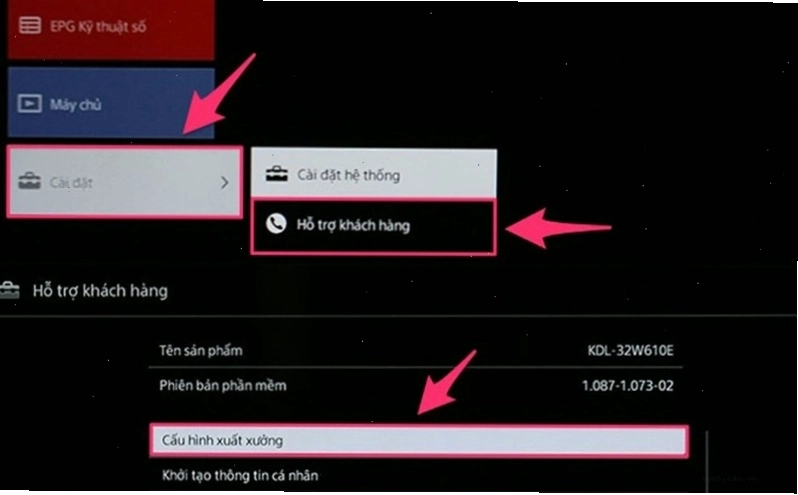
- Nhấn nút Home trên điều khiển từ xa.
- Chọn mục Cài đặt (thường có biểu tượng hình bánh răng).
- Tìm và chọn Cài đặt hệ thống.
- Tiếp theo, chọn Hỗ trợ khách hàng hoặc Cấu hình xuất xưởng.
- Chọn Cài đặt gốc/Cấu hình xuất xưởng và nhấn OK để xác nhận.
- Chờ tivi hoàn tất quá trình khôi phục.
Reset Smart tivi Sony (cho các dòng Android TV, Google TV)
Các dòng Smart TV hiện đại của Sony thường có giao diện khác biệt một chút. Dưới đây là các bước áp dụng cho Android TV và Google TV:
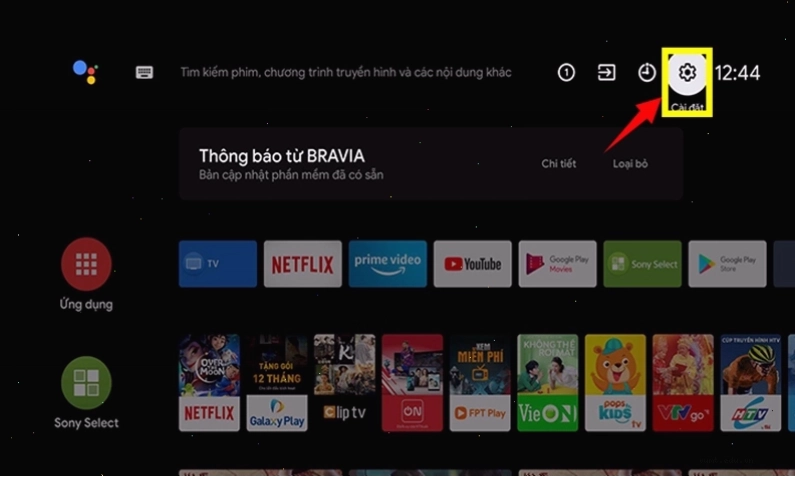
- Nhấn nút Home trên điều khiển để về màn hình chính.
- Chọn Cài đặt/Setting.
- Tìm và chọn mục Tùy chọn thiết bị (Device Preferences).
- Chọn Đặt lại (Reset).
- Tiếp tục chọn Thiết lập lại dữ liệu ban đầu (Factory data reset).
- Chọn Xóa mọi thứ (Erase everything) để xác nhận.
Reset tivi Sony bằng phím cứng (trong trường hợp không thể vào menu)
Trong trường hợp bạn không thể truy cập vào menu cài đặt của tivi, bạn có thể thử reset bằng các phím cứng. Các phím này thường nằm ở mặt sau hoặc cạnh bên của tivi, có chức năng như nút nguồn, chọn, trở về và điều hướng.
- Tìm và nhấn giữ nút cơ bên trái (thường là nút số 1 hoặc nút nguồn) phía dưới hoặc phía sau tivi để truy cập vào menu cài đặt ẩn.
- Sử dụng các nút điều hướng (số 2, mũi tên) để di chuyển và chọn Cài đặt tổng quan.
- Chọn Cài đặt hệ thống, sau đó tìm Cấu hình xuất xưởng.
- Chọn Đồng ý để xác nhận và tiến hành reset.
Lưu ý rằng vị trí và chức năng của các phím cứng có thể khác nhau tùy thuộc vào model tivi Sony của bạn. Hãy tham khảo sách hướng dẫn sử dụng đi kèm để có thông tin chính xác nhất.
Thiết lập lại tivi Sony sau khi khôi phục cài đặt gốc
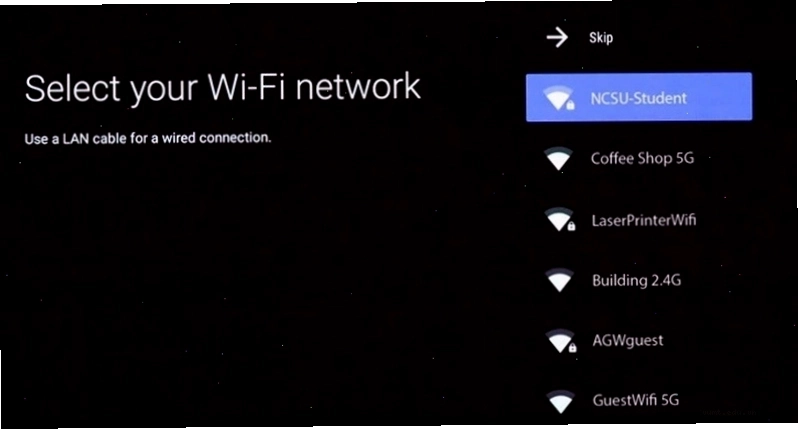
Sau khi tivi đã reset thành công và khởi động lại, bạn sẽ cần thực hiện các bước thiết lập ban đầu giống như khi mới mua tivi về:
- Chọn ngôn ngữ: Lựa chọn ngôn ngữ hiển thị cho tivi.
- Kết nối mạng: Tìm và chọn mạng Wi-Fi gia đình, nhập mật khẩu để kết nối internet. Đối với Smart TV, kết nối mạng là bước quan trọng để truy cập các ứng dụng và dịch vụ trực tuyến.
- Đăng nhập tài khoản: Nếu là Smart TV (Android TV/Google TV), bạn cần đăng nhập vào tài khoản Google của mình để đồng bộ hóa và tải ứng dụng.
- Cài đặt kênh: Thực hiện dò tìm và lưu các kênh truyền hình.
- Thiết lập các tùy chọn khác: Cấu hình các cài đặt âm thanh, hình ảnh, hoặc các tính năng thông minh khác theo sở thích.
Quá trình thiết lập lại này giúp đảm bảo tivi của bạn hoạt động ổn định với các cài đặt phù hợp với nhu cầu sử dụng hiện tại.
Tổng kết
Việc reset tivi Sony về cài đặt gốc là một giải pháp hiệu quả để khắc phục nhiều vấn đề mà người dùng thường gặp phải. Bằng cách thực hiện theo các hướng dẫn chi tiết trên, bạn có thể dễ dàng đưa chiếc tivi của mình trở lại trạng thái hoạt động tối ưu, mang đến trải nghiệm giải trí tuyệt vời nhất.
Nếu bạn đang tìm kiếm một chiếc tivi mới với công nghệ tiên tiến, hãy tham khảo các dòng tivi Sony mới nhất trên thị trường!


Bình luận