Hướng dẫn Reset Tivi Sony: Khôi phục cài đặt gốc đơn giản
Khắc phục sự cố và tối ưu hiệu suất tivi Sony với hướng dẫn reset chi tiết. Khôi phục cài đặt gốc dễ dàng cho mọi dòng tivi Sony

Mục lục
Reset tivi Sony là gì và lợi ích mang lại
Reset tivi Sony, hay còn gọi là khôi phục cài đặt gốc, là thao tác đưa thiết bị về cấu hình ban đầu như lúc mới mua. Việc này giúp xóa bỏ toàn bộ ứng dụng, dữ liệu cá nhân, lịch sử truy cập và các tùy chỉnh đã thực hiện. Mục đích chính của việc reset là:
- Giải phóng bộ nhớ: Loại bỏ các ứng dụng, tệp tin không cần thiết, giúp tivi hoạt động mượt mà, nhanh chóng hơn.
- Khắc phục lỗi phần mềm: Xử lý các trục trặc nhỏ, xung đột ứng dụng, hoặc các vấn đề phát sinh trong quá trình sử dụng mà không rõ nguyên nhân.
- Thiết lập lại từ đầu: Cho phép người dùng tùy chỉnh lại các thông số, cài đặt theo ý muốn sau khi khôi phục.
- Bảo mật thông tin cá nhân: Xóa toàn bộ dữ liệu cá nhân khi cần chuyển nhượng hoặc bán lại tivi.
Lưu ý, sau khi reset, mọi dữ liệu cá nhân trên tivi sẽ bị mất. Do đó, người dùng nên sao lưu những thông tin quan trọng trước khi thực hiện thao tác này.
Hướng dẫn cách reset smart tivi Sony chi tiết
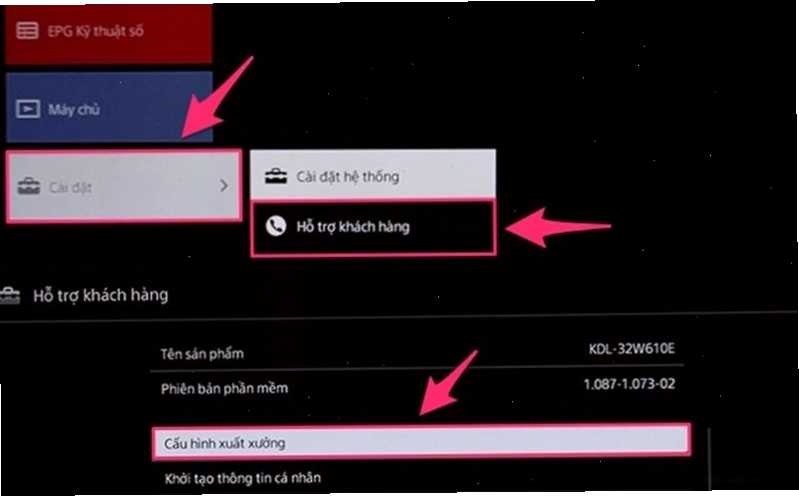
Quy trình hướng dẫn reset tv sony có thể khác nhau đôi chút tùy thuộc vào dòng tivi và hệ điều hành. Dưới đây là các bước chung cho các loại tivi Sony phổ biến:
Cách reset tivi Sony Google TV và Android TV (có thể hiển thị màn hình Home)
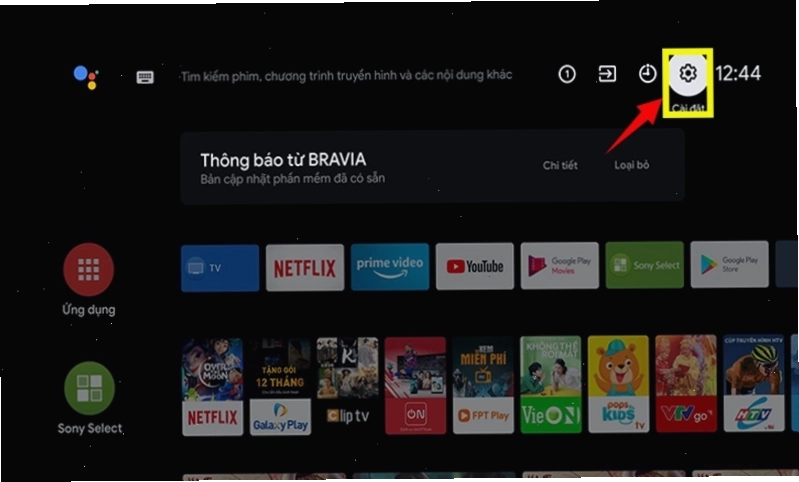
Nếu tivi của bạn vẫn hiển thị được màn hình chính, hãy thực hiện theo các bước sau:
- Nhấn nút Quick Settings (biểu tượng bánh răng hoặc hình tia sét) trên remote, sau đó chọn Settings (Cài đặt).
- Tìm và chọn mục About (Thông tin) hoặc Device Preferences (Tùy chọn thiết bị).
- Chọn Reset (Thiết lập lại).
- Tiếp theo, chọn Factory data reset (Thiết lập lại dữ liệu ban đầu).
- Cuối cùng, nhấn Erase Everything (Xóa tất cả) để xác nhận và bắt đầu quá trình khôi phục cài đặt gốc.
Cách reset tivi Sony Android khi không thể truy cập màn hình Home
Trong trường hợp tivi bị treo hoặc không thể vào được màn hình Home, bạn có thể thử cách sau:
- Nhấn nút Help trên remote.
- Chọn Manual (Hướng dẫn sử dụng) hoặc Help Guide (Hướng dẫn trợ giúp).
- Trong giao diện trợ giúp, tìm đến mục Settings (Cài đặt) và chọn Using the Quick Settings (Sử dụng cài đặt nhanh).
- Tiếp tục chọn Settings (Cài đặt) rồi đến System (Hệ thống).
- Chọn About (Thông tin), sau đó chọn Reset (Thiết lập lại).
- Cuối cùng, chọn Factory data reset (Thiết lập lại dữ liệu ban đầu) và Erase Everything (Xóa tất cả).
Khôi phục cài đặt gốc cho tivi Sony Android TV (Hệ điều hành Android cũ hơn)
Đối với các phiên bản Android cũ hơn (Android 6.0, 7.0, 8.0, 9, 10), các bước truy cập mục cài đặt có thể hơi khác:
Trước khi reset: Nên đồng bộ hóa dữ liệu với tài khoản Google nếu có.
- Android 9, 10: Home -> Settings -> Device Preferences/Accounts And Sign-In -> Google -> Choose synced apps -> Sync Now.
- Android 7.0, 8.0: Home -> Settings -> Google -> Choose synced apps -> Sync Now.
- Android 6.0: Home -> Settings -> Personal -> Google -> Choose synced apps -> Sync Now.
Sau đó, tiến hành reset:
- Nhấn nút Home trên remote.
- Chọn Settings (Cài đặt).
- Tùy thuộc vào phiên bản Android, chọn Device Preferences (Tùy chọn thiết bị) rồi Reset (Thiết lập lại) hoặc tìm trực tiếp mục Reset trong menu Cài đặt.
Lưu ý quan trọng: Trong quá trình reset, tivi có thể yêu cầu nhập mã PIN. Nếu bạn chưa từng đặt mã PIN, mã mặc định thường là '0000' hoặc '1234'.
Một số lưu ý cần nhớ khi reset tivi Sony
Để đảm bảo quá trình reset diễn ra suôn sẻ và an toàn, bạn cần chú ý các điểm sau:
- Sao lưu dữ liệu: Như đã đề cập, mọi dữ liệu cá nhân sẽ bị xóa. Hãy sao lưu danh sách kênh yêu thích, thông tin tài khoản ứng dụng (nếu có thể) trước khi reset.
- Kiểm tra nguồn điện: Đảm bảo tivi được kết nối nguồn điện ổn định trong suốt quá trình reset. Việc mất điện đột ngột có thể gây lỗi hệ thống nghiêm trọng.
- Chuẩn bị thông tin mạng: Bạn sẽ cần nhập lại tên mạng Wi-Fi và mật khẩu sau khi tivi khởi động lại ở chế độ cài đặt gốc.
- Cập nhật phần mềm sau reset: Sau khi hoàn tất, nên kiểm tra và cập nhật phiên bản phần mềm mới nhất cho tivi để đảm bảo hoạt động ổn định và bảo mật.
Thiết lập lại tivi Sony sau khi khôi phục cài đặt gốc
Sau khi tivi Sony hoàn tất quá trình khôi phục cài đặt gốc, bạn cần thực hiện các bước thiết lập lại ban đầu, tương tự như khi mới mua tivi về:
- Chọn ngôn ngữ hiển thị.
- Kết nối mạng Wi-Fi bằng cách nhập tên và mật khẩu.
- Đăng nhập vào tài khoản Google (nếu là Android TV/Google TV) để truy cập CH Play và các dịch vụ Google.
- Đồng ý với các điều khoản dịch vụ và chính sách bảo mật.
- Thiết lập các kênh truyền hình (quét kênh tự động hoặc thủ công).
- Cài đặt lại các ứng dụng yêu thích và đăng nhập tài khoản.
Quá trình này giúp bạn tùy chỉnh tivi theo sở thích và nhu cầu sử dụng cá nhân.
Tổng kết về hướng dẫn reset tv sony
Việc reset tivi Sony là một giải pháp hữu ích để khắc phục các vấn đề về hiệu suất và lỗi phần mềm, giúp tivi hoạt động trơn tru trở lại. Bằng cách tuân theo các bước hướng dẫn reset tv sony bravia và lưu ý những điểm quan trọng, bạn có thể dễ dàng khôi phục cài đặt gốc cho chiếc tivi của mình. Đừng ngần ngại thực hiện reset khi tivi có dấu hiệu hoạt động bất thường để duy trì trải nghiệm giải trí tốt nhất.

Bình luận