Hướng dẫn sử dụng máy in Fuji Xerox: Trọn bộ bí kíp từ A-Z cho người mới bắt đầu
Khám phá chi tiết cách sử dụng máy in Fuji Xerox, từ các chức năng cơ bản đến nâng cao. Tối ưu hiệu quả công việc với hướng dẫn đầy đủ nhất

Mục lục
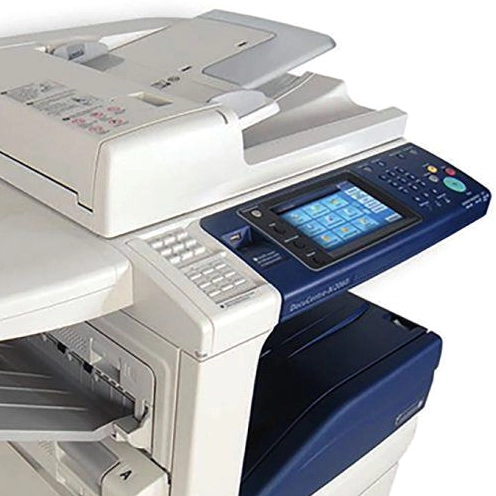
Máy photocopy và máy in Fuji Xerox ngày càng được trang bị nhiều tính năng thông minh, mang lại hiệu quả cao trong công việc. Tuy nhiên, để khai thác tối đa tiềm năng của thiết bị, việc nắm vững cách sử dụng là vô cùng quan trọng. Bài viết này sẽ cung cấp một bộ tài liệu toàn diện, giúp bạn làm chủ mọi chức năng của máy photocopy Fuji Xerox.
Khám phá các tài liệu hướng dẫn sử dụng máy photocopy Fuji Xerox
Dưới đây là tổng hợp các tài liệu hữu ích, bao gồm cả phiên bản tiếng Việt và tiếng Anh, giúp bạn làm quen với nhiều dòng máy khác nhau:
- Hướng dẫn sử dụng cơ bản máy photocopy Xerox WorkCentre 5330/5335
- User Guide cho WorkCentre 5330/5335
- Hướng dẫn sử dụng cơ bản máy photocopy Xerox DocuCentre -IV 3060/3065
- Hướng dẫn sử dụng cơ bản máy photocopy Xerox WorkCentre 7845/7855
- User Guide cho Xerox WorkCentre 7845
- Hướng dẫn sử dụng ApeosPort-V 3065 DocuCentre-V 3065 tiếng Việt
- Hướng dẫn sử dụng DocuCentre-V 2060/ 3060/3065 tiếng Việt
- Hướng dẫn sử dụng DocuCentre – III 2007/3007, DocuCentre 336/286/236
- User Guide cho Docucentre-IV 2060/3060/3065
- Hướng dẫn sử dụng DocuCentre S2420/S2220 tiếng Việt
- Hướng dẫn sử dụng DocuCentre 2058/2056
- Hướng dẫn sử dụng máy photocopy Fuji Xerox S2110
Tối ưu chức năng Copy với máy photocopy Fuji Xerox
Chức năng copy là một trong những tính năng được sử dụng thường xuyên nhất. Dưới đây là hướng dẫn chi tiết cách thực hiện:
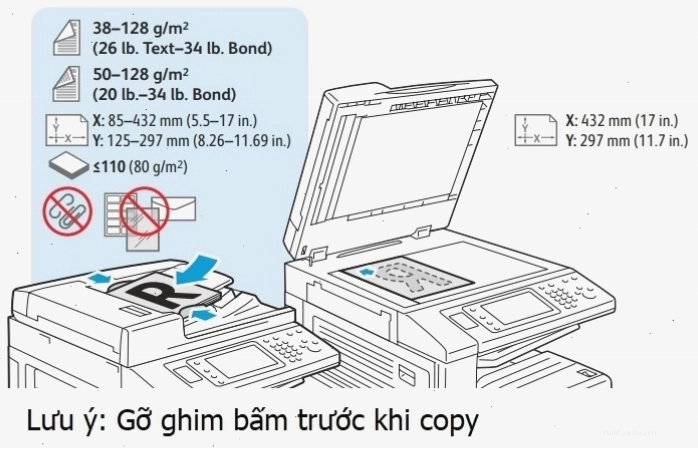
Các bước nạp bản gốc
Bạn có thể nạp bản gốc trực tiếp trên mặt kính hoặc thông qua bộ nạp tài liệu tự động (DF):
- Nạp trên kính: Đặt bản gốc úp xuống dưới mặt kính.
- Nạp qua bộ nạp tự động (DF): Đặt bản gốc mặt có chữ ở trên. Đảm bảo đẩy thanh chặn giấy khít theo chiều mũi tên để đèn báo sáng.
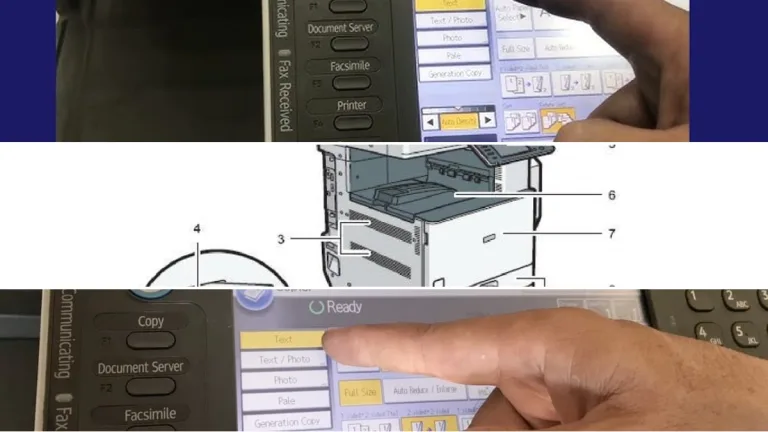
Thực hiện các thao tác Copy cơ bản
- Clear All: Nhấn để trả mọi hoạt động của máy về giá trị mặc định ban đầu.
- Chọn : Truy cập vào chức năng sao chép.
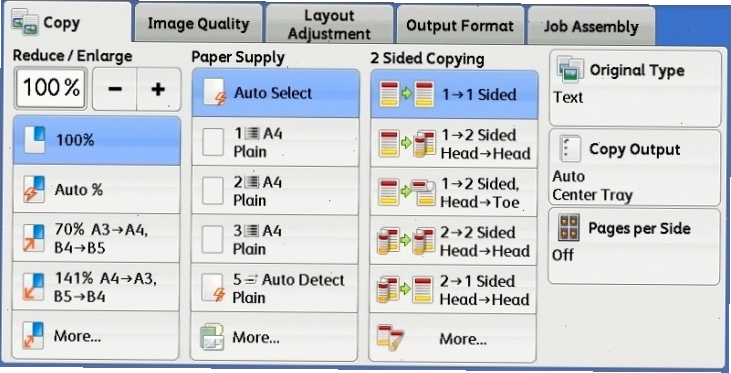
- Thiết lập Copy đảo mặt (<2 Sided Copy>):
- 1 → 1 Sided: Copy 1 mặt.
- 1 → 2 Sided: Copy 2 tờ 1 mặt thành 1 tờ 2 mặt.
- 2 → 2 Sided: Copy 2 mặt thành 2 mặt.
- 2 → 1 Sided: Copy 1 tờ 2 mặt thành 2 tờ 1 mặt.
- Ấn : Bắt đầu quá trình sao chép.
Cài đặt chức năng Scan và In trên máy photocopy Fuji Xerox
Bên cạnh chức năng copy, việc cài đặt Scan và In cũng rất cần thiết. Dưới đây là các hướng dẫn cụ thể:
- Hướng dẫn cài đặt chức năng Scan cho WorkCentre 5325/5330/5335
- Hướng dẫn cài đặt chức năng Scan cho DocuCentre 2060/3060/3065
- Hướng dẫn cài đặt chức năng In (Print) cho WorkCentre 5330/5335
Hiểu rõ các phím chức năng trên bảng điều khiển
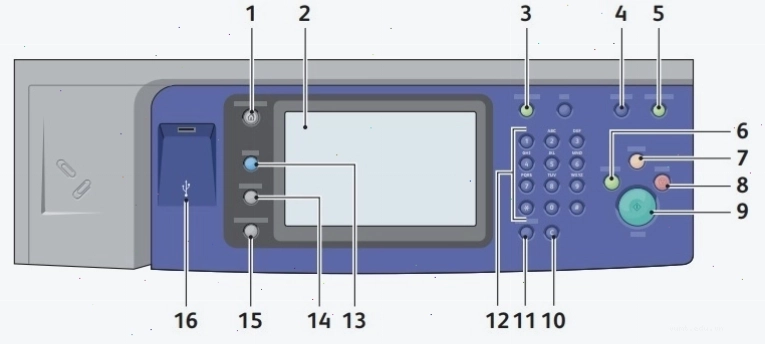
Bảng điều khiển máy photocopy Fuji Xerox bao gồm nhiều phím chức năng hỗ trợ người dùng:
| STT | Phím chức năng | Mô tả |
|---|---|---|
| 1 | Services Home | Truy cập các tính năng như sao chép, quét, fax trên màn hình cảm ứng. |
| 2 | Touch Screen | Hiển thị thông tin và cung cấp quyền truy cập vào các chức năng của máy. |
| 3 | Log In/Out | Truy cập các tính năng được bảo vệ bằng mật khẩu. |
| 4 | Language | Thay đổi ngôn ngữ hiển thị trên màn hình và bàn phím. |
| 5 | Energy Saver Button | Chuyển máy từ chế độ năng lượng thấp sang chế độ bình thường. |
| 6 | Interrupt Printing | Tạm dừng công việc hiện tại để xử lý công việc ưu tiên. |
| 7 | Clear All | Xóa tất cả cài đặt công việc hiện tại và đặt lại về mặc định. |
| 8 | Stop | Tạm dừng lệnh copy, in, scan hoặc fax. |
| 9 | Start | Bắt đầu lệnh copy, scan và fax. |
| 10 | C | Xóa các giá trị số hoặc chữ số cuối cùng đã nhập. |
| 11 | Dial Pause | Chèn tạm dừng vào số fax. |
| 12 | Alphanumeric Keys | Nhập thông tin chữ và số. |
| 13 | Services | Truy cập các tùy chọn cho tính năng đã chọn trên màn hình cảm ứng. |
| 14 | Job Status | Xem danh sách các công việc đang hoạt động và đã hoàn thành. |
| 15 | Machine Status | Xem trạng thái nguồn cung cấp và thông tin máy photocopy. |
| 16 | USB Memory Port | Kết nối với ổ USB Flash. |
Quản lý mực in trên máy photocopy Fuji Xerox
Việc theo dõi và thay thế hộp mực là yếu tố then chốt để máy hoạt động ổn định. Khi màn hình hiển thị thông báo "Please order a Toner Cartridge", đây là dấu hiệu cho thấy mực sắp hết.
- Truy cập vào "Machine Status", chọn "Supplies" để kiểm tra chi tiết lượng mực còn lại.
- Nếu mực còn khoảng 25%, máy vẫn có thể hoạt động trong một thời gian ngắn tùy thuộc vào tần suất sử dụng. Hãy liên hệ bộ phận kỹ thuật để chuẩn bị thay thế.
Cấu hình chức năng Scan trên máy scan Fuji Xerox
Để sử dụng chức năng Scan hiệu quả, bạn cần thực hiện cài đặt theo tài liệu hướng dẫn cho từng dòng máy cụ thể. Quy trình chung thường bao gồm việc thiết lập địa chỉ IP, thư mục lưu trữ và các tùy chọn quét khác.
Lời kết
Sở hữu một chiếc máy photocopy Fuji Xerox đồng nghĩa với việc bạn có trong tay một công cụ mạnh mẽ hỗ trợ công việc văn phòng. Bằng việc nắm vững các hướng dẫn sử dụng chi tiết, từ chức năng copy, scan, in cho đến việc quản lý mực, bạn sẽ tối ưu hóa được hiệu suất làm việc và kéo dài tuổi thọ cho thiết bị. Đừng ngần ngại liên hệ với bộ phận hỗ trợ kỹ thuật hoặc tham khảo các tài liệu đi kèm để giải đáp mọi thắc mắc. Hãy khai thác tối đa những tính năng thông minh mà máy photocopy Fuji Xerox mang lại!
Bình luận