
Hướng dẫn tạo tài khoản iCloud mới chi tiết và nhanh chóng năm 2026
Tìm hiểu cách tạo tài khoản iCloud mới miễn phí trên iPhone, iPad hoặc máy tính một cách dễ dàng. Bài viết cung cấp hướng dẫn từng bước và mẹo hữu ích


Mục lục
Trong thế giới số ngày nay, việc sở hữu một tài khoản Apple ID (trước đây là ID Apple) là chìa khóa để bạn truy cập vào hệ sinh thái phong phú của Apple, bao gồm iCloud, App Store, Apple Music và nhiều dịch vụ khác. Bài viết này sẽ cung cấp hướng dẫn chi tiết và dễ hiểu nhất về cách tạo tài khoản iCloud mới, giúp bạn bắt đầu hành trình trải nghiệm các thiết bị và dịch vụ của Apple một cách thuận lợi.
- Chọn thiết bị hoặc trình duyệt web để bắt đầu.
- Điền thông tin cá nhân như ngày sinh, tên.
- Cung cấp và xác minh địa chỉ email hoặc số điện thoại.
- Thiết lập mật khẩu mạnh và bật xác thực hai yếu tố.
- Hoàn tất quy trình xác minh theo hướng dẫn.
Tại sao cần tạo tài khoản iCloud mới?
iCloud là dịch vụ đám mây thiết yếu của Apple, đóng vai trò trung tâm trong việc đồng bộ hóa và bảo vệ dữ liệu cá nhân của bạn trên mọi thiết bị Apple. Từ ảnh chụp, tài liệu, ghi chú cho đến mật khẩu và thông tin liên lạc, iCloud giúp bạn giữ mọi thứ an toàn, cập nhật và luôn sẵn sàng truy cập mọi lúc, mọi nơi. Việc tạo một tài khoản iCloud mới không chỉ mở ra cánh cửa đến các dịch vụ Apple mà còn đảm bảo bạn có một không gian lưu trữ đám mây riêng biệt và an toàn.
Hướng dẫn tạo tài khoản iCloud trên iPhone, iPad
Tạo tài khoản iCloud ngay trong quá trình thiết lập một thiết bị Apple mới là cách đơn giản và nhanh chóng nhất. Nếu bạn đã bỏ lỡ bước này, bạn hoàn toàn có thể tạo tài khoản sau đó thông qua ứng dụng Cài đặt.
- Khi thiết lập iPhone hoặc iPad mới, bạn sẽ thấy tùy chọn "Bạn đã quên mật khẩu hoặc không có tài khoản?". Chạm vào đó.
- Tiếp tục chạm vào "Tạo Tài khoản Apple miễn phí".
- Nhập ngày sinh và tên của bạn, sau đó chạm "Tiếp tục".
- Nhập địa chỉ email bạn muốn sử dụng làm Tài khoản Apple. Nếu chưa có, bạn có thể chọn "Bạn không có địa chỉ email?" để nhận một địa chỉ email iCloud miễn phí.
- Làm theo các bước trên màn hình để xác minh địa chỉ email của bạn, tạo một mật khẩu mạnh, chọn quốc gia hoặc vùng, và thiết lập tính năng xác thực hai yếu tố để tăng cường bảo mật.
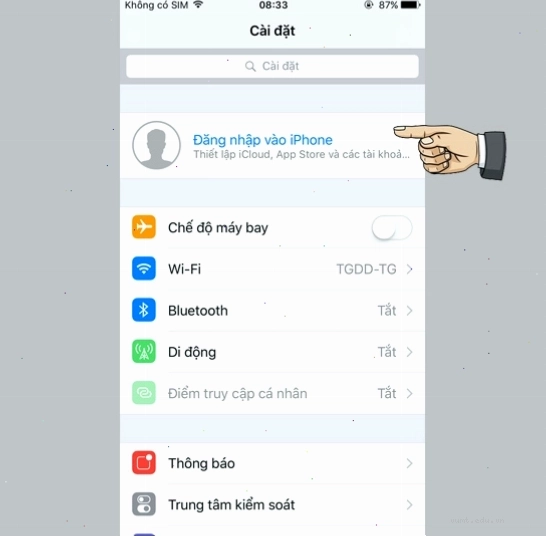
Trong một số trường hợp, bạn có thể được yêu cầu cung cấp số điện thoại để xác minh danh tính hoặc phương thức thanh toán để sử dụng App Store. Lưu ý rằng bạn sẽ không bị tính phí cho đến khi thực hiện mua hàng.
Cách tạo tài khoản iCloud trên trình duyệt web
Bạn cũng có thể tạo tài khoản Apple ID trực tiếp trên trình duyệt web nếu không có sẵn thiết bị Apple hoặc muốn thực hiện nhanh chóng.
- Truy cập trang web tạo tài khoản Apple ID: [https://appleid.apple.com/account](https://appleid.apple.com/account) (Lưu ý: Đây là URL mẫu, vui lòng truy cập trang web chính thức của Apple để có URL chính xác nhất).
- Tìm và nhấp vào liên kết "Tạo Tài khoản Apple" hoặc tương tự.
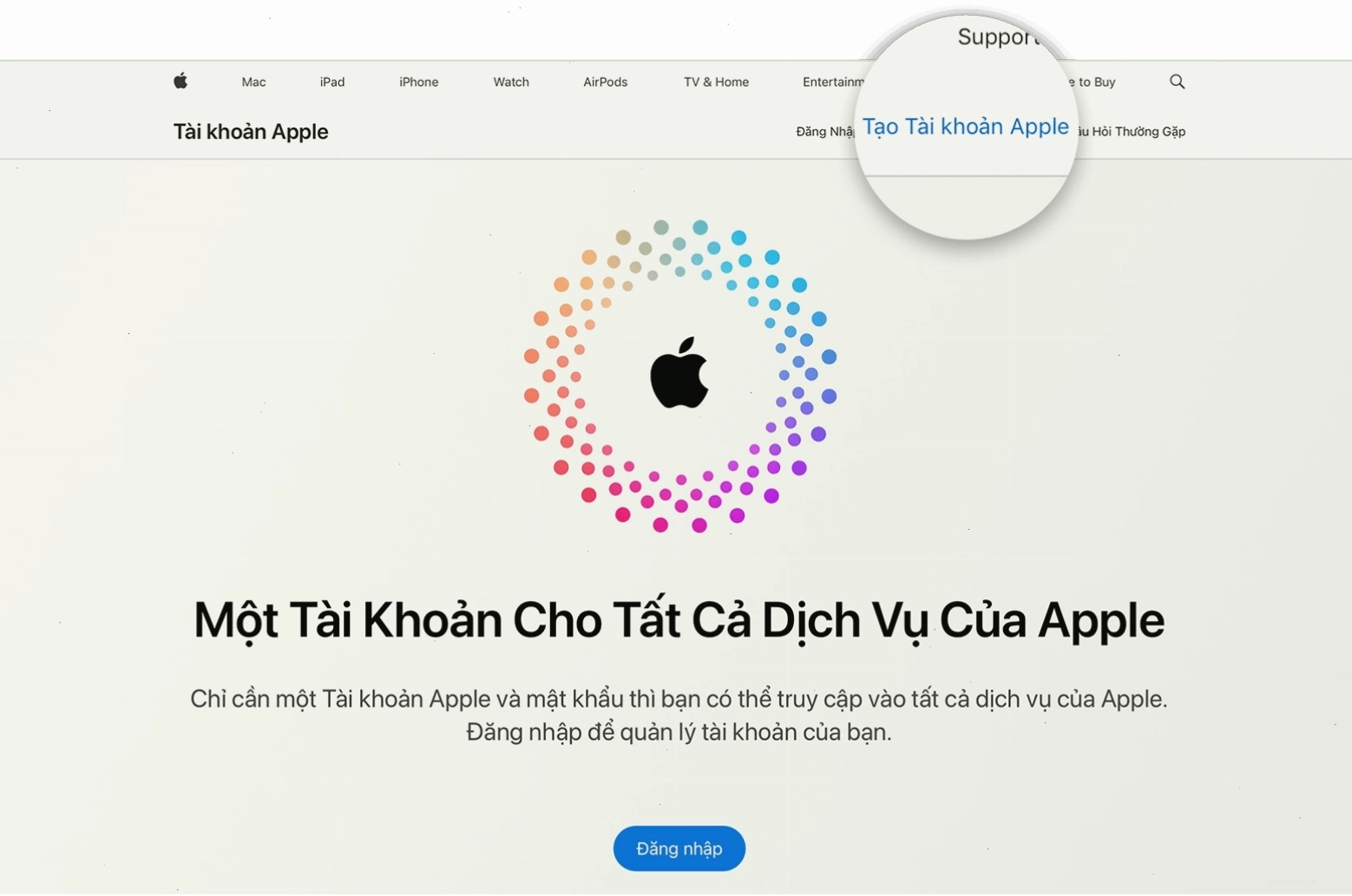
Sau đó, bạn chỉ cần làm theo các hướng dẫn trên màn hình, cung cấp thông tin cá nhân, địa chỉ email hoặc số điện thoại để nhận mã xác minh, tạo mật khẩu và hoàn tất quá trình đăng ký.
Hướng dẫn tạo tài khoản iCloud trên Macbook
Tương tự như iPhone và iPad, bạn có thể tạo tài khoản iCloud ngay trên máy Mac của mình.
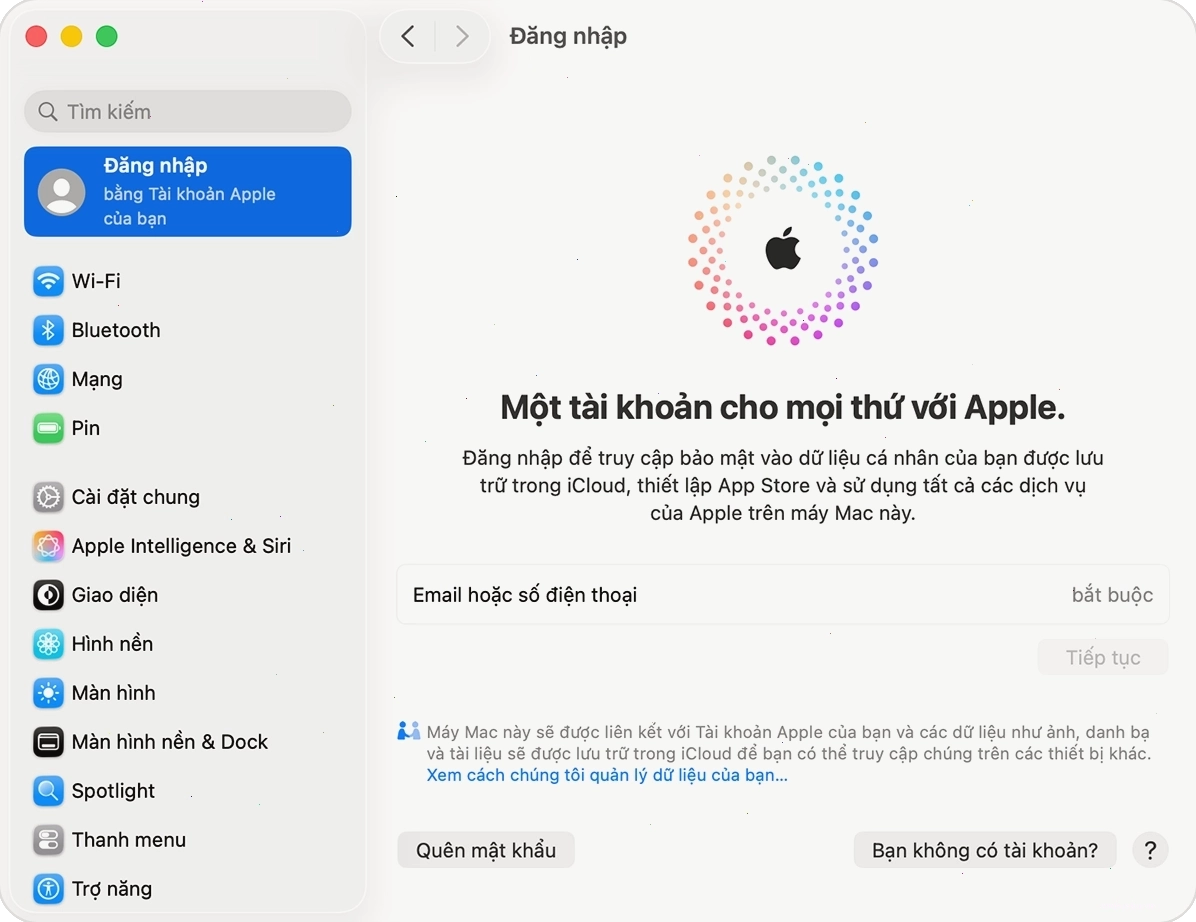
- Mở menu Apple .
- Chọn "Tùy chọn hệ thống" (hoặc "Cài đặt hệ thống" trên các phiên bản macOS mới hơn).
- Nhấp vào "Đăng nhập bằng ID Apple của bạn" (nếu bạn chưa đăng nhập) hoặc chọn "ID Apple" rồi tìm tùy chọn tạo tài khoản mới.
- Làm theo các bước để nhập thông tin cần thiết, bao gồm địa chỉ email, mật khẩu và các thông tin xác minh khác.
Các lỗi thường gặp khi tạo iCloud và cách xử lý
Trong quá trình tạo tài khoản, bạn có thể gặp một số lỗi phổ biến. Dưới đây là một số tình huống và cách khắc phục:
- Thiết bị không đủ điều kiện tạo iCloud: Đảm bảo thiết bị của bạn đã được cập nhật lên phiên bản hệ điều hành mới nhất.
- Tài khoản chưa được xác minh: Kiểm tra hộp thư đến của email bạn đã đăng ký để tìm email xác minh từ Apple và làm theo hướng dẫn.
- Số lượng tài khoản tối đa đã được kích hoạt: Mỗi thiết bị có thể có giới hạn về số lượng tài khoản Apple ID được tạo hoặc đăng nhập. Hãy thử tạo trên một thiết bị khác hoặc qua trình duyệt web.
- Lỗi không thể tạo tài khoản vào lúc này: Đây có thể là lỗi tạm thời từ hệ thống của Apple. Hãy thử lại sau một vài giờ hoặc ngày.
Lưu ý quan trọng khi tạo tài khoản iCloud
Để quá trình tạo và sử dụng tài khoản iCloud diễn ra suôn sẻ, bạn cần ghi nhớ những điểm sau:
- Mật khẩu mạnh: Sử dụng mật khẩu kết hợp chữ hoa, chữ thường, số và ký tự đặc biệt. Không sử dụng mật khẩu dễ đoán như ngày sinh hay tên riêng.
- Xác thực hai yếu tố: Luôn bật tính năng này để bảo vệ tài khoản của bạn khỏi truy cập trái phép.
- Địa chỉ email hoặc số điện thoại chính: Đây là thông tin bạn sẽ dùng để đăng nhập và khôi phục tài khoản khi cần.
Những câu hỏi thường gặp khi tạo tài khoản iCloud
Dưới đây là giải đáp cho một số thắc mắc phổ biến:
Một tài khoản iCloud đăng nhập được bao nhiêu thiết bị?
Về lý thuyết, một tài khoản iCloud có thể đăng nhập đồng thời trên nhiều thiết bị Apple, bao gồm iPhone, iPad, Mac, Apple Watch, Apple TV và cả trên PC Windows thông qua ứng dụng iCloud. Tuy nhiên, Apple có thể áp dụng các giới hạn nhất định tùy thuộc vào dịch vụ cụ thể.
Có thể tạo iCloud mới không cần số điện thoại không?
Có, bạn hoàn toàn có thể tạo tài khoản iCloud mới mà không cần cung cấp số điện thoại nếu bạn có địa chỉ email hợp lệ. Tuy nhiên, việc thêm số điện thoại sẽ giúp tăng cường bảo mật và hỗ trợ khôi phục tài khoản dễ dàng hơn.
Một số điện thoại tạo được bao nhiêu iCloud?
Thông thường, một số điện thoại có thể được liên kết với nhiều tài khoản Apple ID khác nhau, nhưng Apple có thể có giới hạn về số lượng tài khoản được tạo hoặc xác minh với một số điện thoại trong một khoảng thời gian nhất định để ngăn chặn lạm dụng.
Một tài khoản email có thể tạo được nhiều iCloud không?
Không, mỗi địa chỉ email chỉ có thể được sử dụng để tạo một tài khoản Apple ID duy nhất. Nếu bạn muốn tạo nhiều tài khoản, bạn cần sử dụng các địa chỉ email khác nhau.
Kết luận
Việc tạo một tài khoản iCloud mới là bước đầu tiên và quan trọng để bạn khai thác tối đa tiềm năng của các thiết bị và dịch vụ Apple. Với các bước hướng dẫn chi tiết trên, hy vọng bạn đã có thể tự tin tạo cho mình một tài khoản iCloud mới một cách nhanh chóng và dễ dàng. Đừng quên áp dụng các biện pháp bảo mật như mật khẩu mạnh và xác thực hai yếu tố để giữ an toàn cho dữ liệu của bạn.

Bình luận