Hướng dẫn đồng bộ iCloud trên iPhone: Đảm bảo an toàn dữ liệu
Tìm hiểu cách đồng bộ iCloud trên iPhone một cách nhanh chóng và hiệu quả. Bảo vệ dữ liệu của bạn khỏi mất mát và truy cập mọi lúc mọi nơi

Mục lục
Trong thời đại số hóa, việc bảo vệ dữ liệu cá nhân trở nên vô cùng quan trọng. Với người dùng iPhone, iCloud cung cấp một giải pháp đồng bộ và sao lưu dữ liệu mạnh mẽ, giúp bạn an tâm trước mọi rủi ro mất mát thiết bị. Bài viết này sẽ hướng dẫn chi tiết cách đồng bộ iCloud trên iPhone, đảm bảo mọi thông tin quý giá của bạn luôn được an toàn và sẵn sàng truy cập.
Thiết lập và bắt đầu đồng bộ hóa iCloud
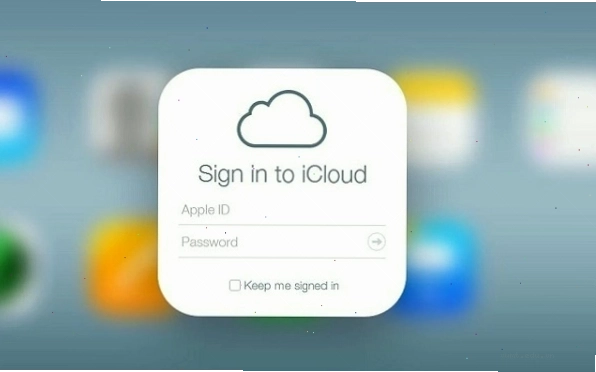
Trước tiên, bạn cần đảm bảo đã đăng nhập vào tài khoản Apple ID của mình trên iPhone. Tài khoản này sẽ liên kết với dịch vụ iCloud, cho phép bạn truy cập và quản lý dữ liệu trên nhiều thiết bị.
Tài khoản Apple và iCloud
Tài khoản Apple ID là chìa khóa để bạn truy cập vào hệ sinh thái của Apple, bao gồm cả iCloud. Việc sử dụng iCloud giúp bạn lưu trữ ảnh, video, danh bạ, lịch, ghi chú và nhiều dữ liệu khác một cách an toàn.
Quy trình đăng nhập vào iCloud
Để bắt đầu, hãy truy cập vào mục Cài đặt trên iPhone của bạn. Cuộn xuống và chọn Tên của bạn, sau đó chọn iCloud. Nếu bạn chưa đăng nhập, hãy tiến hành đăng nhập bằng Apple ID của mình.
Hướng dẫn đồng bộ dữ liệu qua iCloud
Sau khi đã thiết lập tài khoản, việc đồng bộ dữ liệu trở nên vô cùng đơn giản. Bạn có thể tùy chọn những loại dữ liệu nào muốn đồng bộ lên iCloud.
Đồng bộ ảnh lên iCloud
iCloud Photos là tính năng cho phép bạn lưu trữ toàn bộ thư viện ảnh và video của mình trên đám mây. Ảnh sẽ tự động tải lên iCloud khi bạn kết nối Wi-Fi và sạc pin. Để bật tính năng này, vào Cài đặt > [Tên của bạn] > iCloud > Ảnh và bật Đồng bộ ảnh này.
Hướng dẫn đồng bộ danh bạ lên iCloud
Danh bạ là một phần không thể thiếu. Để đồng bộ danh bạ, vào Cài đặt > [Tên của bạn] > iCloud, sau đó bật tùy chọn Danh bạ. Danh bạ của bạn sẽ được sao lưu và đồng bộ hóa, giúp bạn dễ dàng truy cập trên các thiết bị khác hoặc khôi phục khi cần thiết.
Các tùy chọn đồng bộ khác
Ngoài ảnh và danh bạ, iCloud còn hỗ trợ đồng bộ nhiều loại dữ liệu khác như:
- Ghi chú
- Lịch
- Nhắc nhở
- Tệp tin (qua iCloud Drive)
- Tin nhắn
- Dữ liệu ứng dụng
Bạn có thể tùy chỉnh bật hoặc tắt đồng bộ cho từng ứng dụng trong mục Cài đặt > [Tên của bạn] > iCloud.
Sao lưu dữ liệu iPhone với iCloud
iCloud không chỉ giúp đồng bộ dữ liệu mà còn thực hiện sao lưu toàn bộ thiết bị của bạn. Đây là biện pháp hữu hiệu để khôi phục iPhone trong trường hợp khẩn cấp.
Cách thực hiện sao lưu
Để sao lưu iPhone lên iCloud, bạn chỉ cần thực hiện các bước đơn giản:
- Kết nối iPhone với mạng Wi-Fi.
- Vào Cài đặt > [Tên của bạn] > iCloud.
- Chọn Sao lưu iCloud.
- Nhấn vào nút Sao lưu bây giờ.
Quá trình sao lưu có thể mất một khoảng thời gian tùy thuộc vào dung lượng dữ liệu và tốc độ mạng của bạn. Nên thực hiện sao lưu định kỳ để đảm bảo dữ liệu luôn được cập nhật.
Dung lượng iCloud miễn phí và nâng cấp
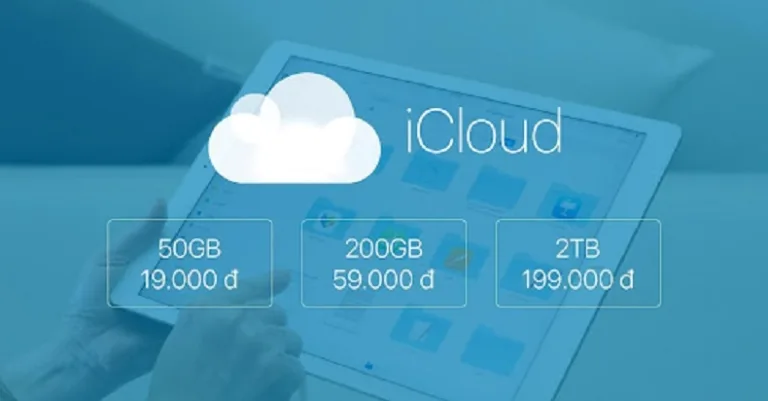
Apple cung cấp 5GB dung lượng iCloud miễn phí cho mỗi người dùng. Nếu dung lượng này không đủ, bạn có thể nâng cấp lên các gói iCloud+ với dung lượng lớn hơn để lưu trữ nhiều dữ liệu hơn, chẳng hạn như gói 50GB hay dung lượng cao hơn cho các phiên bản iPhone mới như iPhone 17 Pro Max 2TB.
Đồng bộ iCloud trên nhiều thiết bị
Một trong những lợi ích lớn nhất của iCloud là khả năng đồng bộ hóa dữ liệu liền mạch trên tất cả các thiết bị Apple của bạn, bao gồm iPhone, iPad và Mac.
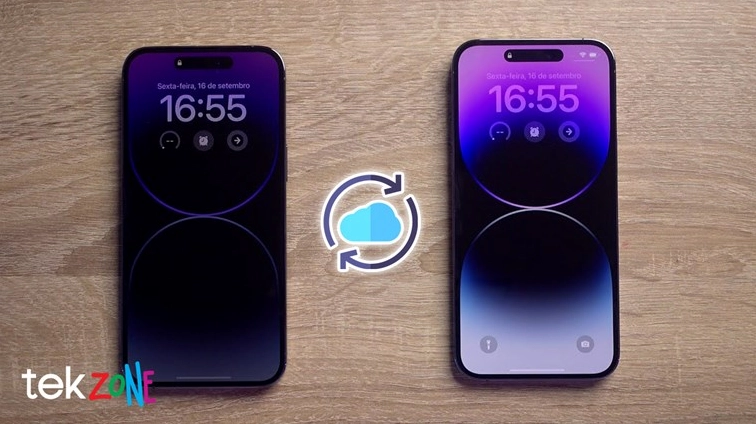
Hướng dẫn đồng bộ iCloud trên 2 iPhone
Để đồng bộ dữ liệu giữa hai iPhone, bạn chỉ cần đăng nhập cùng một tài khoản iCloud trên cả hai thiết bị. Sau đó, bật các tùy chọn đồng bộ mong muốn như ảnh, danh bạ, ghi chú... Dữ liệu sẽ tự động được cập nhật trên cả hai máy.
Tìm iPhone bị mất với iCloud
Tính năng Tìm (trước đây là Tìm iPhone) trên iCloud giúp bạn định vị, khóa hoặc xóa dữ liệu từ xa trên iPhone bị mất hoặc bị đánh cắp. Tính năng này đã được Apple tích hợp sâu hơn từ iOS 13 đến các phiên bản mới nhất, kết hợp sức mạnh của 'Find my iPhone' và 'Find my Friends' để tăng cường bảo mật.
Các vấn đề thường gặp và cách xử lý
Hướng dẫn tắt đồng bộ iCloud
Trong một số trường hợp, bạn có thể muốn tắt đồng bộ iCloud cho một loại dữ liệu nhất định hoặc toàn bộ iCloud. Để tắt đồng bộ ảnh, bạn vào Cài đặt > [Tên của bạn] > iCloud > Ảnh và tắt Đồng bộ ảnh này. Bạn sẽ được hỏi có muốn giữ lại bản sao ảnh trên iPhone hay không.
Tương tự, bạn có thể tắt đồng bộ cho các ứng dụng khác trong mục iCloud.
Hướng dẫn đồng bộ ảnh từ iCloud về iPhone
Nếu ảnh của bạn đã được đồng bộ lên iCloud và bạn muốn tải chúng về iPhone, hãy đảm bảo tính năng Đồng bộ ảnh này đang bật. iPhone sẽ tự động tải về các ảnh có độ phân giải gốc khi bạn xem chúng, hoặc bạn có thể chọn tải về toàn bộ thư viện nếu có đủ dung lượng và kết nối mạng ổn định.
Kết luận và lời khuyên
Việc hiểu rõ và thực hiện đúng các bước hướng dẫn đồng bộ icloud không chỉ giúp bạn bảo vệ dữ liệu quý giá mà còn mang lại sự tiện lợi tối đa khi sử dụng iPhone và các thiết bị Apple khác. Hãy thường xuyên kiểm tra và thực hiện sao lưu định kỳ để đảm bảo an toàn cho thông tin cá nhân của bạn.
Nếu bạn đang cân nhắc nâng cấp lên các dòng iPhone mới như iPhone 16, iPhone 17 hay các phiên bản Pro Max với dung lượng lưu trữ lớn, việc tận dụng tối đa iCloud sẽ giúp bạn quản lý dữ liệu một cách hiệu quả. Đừng quên khám phá các ưu đãi dung lượng iCloud miễn phí hoặc các gói dịch vụ trả phí để phù hợp với nhu cầu của bạn.
Bình luận