
Hướng dẫn mua dung lượng iCloud chi tiết cho năm 2026
Tìm hiểu cách mua dung lượng iCloud+ và nâng cấp gói dịch vụ một cách dễ dàng. Bài viết cung cấp hướng dẫn chi tiết cho mọi thiết bị Apple, giúp bạn tối ưu không gian lưu trữ ngay hôm nay!

Mục lục
Mở rộng không gian lưu trữ với iCloud+: Giải pháp tối ưu cho thiết bị Apple
Trong kỷ nguyên số hóa, nhu cầu lưu trữ dữ liệu ngày càng tăng cao. Điện thoại iPhone, iPad hay máy Mac của Apple mang đến trải nghiệm tuyệt vời nhưng lại có giới hạn về bộ nhớ. Khác với Android, iPhone không hỗ trợ thẻ nhớ ngoài. Do đó, việc mua dung lượng iCloud trở thành giải pháp tất yếu để mở rộng không gian lưu trữ. Gói đăng ký iCloud+ không chỉ cung cấp dung lượng cần thiết mà còn đi kèm các tính năng bảo mật tiên tiến như Chuyển tiếp bảo mật iCloud và Ẩn địa chỉ email. Bài viết này sẽ cung cấp hướng dẫn chi tiết, từng bước để bạn có thể mua hoặc nâng cấp iCloud+ trên mọi thiết bị Apple một cách dễ dàng.
Mua hoặc nâng cấp iCloud+ trên iPhone: Hướng dẫn chi tiết theo phiên bản iOS
Quy trình mua dung lượng iCloud trên iPhone có thể thay đổi đôi chút tùy thuộc vào phiên bản hệ điều hành bạn đang sử dụng. Dưới đây là hướng dẫn chi tiết cho từng trường hợp:
iPhone chạy iOS 18.4 trở lên
Nếu bạn đang sử dụng phiên bản iOS mới nhất, hãy thực hiện các bước sau:
- Mở ứng dụng Cài đặt và chạm vào tên của bạn.
- Nếu đã đăng ký iCloud+ và muốn nâng cấp: chạm vào Đăng ký, sau đó chọn iCloud+ trong mục Hoạt động. Tiếp theo, chạm vào Xem mọi gói để chọn dung lượng mong muốn.
- Nếu chưa đăng ký iCloud+ và muốn mua gói mới: chạm vào iCloud, cuộn xuống và chạm vào Nâng cấp lên iCloud+. Chọn gói và làm theo hướng dẫn.
iPhone chạy iOS 18 đến iOS 18.3
Đối với các thiết bị chạy phiên bản iOS này, quy trình như sau:
- Mở Cài đặt, chạm vào tên của bạn.
- Chọn iCloud, sau đó cuộn xuống và chạm vào Quản lý gói.
- Lựa chọn gói dung lượng phù hợp và làm theo các bước tiếp theo.
iPhone chạy iOS 17 trở về trước
Các thiết bị cũ hơn sẽ có các bước hơi khác biệt:
- Mở Cài đặt, chạm vào tên của bạn.
- Chọn iCloud, chạm vào Quản lý dung lượng tài khoản, sau đó chọn Thay đổi gói dung lượng.
- Chọn gói dung lượng bạn muốn và tiến hành mua.
Hướng dẫn mua dung lượng iCloud trên iPad và Apple Vision Pro
Tương tự như iPhone, iPad và Apple Vision Pro cũng có quy trình nâng cấp dung lượng iCloud riêng biệt tùy theo phiên bản phần mềm.
Trên iPad
Các bước thực hiện tương tự như trên iPhone, chỉ cần truy cập Cài đặt > Tên ID Apple > iCloud và thực hiện các tùy chọn Quản lý gói hoặc Thay đổi gói dung lượng tùy theo phiên bản iPadOS.
Trên Apple Vision Pro
Đối với Apple Vision Pro, bạn vào Cài đặt > Tên ID Apple > iCloud. Chọn Dung lượng, sau đó chạm vào Thay đổi gói dung lượng hoặc Nhận thêm dung lượng để lựa chọn gói iCloud+ phù hợp.
Nâng cấp iCloud+ trên máy Mac: Đơn giản và tiện lợi
Việc mua thêm dung lượng iCloud trên máy Mac cũng rất trực quan. Bạn chỉ cần thực hiện các bước sau:
Máy Mac chạy macOS Sequoia trở lên
- Chọn menu Apple , sau đó bấm vào Cài đặt hệ thống.
- Bấm vào tên của bạn, rồi bấm vào iCloud.
- Nếu muốn nâng cấp gói đã có: bấm vào Quản lý gói. Nếu muốn mua gói mới: bấm vào Nâng cấp lên iCloud+.
- Chọn gói dung lượng mong muốn và làm theo hướng dẫn.
Các phiên bản macOS cũ hơn
Đối với các phiên bản macOS khác, quy trình tương tự bằng cách truy cập Tùy chọn hệ thống > Apple ID > iCloud và chọn tùy chọn nâng cấp dung lượng.
Các gói dung lượng iCloud+ và lựa chọn phù hợp
Apple cung cấp nhiều gói dung lượng iCloud+ với mức giá và dung lượng khác nhau, đáp ứng đa dạng nhu cầu của người dùng:
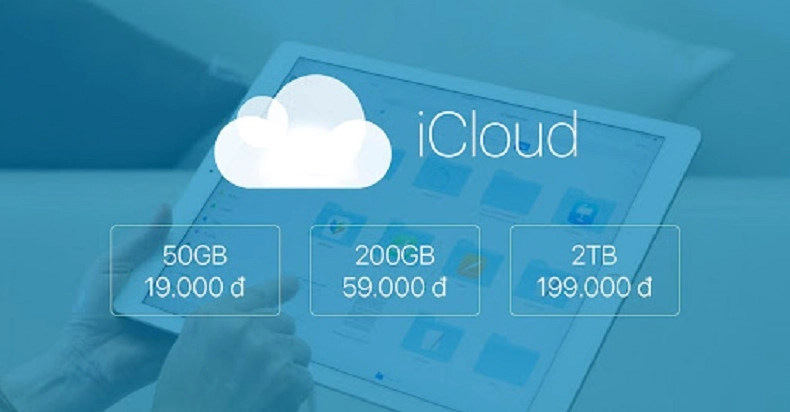
| Tên gói | Dung lượng | Giá (tham khảo) | Tính năng |
|---|---|---|---|
| iCloud+ | 50GB | 19.000đ/tháng | Phù hợp cho người dùng cá nhân, chỉ sử dụng một thiết bị iOS. |
| iCloud+ | 200GB | 59.000đ/tháng | Có thể chia sẻ cho gia đình, phù hợp cho nhu cầu lưu trữ lớn hơn. |
| iCloud+ | 2TB | 199.000đ/tháng | Gói dung lượng cao nhất, hỗ trợ chia sẻ cho gia đình, lý tưởng cho người dùng chuyên nghiệp hoặc có nhiều dữ liệu. |
Việc lựa chọn gói dung lượng phù hợp phụ thuộc vào nhu cầu sử dụng cá nhân, số lượng thiết bị bạn đang sử dụng và liệu bạn có muốn chia sẻ dung lượng này với các thành viên trong gia đình hay không. Gói 50GB là lựa chọn kinh tế cho người dùng cơ bản, trong khi gói 200GB và 2TB mang lại sự linh hoạt và khả năng chia sẻ tiện lợi.
Lưu ý quan trọng khi mua dung lượng iCloud
Để quá trình mua và sử dụng dung lượng iCloud diễn ra suôn sẻ, bạn cần lưu ý một số điểm sau:
- Phương thức thanh toán: Đảm bảo tài khoản ID Apple của bạn đã liên kết với một phương thức thanh toán hợp lệ (thẻ tín dụng, thẻ ghi nợ, hoặc số dư App Store).
- Kết nối mạng: Luôn duy trì kết nối Wi-Fi ổn định trong suốt quá trình mua và sao lưu dữ liệu.
- Kiểm tra dung lượng miễn phí: Apple cung cấp 5GB dung lượng iCloud miễn phí cho mọi người dùng. Hãy kiểm tra xem bạn đã sử dụng hết dung lượng này chưa trước khi quyết định nâng cấp.
- Sao lưu định kỳ: Sau khi nâng cấp, hãy bật tính năng sao lưu tự động cho các ứng dụng quan trọng để đảm bảo dữ liệu luôn được an toàn.
- Hướng dẫn hủy mua dung lượng iCloud: Trong trường hợp bạn muốn hủy đăng ký hoặc thay đổi gói dung lượng, bạn có thể thực hiện tương tự các bước nâng cấp, tìm tùy chọn quản lý đăng ký và hủy hoặc thay đổi gói.
Tối ưu hóa không gian lưu trữ với các mẹo hữu ích
Ngoài việc mua thêm dung lượng, bạn cũng có thể áp dụng các mẹo sau để giải phóng dung lượng iCloud hiện có:
- Xóa ảnh và video không cần thiết: Thường xuyên xem lại và xóa bớt những ảnh, video trùng lặp hoặc chất lượng kém.
- Tối ưu hóa lưu trữ ảnh: Sử dụng tính năng "Tối ưu hóa dung lượng iPhone" trong cài đặt Ảnh để lưu trữ bản gốc trên iCloud và phiên bản dung lượng thấp trên thiết bị.
- Quản lý dữ liệu ứng dụng: Kiểm tra dung lượng mà các ứng dụng đang sử dụng trên iCloud và xóa bớt dữ liệu không cần thiết của các ứng dụng ít dùng.
- Sử dụng iCloud Drive hiệu quả: Lưu trữ các tệp tin lớn vào iCloud Drive và chỉ tải về khi cần thiết.
Bằng cách kết hợp việc mua dung lượng iCloud phù hợp và áp dụng các mẹo tối ưu hóa, bạn có thể đảm bảo thiết bị của mình luôn có đủ không gian lưu trữ, hoạt động mượt mà và dữ liệu luôn được an toàn.
Bình luận