
Hướng dẫn cài đặt và sử dụng Visual Studio 2022 chi tiết nhất
Tìm hiểu cách tải xuống, cài đặt Visual Studio 2022 và làm quen với các tính năng cơ bản. Hướng dẫn chi tiết cho người mới bắt đầu

Mục lục
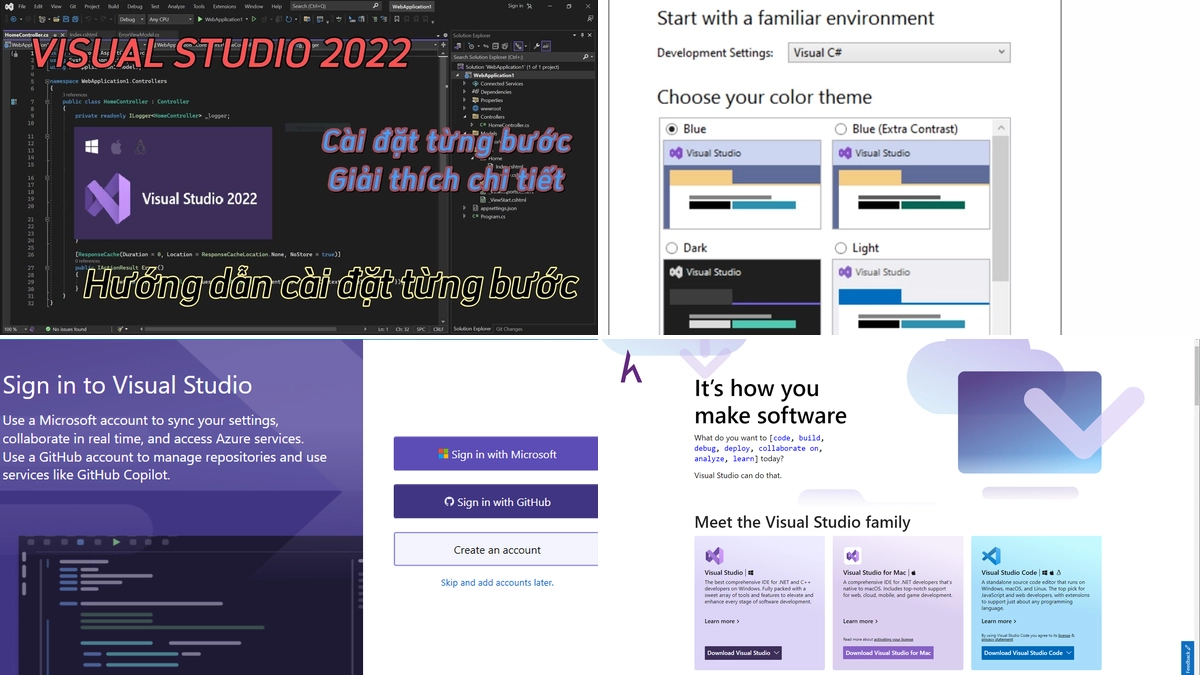
Visual Studio là một trong những Integrated Development Environment (IDE) mạnh mẽ nhất do Microsoft phát triển. Đây là công cụ không thể thiếu đối với lập trình viên làm việc với các công nghệ của Microsoft như C#, .NET, ASP.NET, Visual Basic cũng như hỗ trợ nhiều ngôn ngữ lập trình khác như C++, JavaScript, Python, và nhiều ngôn ngữ khác. Visual Studio cung cấp một loạt các tính năng tiên tiến như IntelliSense (gợi ý code), debugging mạnh mẽ, tích hợp Git, hỗ trợ đa nền tảng và khả năng mở rộng thông qua các extension. Việc cài đặt đúng cách sẽ giúp bạn tận dụng tối đa sức mạnh của IDE này trong quá trình phát triển phần mềm.
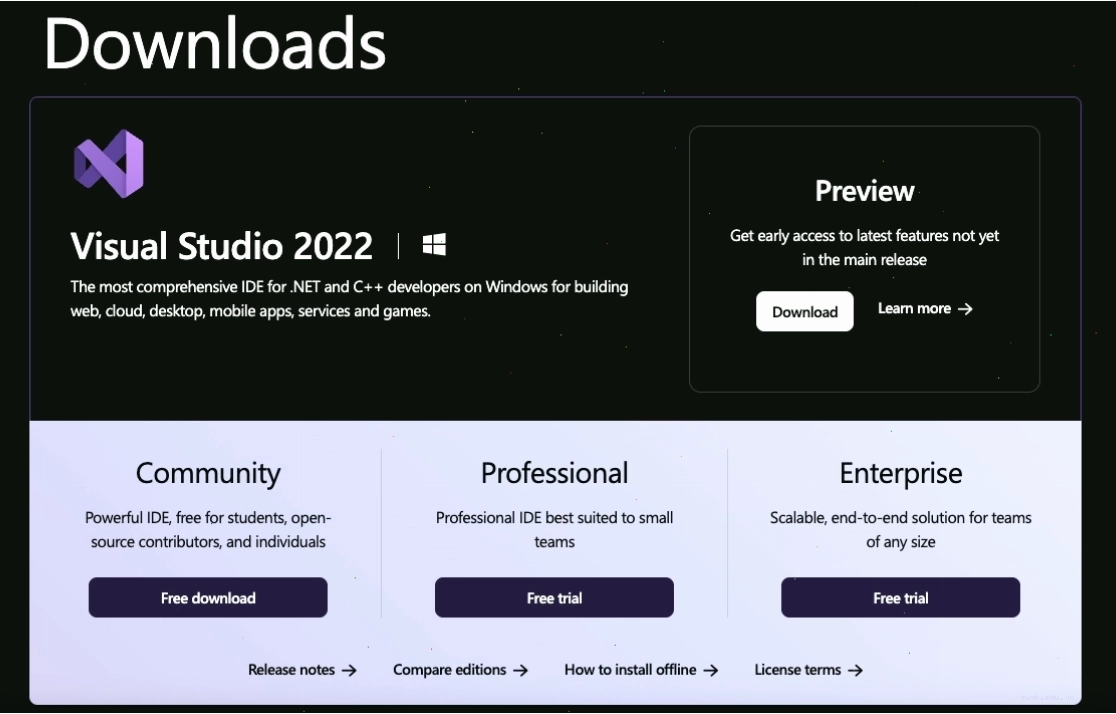
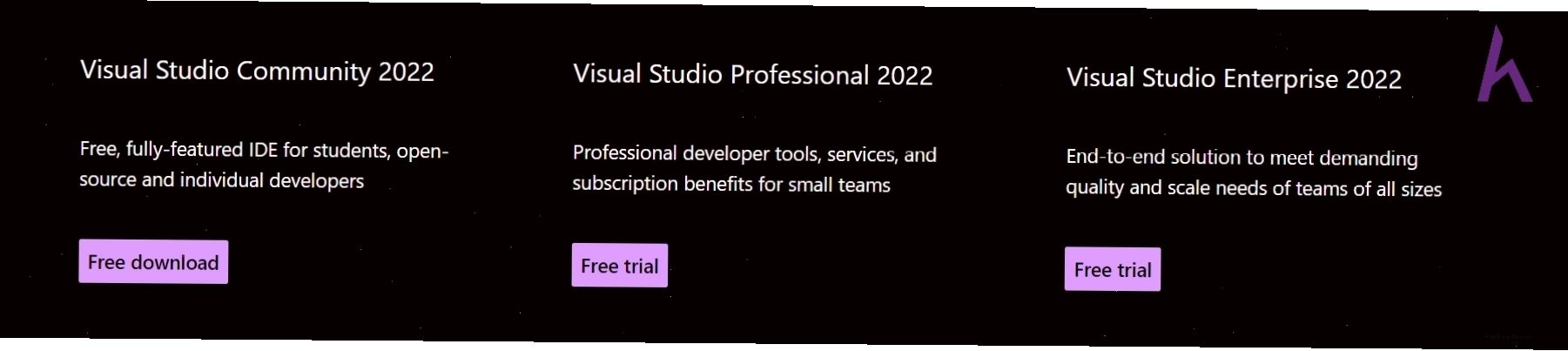
- Community Edition: Miễn phí cho học sinh, sinh viên, nhà phát triển cá nhân và dự án mã nguồn mở.
- Professional Edition: Dành cho nhà phát triển chuyên nghiệp và nhóm nhỏ, có phí subscription.
- Enterprise Edition: Giải pháp cao cấp cho doanh nghiệp quy mô lớn với đầy đủ tính năng.
Yêu cầu hệ thống cho Visual Studio 2022
Trước khi cài đặt Visual Studio 2022, hãy đảm bảo máy tính của bạn đáp ứng các yêu cầu tối thiểu sau đây:
Cấu hình phần cứng đề xuất:
| Thành phần | Yêu cầu tối thiểu | Khuyến nghị |
|---|---|---|
| Hệ điều hành (OS) | Windows 10 version 1909 trở lên hoặc Windows 11 | Windows 11 mới nhất |
| Bộ xử lý (CPU) | 1.8 GHz | CPU đa nhân, tốc độ cao |
| RAM | 4 GB | 16 GB trở lên |
| Ổ cứng (Hard Disk) | 12 GB trống | SSD, 20GB+ nếu cài nhiều workload |
| Card đồ họa (GPU) | Hỗ trợ độ phân giải 720p (1280 x 720) | Card đồ họa rời có VRAM |
Lưu ý: Các workload bổ sung như phát triển mobile, game, Azure có thể yêu cầu thêm dung lượng ổ cứng.
Hướng dẫn cài đặt Visual Studio 2022 chi tiết
Thực hiện theo các bước dưới đây để cài đặt Visual Studio 2022 một cách dễ dàng:
Bước 1: Tải xuống Visual Studio Installer
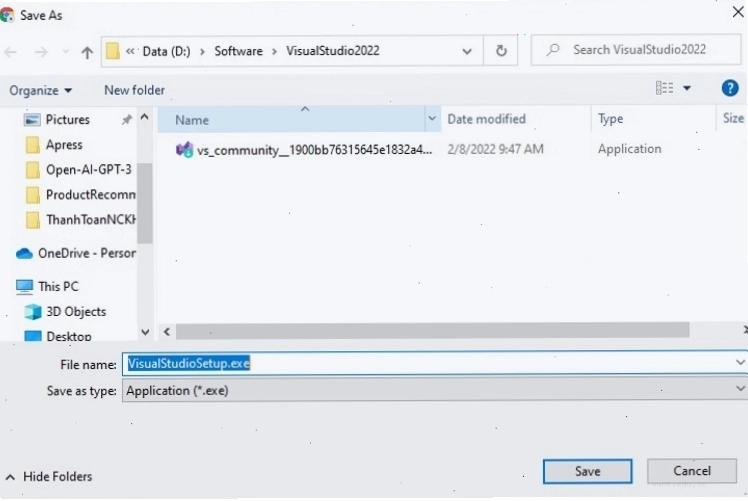
Truy cập trang web chính thức của Microsoft Visual Studio và tải xuống file cài đặt. Phiên bản Community Edition là lựa chọn phù hợp cho các nhà phát triển cá nhân và dự án mã nguồn mở.
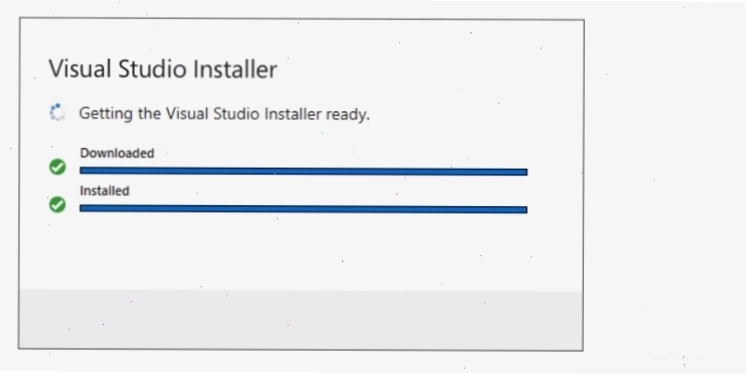
Bước 2: Chạy Visual Studio Installer
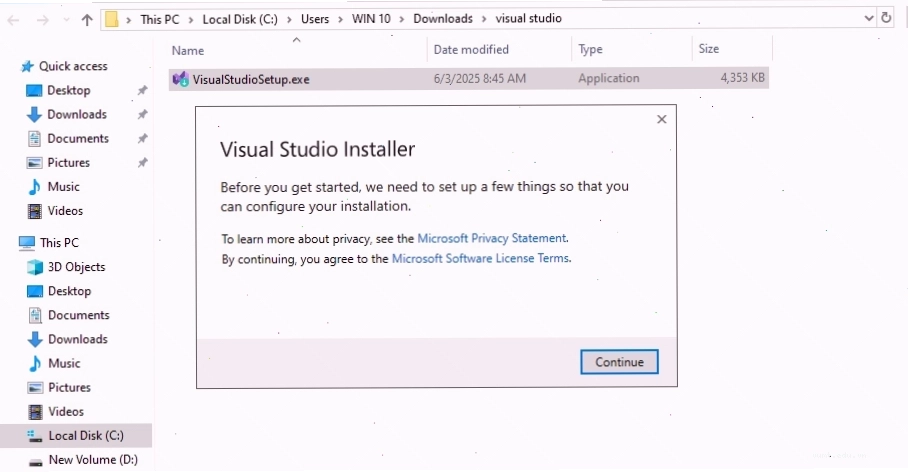
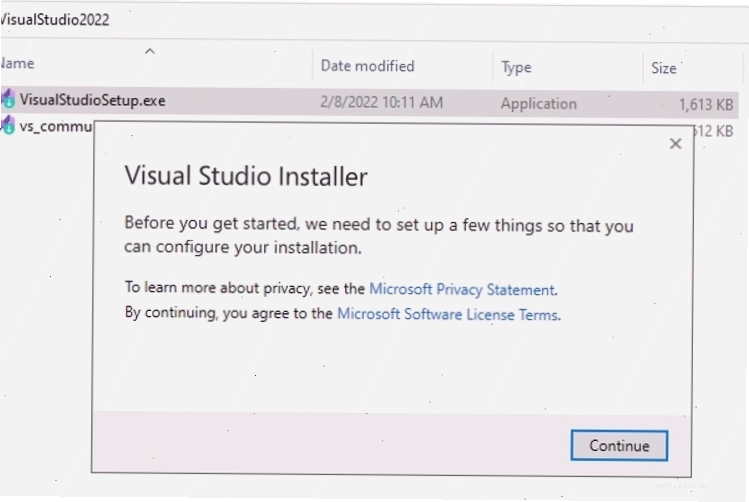
Sau khi tải xuống, hãy chạy file VisualStudioSetup.exe. Nếu có thông báo User Account Control (UAC), nhấp "Yes" để tiếp tục.
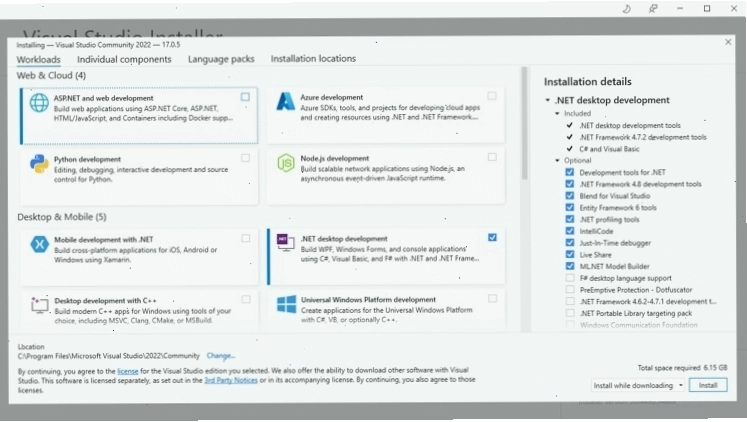
Bước 3: Chọn các Workload cần thiết
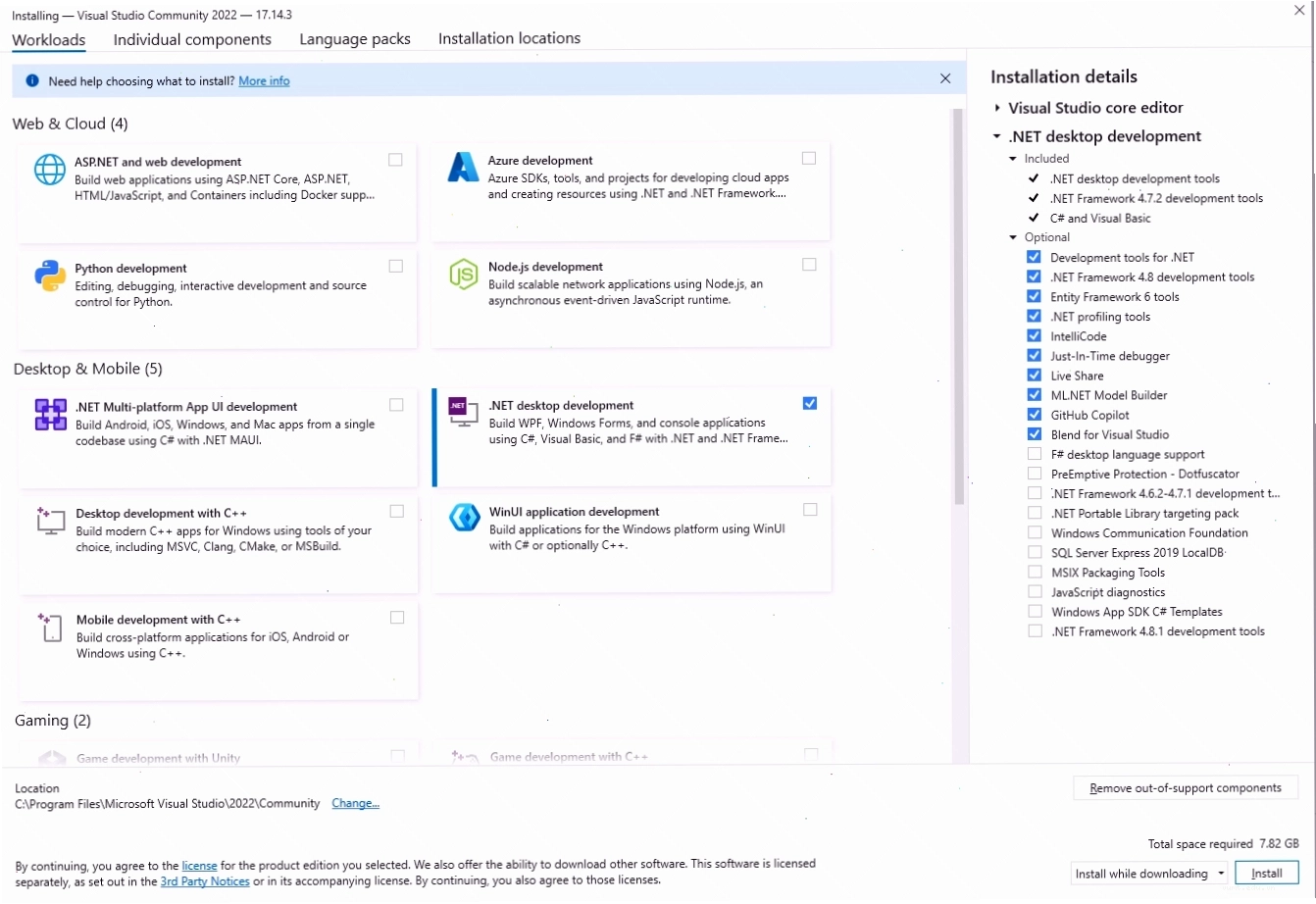
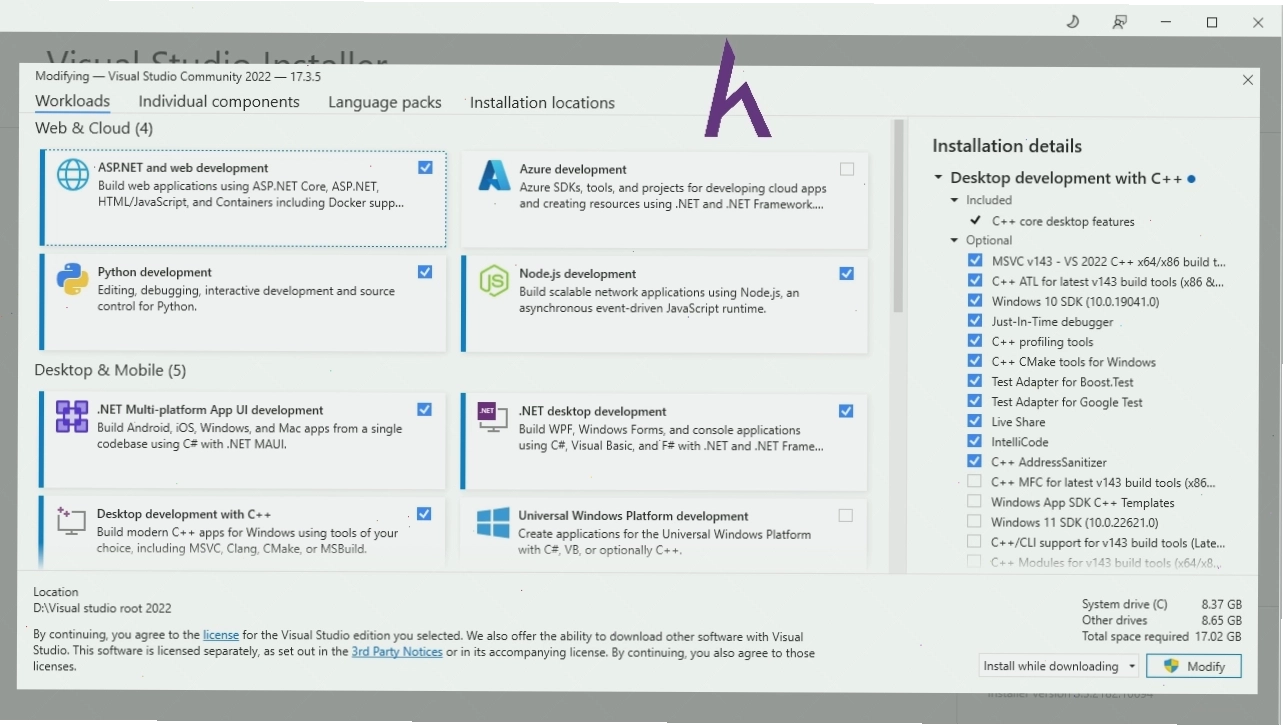
Workload là các nhóm tính năng được đóng gói sẵn cho các loại hình phát triển cụ thể. Bạn cần chọn các workload phù hợp với nhu cầu của mình. Đối với hướng dẫn sử dụng visual studio 2022 cho web, bạn có thể chọn "ASP.NET and web development" và "Azure development". Nếu bạn quan tâm đến phát triển desktop với C++, hãy chọn "Desktop development with C++".
Bước 4: Tiến hành cài đặt
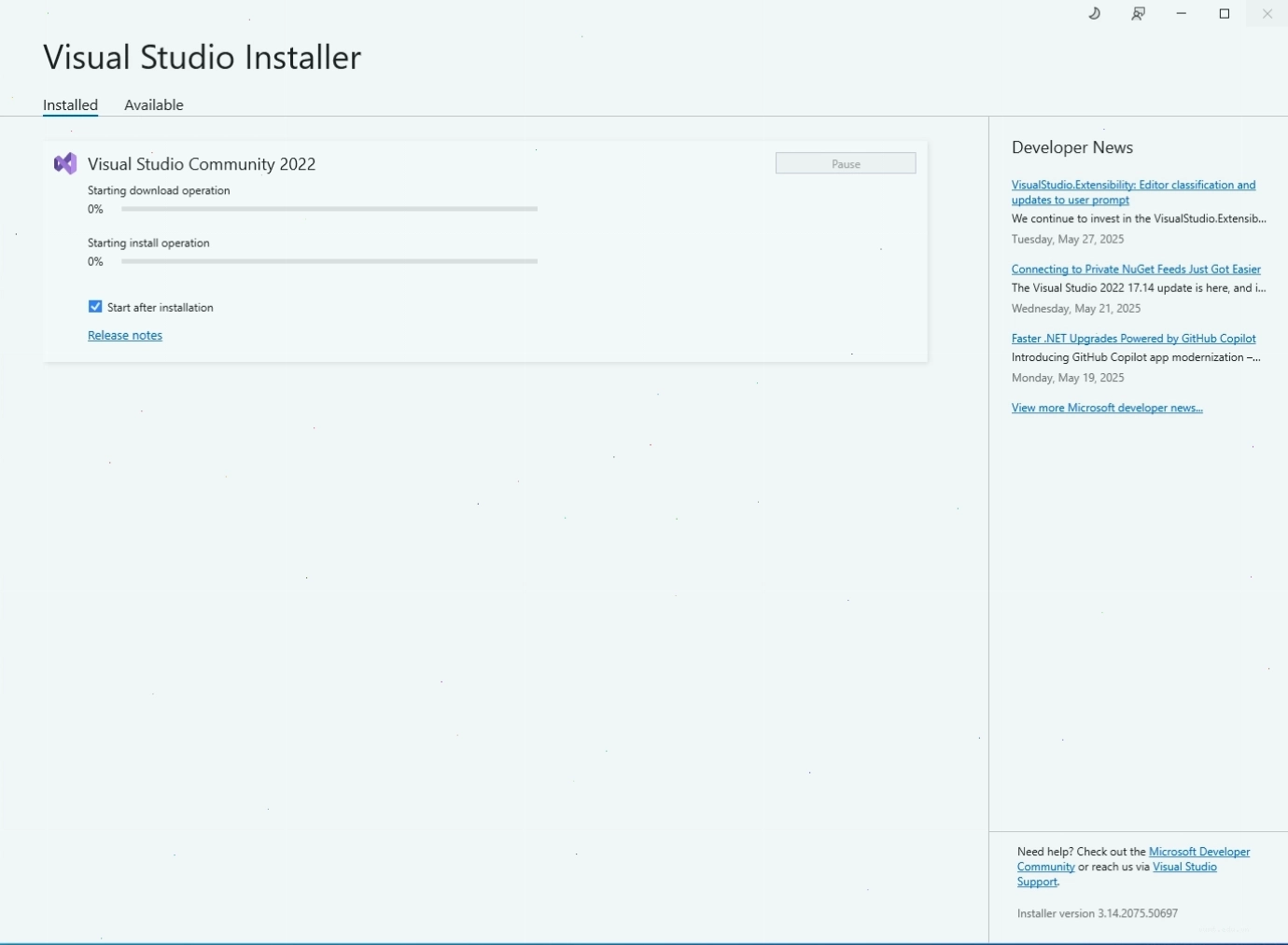
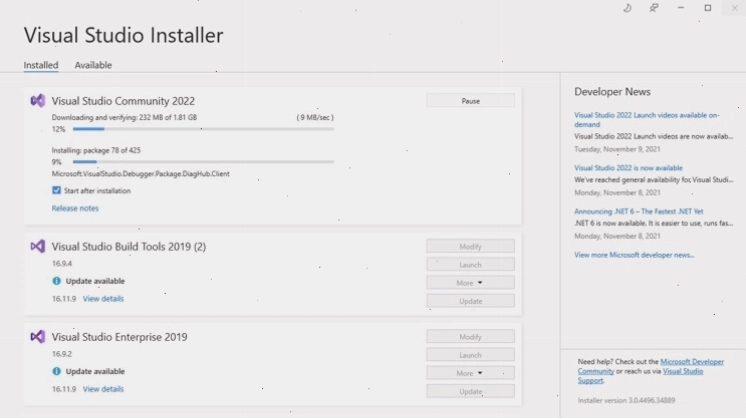
Sau khi đã chọn xong các workload, nhấn nút "Install" để bắt đầu quá trình cài đặt. Visual Studio Installer sẽ tải về và cài đặt các thành phần cần thiết.
Bắt đầu sử dụng Visual Studio 2022
Sau khi cài đặt thành công, bạn có thể khởi chạy Visual Studio và bắt đầu làm quen với giao diện cũng như các tính năng. Phiên bản 2022 mang đến nhiều cải tiến về hiệu suất và trải nghiệm người dùng. Việc làm quen với hướng dẫn visual studio 2022 sẽ giúp bạn nâng cao năng suất làm việc.
Thiết lập môi trường làm việc
Khi mở Visual Studio lần đầu, bạn có thể tùy chỉnh giao diện, chọn chủ đề (Theme) và cấu hình các thiết lập ban đầu.
Tạo dự án mới
Để bắt đầu viết code, bạn cần tạo một dự án mới. Chọn "Create a new project" và lựa chọn mẫu dự án phù hợp với ngôn ngữ và loại hình ứng dụng bạn muốn phát triển.
Làm quen với các cửa sổ chính
Visual Studio có nhiều cửa sổ chức năng như Solution Explorer (quản lý file dự án), Properties (thuộc tính đối tượng), Output (kết quả biên dịch), Error List (danh sách lỗi)... Việc hiểu rõ chức năng của từng cửa sổ là chìa khóa cho hướng dẫn sử dụng visual studio code 2022 hiệu quả.
Một số lưu ý khi sử dụng Visual Studio
Khi bạn bắt đầu hướng dẫn sử dụng visual studio 2022 c++ hay bất kỳ ngôn ngữ nào khác, hãy ghi nhớ một vài điểm quan trọng sau:
- Cập nhật thường xuyên: Luôn cập nhật Visual Studio lên phiên bản mới nhất để nhận các bản vá lỗi và tính năng mới.
- Sử dụng Git tích hợp: Tận dụng Git để quản lý phiên bản code, hợp tác với đồng đội hiệu quả.
- Khám phá Extensions: Visual Studio Marketplace có hàng ngàn tiện ích mở rộng (extensions) giúp tăng cường năng suất làm việc.
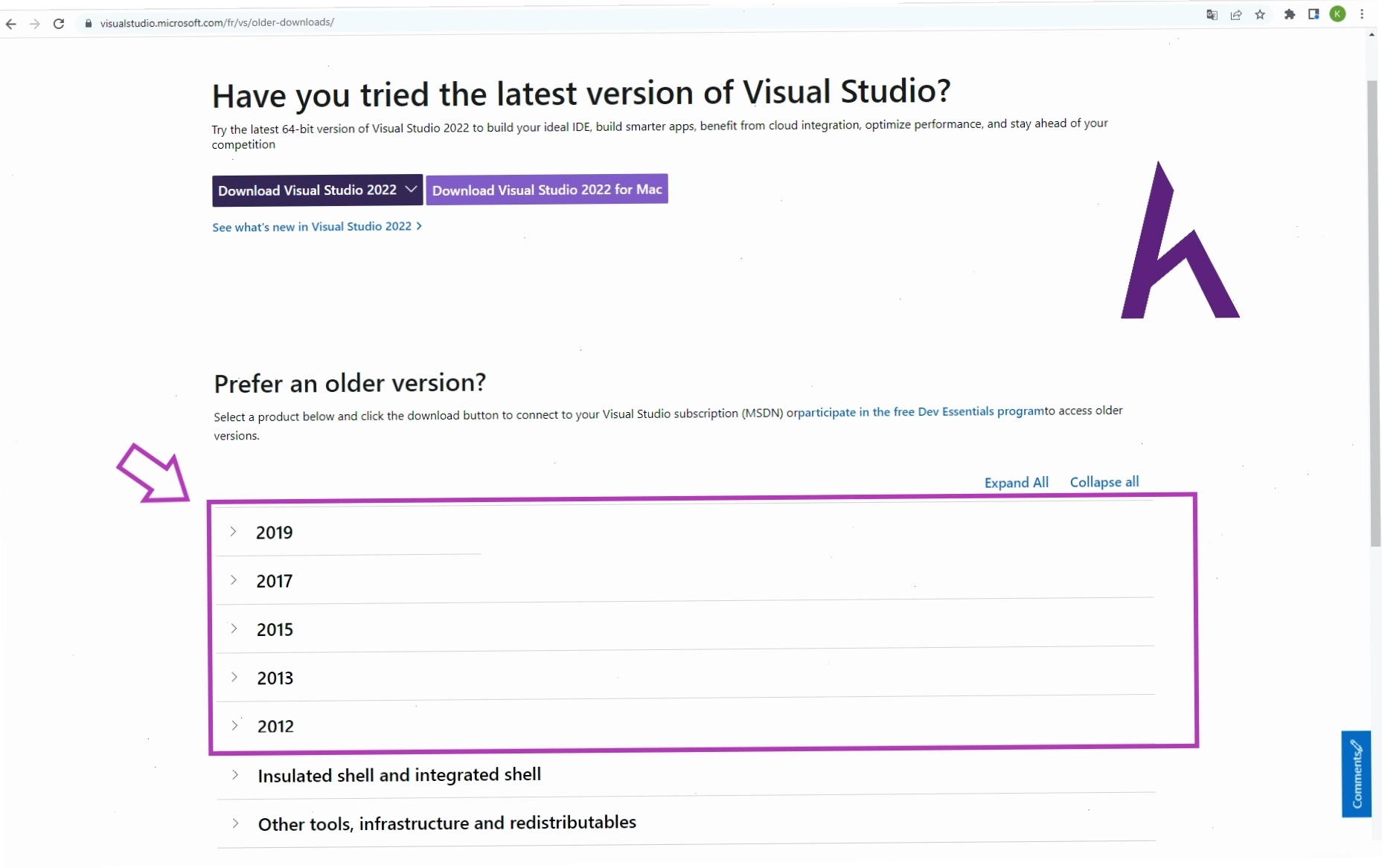
Trong quá khứ, từ bản 2019 trở về trước, Visual Studio chỉ hỗ trợ tối đa phiên bản .net 5.0. Tuy nhiên, với phiên bản 2022, bạn có thể thoải mái làm việc với các phiên bản .NET mới nhất. Nếu bạn đang gặp khó khăn trong việc tải về các phiên bản cũ, hãy tham gia chương trình Dev Essentials miễn phí của Microsoft để có thể truy cập.
Việc làm quen và thành thạo Visual Studio là bước đệm quan trọng trên con đường trở thành một lập trình viên chuyên nghiệp. Hãy dành thời gian khám phá và thực hành để khai thác tối đa sức mạnh của IDE này.

Bình luận