
Hướng dẫn sử dụng Visio 2016 chi tiết: Vẽ lưu đồ chuyên nghiệp
Khám phá hướng dẫn sử dụng Visio 2016 đầy đủ các bước, từ tạo mới, chọn mẫu, vẽ lưu đồ theo chuẩn EVN đến tùy chỉnh chi tiết. Tối ưu quy trình làm việc ngay hôm nay!

Mục lục
Trong kỷ nguyên số hóa, việc trực quan hóa quy trình công việc thông qua lưu đồ đóng vai trò cực kỳ quan trọng. Microsoft Visio, đặc biệt là phiên bản Visio 2016, cung cấp bộ công cụ mạnh mẽ và linh hoạt để tạo ra các sơ đồ chuyên nghiệp. Bài viết này sẽ cung cấp hướng dẫn sử dụng Visio 2016 chi tiết, giúp bạn làm chủ phần mềm và tạo ra các lưu đồ hiệu quả, từ đó nâng cao năng suất làm việc.
Bước 1: Khởi tạo bản vẽ mới trong Visio 2016
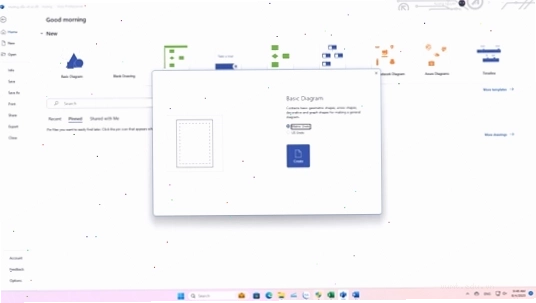
Sau khi cài đặt thành công Microsoft Visio 2016, bước đầu tiên là tạo một tệp mới để bắt đầu quá trình vẽ lưu đồ. Bạn có thể lựa chọn các mẫu sơ đồ có sẵn hoặc bắt đầu với một bản vẽ trống.
- Mở Visio 2016.
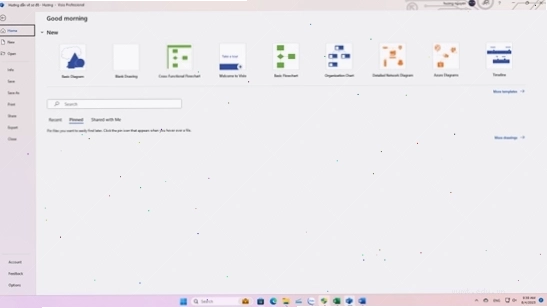
- Chọn Home hoặc New.
- Chọn một mẫu sơ đồ có sẵn hoặc chọn Basic Diagram.
- Nếu chọn Basic Diagram, tiếp tục chọn Metric Units và nhấn Create.
Để đảm bảo an toàn dữ liệu, bạn nên lưu tệp ngay sau khi tạo:
- Vào menu File.
- Chọn Save.
Bước 2: Lựa chọn và cấu hình loại lưu đồ
Visio 2016 cung cấp đa dạng các loại hình khối và mẫu sơ đồ, giúp bạn thể hiện từng bước trong quy trình công việc một cách trực quan. Đặc biệt, bạn có thể lựa chọn các mẫu chuẩn mực như sơ đồ luồng công việc.
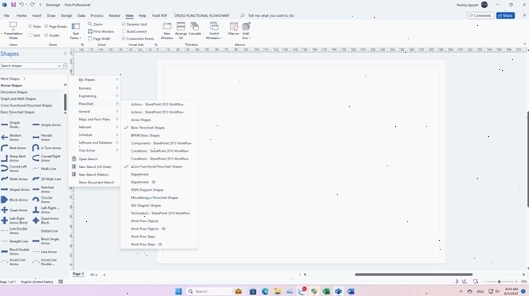
- Để truy cập các mẫu hình khối, vào More Shapes.
- Chọn Flowchart.
- Lựa chọn các bộ hình khối phù hợp như Basic Flowchart shapes hoặc Cross-Functional Flowchart shapes.
Đối với các quy trình có nhiều bộ phận hoặc giai đoạn, việc sử dụng sơ đồ ma trận chức năng (Cross-Functional Flowchart) sẽ giúp phân định rõ ràng trách nhiệm:
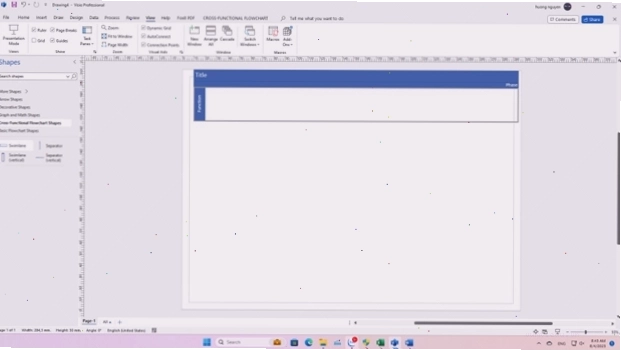
- Chọn Cross – Functional Flowchart Shapes.
- Chọn Swimlane (các làn) và kéo thả chúng vào khung vẽ.
Bạn có thể thêm các làn mới để mở rộng sơ đồ:
- Tại Swimlane đã tạo, kích chuột phải vào một chức năng.
- Chọn Insert ‘Swimlane’ After để thêm một làn mới bên cạnh.
Bước 3: Thêm và tùy chỉnh các đối tượng trong lưu đồ
Sau khi đã có cấu trúc cơ bản, bạn tiến hành thêm các hình khối đại diện cho từng bước trong quy trình và chèn chữ để mô tả.
Đặt tiêu đề và tên người thực hiện
- Tạo tiêu đề: Kích đúp vào mục Title và nhập tiêu đề cho lưu đồ của bạn.
- Tạo tên người thực hiện: Kích đúp vào một Function trong Swimlane và nhập tên người hoặc bộ phận phụ trách.
Chọn và thêm hình khối biểu thị các bước
Visio 2016 cung cấp nhiều loại hình khối khác nhau, mỗi loại mang một ý nghĩa riêng trong lưu đồ:
- Chọn Basic Flowchart Shapes.
- Kéo thả các hình khối tương ứng (ví dụ: hình chữ nhật cho quy trình, hình thoi cho quyết định) vào khung vẽ.
Bạn có thể thêm các hình khối tiếp theo một cách nhanh chóng:
- Chọn theo lệnh thủ công: Kích chuột phải vào hình đã vẽ, sử dụng tùy chọn Auto connect để chọn hướng và loại hình tiếp theo.
- Chọn theo tự động: Đặt con trỏ chuột vào hình đã vẽ, các nút tam giác nhỏ sẽ xuất hiện xung quanh. Nhấn vào nút tam giác và chọn hình khối mong muốn để tự động kết nối.
Chèn chữ vào hình vẽ
- Kích đúp chuột vào hình khối cần chèn chữ.
- Nhập nội dung mô tả cho bước đó.
Bước 4: Thiết lập kết nối và chú thích
Việc kết nối các bước bằng mũi tên là yếu tố then chốt để thể hiện luồng thông tin và quy trình.
- Vào tab Home, chọn công cụ Connector.
- Nhấn giữ chuột trái và kéo từ điểm kết nối của hình này sang điểm kết nối của hình khác để vẽ mũi tên.
Để hủy lệnh hoặc chuyển sang công cụ khác, nhấn phím Esc.
Bạn cũng có thể thêm các nhãn chú thích cho các đường mũi tên để làm rõ ý nghĩa của các kết nối:
- Ví dụ: thêm nhãn "Duyệt", "Không duyệt" cho các nhánh quyết định.
- Đặt con trỏ chuột vào mũi tên cần chú thích, kích phải và chọn Edit Text để nhập nội dung.
- Để chèn và xoay chữ theo ý muốn: chọn Insert -> Text box, vẽ khung chữ nhật, nhập nội dung, sau đó sử dụng biểu tượng xoay để điều chỉnh.
Bước 5: Tùy chỉnh định dạng và thẩm mỹ
Visio 2016 cho phép bạn tùy biến màu sắc, kiểu chữ và nền để làm cho lưu đồ trở nên chuyên nghiệp và dễ nhìn hơn.
- Đổi màu nền cho từng hình: Kích chuột phải vào hình, chọn Styles và chọn màu nền mong muốn.
- Đổi màu nền cho tất cả hình: Trên thanh công cụ, vào tab Design, chọn biểu tượng nền bạn muốn áp dụng cho toàn bộ sơ đồ.
- Đổi màu chữ: Nhấn đúp vào hình, chọn Font color trên thanh định dạng và chọn màu chữ phù hợp.
Các phiên bản Visio và tính năng nổi bật
Microsoft Visio đã trải qua nhiều phiên bản, mỗi phiên bản mang đến những cải tiến và tính năng mới. Dưới đây là lịch sử phát triển đáng chú ý:
| Thời gian | Phiên bản | Điểm nổi bật |
|---|---|---|
| Năm 1992 | Visio 1.0 | Phiên bản đầu tiên, tập trung vào sơ đồ kinh doanh. |
| Năm 1995 | Visio 4.0 | Đổi tên thành Visio Corporation, bổ sung tính năng cho sơ đồ phức tạp. |
| Năm 1999 | Visio 2000 | Được Microsoft mua lại, tích hợp vào hệ sinh thái Office. |
| Năm 2003 | Visio 2003 | Tích hợp sâu hơn với Office, cải thiện bảo mật và quản lý bản vẽ. |
| Năm 2010 | Visio 2010 | Ra mắt giao diện Ribbon, định dạng tệp VSDX mới. |
| Năm 2013 | Visio 2013 | Cải thiện trải nghiệm người dùng, cộng tác trực tuyến. |
| Năm 2015 | Visio 2016 | Nâng cao tính năng cộng tác, tích hợp Teams, SharePoint. |
| Năm 2019 | Visio 2019 | Tích hợp chặt chẽ hơn với Microsoft Teams và Office 365. |
Việc tìm hiểu các phiên bản khác nhau, như hướng dẫn sử dụng Visio 2013 hay hướng dẫn sử dụng Visio 2019, sẽ giúp bạn có cái nhìn tổng quan về sự phát triển của phần mềm và lựa chọn phiên bản phù hợp nhất với nhu cầu.
Lời kết
Sử dụng Visio 2016 để vẽ lưu đồ không chỉ giúp bạn trình bày thông tin một cách rõ ràng, mạch lạc mà còn tối ưu hóa quy trình làm việc trong tổ chức. Bằng cách nắm vững các bước cơ bản và khám phá các tính năng nâng cao, bạn có thể tạo ra những sơ đồ chuyên nghiệp, góp phần nâng cao hiệu quả công việc. Hãy bắt đầu thực hành ngay hôm nay để làm chủ công cụ mạnh mẽ này!


Bình luận