Hướng dẫn sử dụng VeraCrypt: Mã hóa ổ đĩa bảo vệ dữ liệu an toàn
Khám phá cách sử dụng VeraCrypt, phần mềm mã hóa miễn phí và mã nguồn mở, để bảo vệ dữ liệu nhạy cảm trên mọi phiên bản Windows. Hướng dẫn chi tiết từ cài đặt đến mã hóa ổ đĩa hệ thống


Mục lục
Bảo vệ dữ liệu cá nhân với VeraCrypt: Hướng dẫn sử dụng hiệu quả
Trong kỷ nguyên số, việc bảo vệ dữ liệu cá nhân trở nên quan trọng hơn bao giờ hết. Nhiều thiết bị Windows tích hợp sẵn tính năng mã hóa, tuy nhiên, không phải ai cũng có thể tiếp cận BitLocker trên các phiên bản Windows Pro do chi phí. May mắn thay, VeraCrypt, một phần mềm mã hóa miễn phí và có mã nguồn mở, mang đến giải pháp mạnh mẽ để mã hóa toàn bộ ổ đĩa trên bất kỳ máy tính Windows nào, đảm bảo an toàn cho dữ liệu của bạn.
Tại sao cần mã hóa ổ đĩa?
Ổ cứng chứa đựng những thông tin quan trọng, từ tài liệu cá nhân đến hồ sơ công việc. Việc mất mát hoặc truy cập trái phép vào dữ liệu này có thể gây ra những hậu quả nghiêm trọng. Mã hóa là biện pháp tối ưu để ngăn chặn kẻ xấu đọc được nội dung ổ đĩa của bạn, ngay cả khi họ có quyền truy cập vật lý. Dữ liệu sẽ được xáo trộn và chỉ có thể giải mã khi bạn cung cấp đúng mật khẩu hoặc tệp khóa.
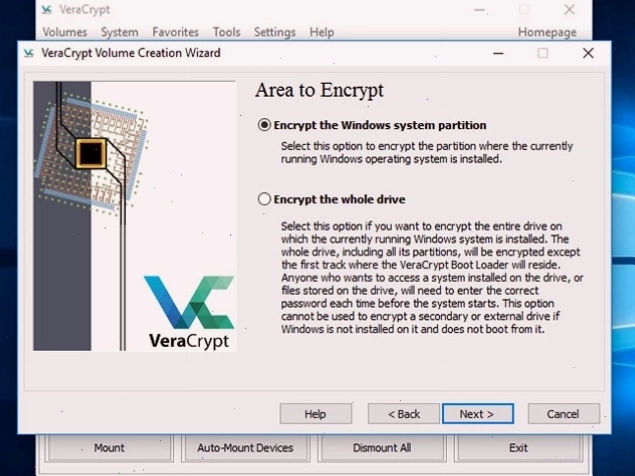
VeraCrypt là gì và nó hoạt động như thế nào?
VeraCrypt là một công cụ bảo mật miễn phí, mã nguồn mở, được phát triển dựa trên nền tảng của TrueCrypt cũ. Nó cung cấp khả năng mã hóa mạnh mẽ, hỗ trợ các thuật toán như AES-256, và hoạt động hoàn toàn offline. Phần mềm này không chỉ có thể mã hóa toàn bộ ổ đĩa hệ thống mà còn có khả năng tạo các vùng chứa tệp (file containers) được mã hóa.
Quá trình sử dụng VeraCrypt sau khi cài đặt khá đơn giản. Mỗi khi khởi động máy tính, bạn chỉ cần nhập mật khẩu mã hóa và tiếp tục sử dụng máy như bình thường. VeraCrypt sẽ tự động xử lý việc mã hóa và giải mã dữ liệu trong nền một cách minh bạch.
Hướng dẫn cài đặt và sử dụng VeraCrypt để mã hóa ổ đĩa
Để bắt đầu bảo vệ dữ liệu, bạn cần thực hiện các bước sau:
Bước 1: Tải và cài đặt VeraCrypt
- Truy cập trang web chính thức của VeraCrypt để tải về phiên bản cài đặt mới nhất.
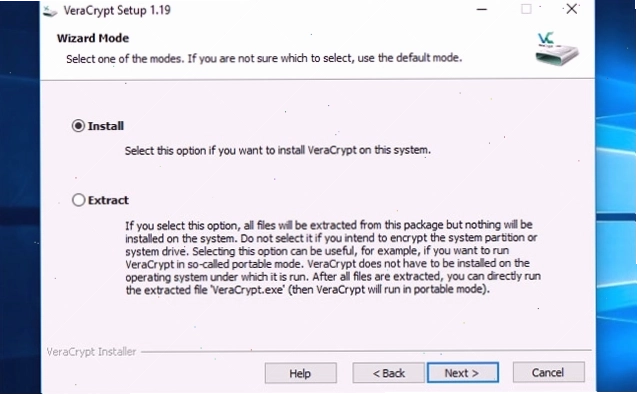
- Chạy tệp cài đặt và chọn tùy chọn Install.
- Tiếp tục nhấp 'next' qua các tùy chọn cài đặt mặc định cho đến khi quá trình hoàn tất.
Bước 2: Mã hóa ổ đĩa hệ thống
Sau khi cài đặt thành công, bạn mở VeraCrypt từ menu Start.
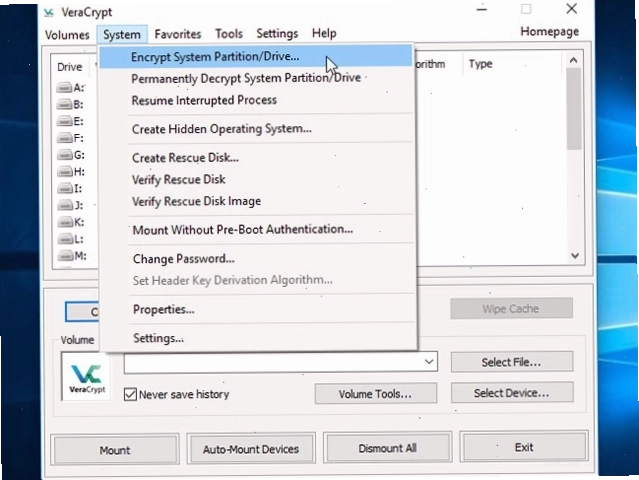
Trong cửa sổ VeraCrypt, chọn System > Encrypt System Partition/Drive.
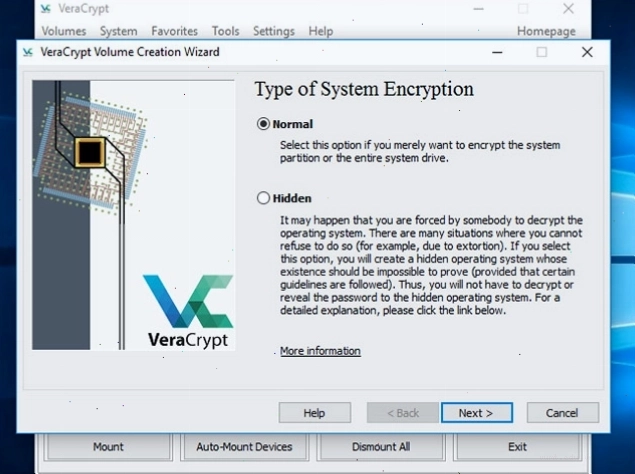
Tiếp theo, bạn sẽ được hỏi về loại mã hóa muốn sử dụng:
- Normal (Bình thường): Mã hóa phân vùng hệ thống hoặc các trình điều khiển một cách tiêu chuẩn. Khi khởi động máy, bạn phải nhập mật khẩu để truy cập.
- Hidden (Ẩn): Tạo ra một hệ điều hành 'mồi nhử' ẩn bên trong một khối VeraCrypt. Bạn có thể chọn khởi động hệ điều hành 'thực' ẩn hoặc hệ điều hành 'mồi nhử' bằng các mật khẩu khác nhau.
VeraCrypt có thể sẽ hỏi bạn về số lượng hệ điều hành đang chạy trên máy tính. Hãy cung cấp thông tin chính xác để phần mềm hoạt động tối ưu.
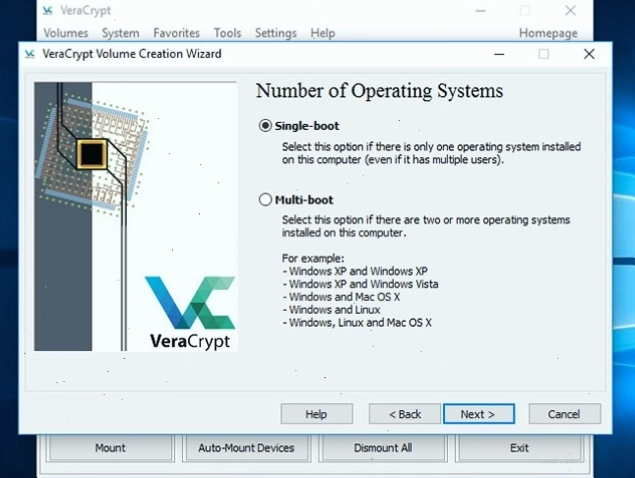
Quá trình thiết lập tiếp theo sẽ bao gồm việc tạo mật khẩu mạnh hoặc sử dụng tệp khóa (keyfile) để tăng cường bảo mật. Hãy nhớ kỹ mật khẩu của bạn, vì nếu quên, bạn sẽ không thể truy cập vào dữ liệu đã mã hóa.
Lưu ý quan trọng khi sử dụng VeraCrypt
- Tạo mật khẩu mạnh: Sử dụng kết hợp chữ hoa, chữ thường, số và ký tự đặc biệt.
- Sử dụng Keyfile: Kết hợp mật khẩu với tệp khóa (ví dụ: một bức ảnh bạn chọn) để tăng cường bảo mật lên nhiều lần.
- Sao lưu dữ liệu: Luôn sao lưu dữ liệu quan trọng trước khi thực hiện mã hóa toàn bộ ổ đĩa.
- Cập nhật phần mềm: Thường xuyên cập nhật VeraCrypt lên phiên bản mới nhất để nhận các bản vá lỗi và cải thiện bảo mật.
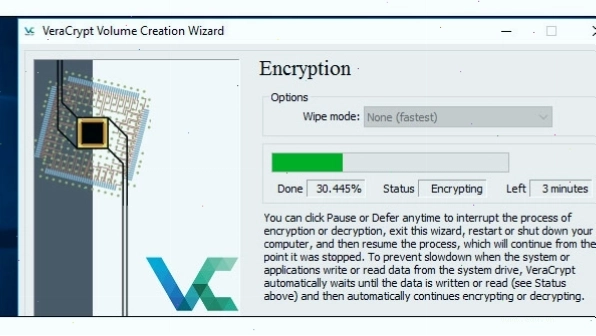
Bằng cách thực hiện theo hướng dẫn sử dụng VeraCrypt này, bạn đã có thể tự tin mã hóa ổ đĩa hệ thống, bảo vệ an toàn tuyệt đối cho mọi dữ liệu nhạy cảm. Đừng chần chừ, hãy bắt đầu bảo vệ thông tin của bạn ngay hôm nay!
Bình luận