Hướng Dẫn Sử Dụng Snapseed: Biến Ảnh Thường Thành Tác Phẩm Nghệ Thuật
Khám phá cách sử dụng Snapseed, ứng dụng chỉnh sửa ảnh miễn phí từ Google, để nâng tầm những bức ảnh của bạn. Hướng dẫn chi tiết các công cụ mạnh mẽ nhất

Mục lục
Trong thế giới kỹ thuật số ngày nay, việc sở hữu những bức ảnh ấn tượng không còn là điều xa vời. Với sự phát triển của công nghệ, các ứng dụng chỉnh sửa ảnh ngày càng trở nên tinh vi và dễ tiếp cận. Trong số đó, Snapseed nổi bật như một công cụ chỉnh sửa ảnh chuyên nghiệp nhưng lại hoàn toàn miễn phí, được phát triển bởi Google. Ứng dụng này mang đến khả năng biến hóa những bức ảnh thông thường thành những tác phẩm nghệ thuật đầy mê hoặc, thể hiện rõ phong cách cá nhân của bạn.
Bài viết này sẽ đi sâu vào hướng dẫn sử dụng snapseed một cách chi tiết, giúp bạn làm chủ các tính năng và công cụ mạnh mẽ, từ đó nâng tầm kỹ năng nhiếp ảnh và chỉnh sửa ảnh trên điện thoại di động của mình.
Tổng quan về ứng dụng Snapseed
Ra mắt lần đầu vào năm 2011, Snapseed đã nhanh chóng chinh phục người dùng trên cả iOS và Android nhờ giao diện thân thiện và bộ tính năng đa dạng. Không chỉ dừng lại ở các thao tác chỉnh sửa cơ bản như cắt ghép, điều chỉnh sáng tối hay độ tương phản, Snapseed còn cung cấp những công cụ chuyên sâu, cho phép tùy chỉnh chi tiết từng khu vực nhỏ trên ảnh thông qua tính năng độc đáo 'Control Points' (điểm kiểm soát).
Với Snapseed, bạn có thể thỏa sức sáng tạo, từ việc tinh chỉnh màu sắc, thêm hiệu ứng độc đáo đến việc mở rộng khung hình hoặc loại bỏ những chi tiết không mong muốn. Đây thực sự là một công cụ không thể thiếu cho bất kỳ ai đam mê nhiếp ảnh và muốn thể hiện cái tôi nghệ thuật qua từng khung hình.
Các công cụ chỉnh sửa ảnh chuyên sâu trong Snapseed
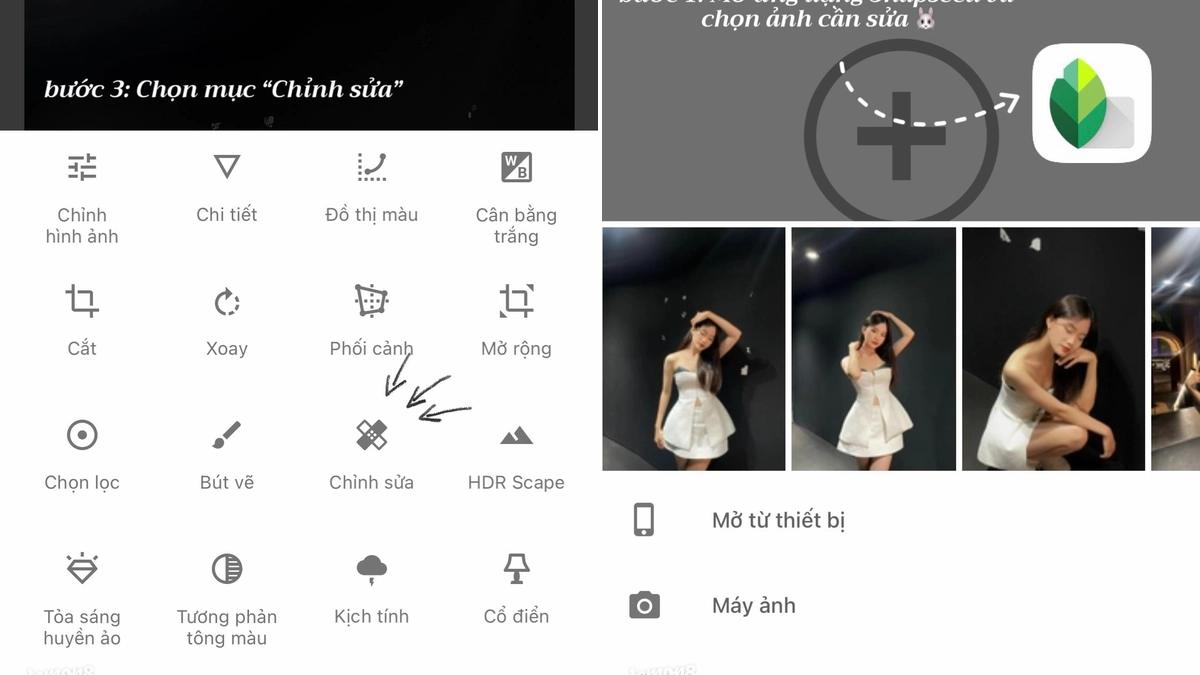
Snapseed sở hữu một bộ công cụ đồ sộ, đáp ứng mọi nhu cầu chỉnh sửa của người dùng. Dưới đây là những tính năng nổi bật và cách sử dụng chúng hiệu quả:
Crop - Điều chỉnh kích thước và tỷ lệ ảnh
Công cụ Crop cho phép bạn dễ dàng thay đổi kích thước, cắt cúp hoặc xoay ảnh theo ý muốn. Bạn có thể tùy chỉnh khung cắt bằng cách kéo thả các cạnh hoặc lựa chọn các tỷ lệ khung hình có sẵn, đảm bảo bố cục ảnh hài hòa và thu hút.
Details - Nâng cao chi tiết ảnh
Đối với những bức ảnh có nhiều chi tiết như phong cảnh thiên nhiên hay kiến trúc đô thị, công cụ Details phát huy hiệu quả tối đa. Bằng cách vuốt lên hoặc xuống, bạn có thể truy cập vào menu Structure để tăng cường độ chi tiết một cách thông minh mà không làm giảm chất lượng tổng thể. Công cụ Sharpening cũng giúp làm sắc nét ảnh, nhưng cần sử dụng cẩn thận để tránh tình trạng ảnh bị nhiễu hạt.

Expand - Mở rộng khung hình một cách sáng tạo
Tính năng Expand cho phép bạn mở rộng không gian của bức ảnh bằng cách kéo các cạnh. Điểm đặc biệt là Snapseed sử dụng thuật toán thông minh để tự động điền vào các khoảng trống được mở rộng bằng các điểm ảnh lân cận, tạo hiệu ứng liền mạch, đặc biệt hữu ích với các vùng ảnh có chi tiết đơn giản.
Healing - Loại bỏ những chi tiết thừa
Công cụ Healing là giải pháp hoàn hảo để loại bỏ những vật thể, chi tiết không mong muốn hoặc những đốm mụn, vết nám trên ảnh. Chỉ với vài thao tác đơn giản, bạn có thể làm sạch bức ảnh, tạo nên một tổng thể hoàn hảo và chuyên nghiệp.
Rotate - Chỉnh sửa ảnh vuông vắn và cân đối
Công cụ Rotate giúp bạn dễ dàng xoay ảnh theo các góc độ khác nhau, đảm bảo bức ảnh của bạn luôn cân đối và đẹp mắt. Bạn cũng có thể sử dụng tính năng này để tạo ra các hiệu ứng ảnh độc đáo.
White Balance - Cân bằng trắng cho màu sắc chân thực
Cân bằng trắng là yếu tố quan trọng quyết định độ chân thực của màu sắc trong ảnh. Snapseed cung cấp công cụ White Balance cho phép bạn điều chỉnh nhiệt độ màu, đảm bảo màu sắc hiển thị tự nhiên và hài hòa dưới các điều kiện ánh sáng khác nhau.
Các công cụ điều chỉnh màu sắc và hiệu ứng nâng cao
Bên cạnh các công cụ chỉnh sửa cơ bản, Snapseed còn cung cấp những tính năng mạnh mẽ để bạn thỏa sức sáng tạo với màu sắc và hiệu ứng.
Tune Image - Tinh chỉnh tổng thể bức ảnh
Tune Image là công cụ điều chỉnh tổng thể bao gồm các thông số như Độ sáng (Brightness), Tương phản (Contrast), Độ bão hòa (Saturation), Ánh sáng môi trường (Ambiance), Vùng tối (Shadows), Độ ấm (Warmth) và Tông màu (Highlights). Bạn có thể dễ dàng tinh chỉnh các thông số này để đạt được hiệu quả mong muốn.
Curves - Kiểm soát biểu đồ màu sắc
Công cụ Curves cho phép bạn điều chỉnh dải màu của ảnh một cách chi tiết thông qua biểu đồ RGB. Đây là một công cụ mạnh mẽ dành cho những người dùng có kinh nghiệm, muốn kiểm soát màu sắc ảnh ở mức độ chuyên sâu.
Selective - Tinh chỉnh từng vùng ảnh cụ thể
Tính năng Selective cho phép bạn chọn một vùng ảnh và áp dụng các điều chỉnh chỉ riêng cho vùng đó. Bạn có thể điều chỉnh độ sáng, độ tương phản, độ bão hòa và cấu trúc của từng khu vực riêng biệt, tạo hiệu ứng ảnh ấn tượng và có chiều sâu.
Perspective - Chỉnh sửa phối cảnh
Công cụ Perspective giúp bạn khắc phục các vấn đề về phối cảnh trong ảnh, chẳng hạn như các tòa nhà bị nghiêng. Bạn có thể điều chỉnh các đường thẳng trong ảnh để chúng trở nên song song hoặc vuông góc, tạo cảm giác ảnh chân thực và chuyên nghiệp hơn.
Brush - Tô vẽ và điều chỉnh theo ý muốn
Công cụ Brush cung cấp khả năng tùy chỉnh theo từng vùng ảnh bằng cách sử dụng bút vẽ. Bạn có thể áp dụng các hiệu ứng như làm tối, làm sáng, tăng độ bão hòa hoặc làm sắc nét chỉ trên những khu vực bạn muốn, mang lại sự kiểm soát tối đa cho quá trình chỉnh sửa.
Kết luận
Với bộ công cụ đa dạng và mạnh mẽ, hướng dẫn sử dụng phần mềm Snapseed đã mở ra một thế giới sáng tạo không giới hạn cho những người yêu nhiếp ảnh. Dù bạn là người mới bắt đầu hay đã có kinh nghiệm, Snapseed đều cung cấp những tính năng phù hợp để bạn biến những bức ảnh đơn giản trở nên độc đáo và ấn tượng. Hãy tải ứng dụng ngay hôm nay và bắt đầu hành trình sáng tạo nghệ thuật của bạn!


Bình luận