
Hướng Dẫn Sử Dụng Photoscape X Chi Tiết Từ A-Z Cho Người Mới Bắt Đầu
Khám phá hướng dẫn sử dụng Photoscape X chi tiết, dễ hiểu, giúp bạn chỉnh sửa ảnh chuyên nghiệp. Tải và cài đặt ngay để trải nghiệm!

Mục lục
Bạn đang tìm kiếm một công cụ chỉnh sửa ảnh mạnh mẽ nhưng dễ sử dụng và hoàn toàn miễn phí? PhotoScape X chính là lựa chọn tuyệt vời dành cho bạn. Với giao diện thân thiện và hàng loạt tính năng hữu ích, phần mềm này phù hợp với cả những người mới bắt đầu làm quen với việc chỉnh sửa ảnh.
Tại sao nên chọn PhotoScape X?
Trong thế giới có vô vàn phần mềm chỉnh sửa ảnh, PhotoScape X nổi bật nhờ sự kết hợp hoàn hảo giữa tính năng mạnh mẽ, giao diện trực quan và chi phí hoàn toàn miễn phí. So với các phần mềm chuyên nghiệp khác có dung lượng lớn và yêu cầu kỹ năng cao, PhotoScape X mang đến một giải pháp nhẹ nhàng, hiệu quả cho nhu cầu chỉnh sửa ảnh cá nhân.
- Miễn phí hoàn toàn: Bạn có thể tải về và sử dụng tất cả các tính năng mà không tốn bất kỳ chi phí nào.
- Dễ sử dụng: Giao diện được thiết kế logic, các chức năng được phân loại rõ ràng giúp người dùng nhanh chóng làm quen.
- Tính năng đa dạng: Từ chỉnh sửa cơ bản (thay đổi kích thước, cắt ảnh, điều chỉnh sáng tối) đến các tính năng nâng cao như ghép ảnh, tạo ảnh động, chuyển đổi định dạng RAW.
- Nhẹ nhàng: Dung lượng phần mềm nhỏ gọn, không chiếm nhiều tài nguyên hệ thống, phù hợp với cả những máy tính cấu hình không quá cao.
Cách tải và cài đặt PhotoScape X
Để bắt đầu hành trình chinh phục PhotoScape X, trước tiên bạn cần tải và cài đặt phần mềm. Quá trình này khá đơn giản và nhanh chóng.
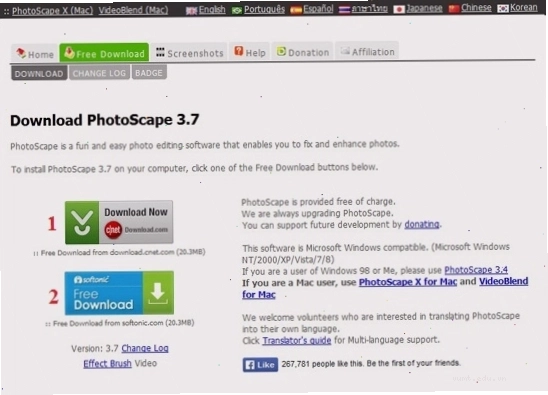
Bước 1: Tải xuống phần mềm
Bạn có thể truy cập trang web chính thức của PhotoScape hoặc các trang cung cấp phần mềm uy tín để tải về phiên bản mới nhất. Hãy tìm mục "Tải về miễn phí" hoặc "Download".
Bước 2: Cài đặt PhotoScape X
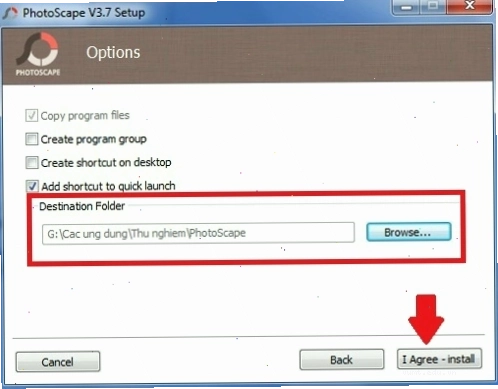
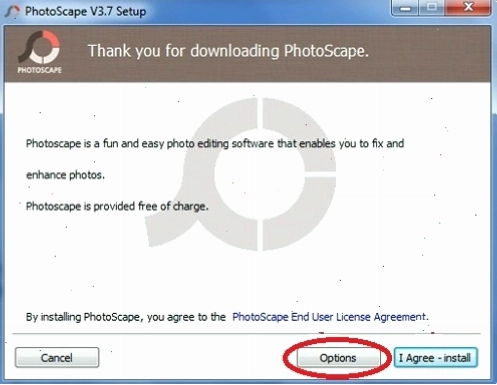
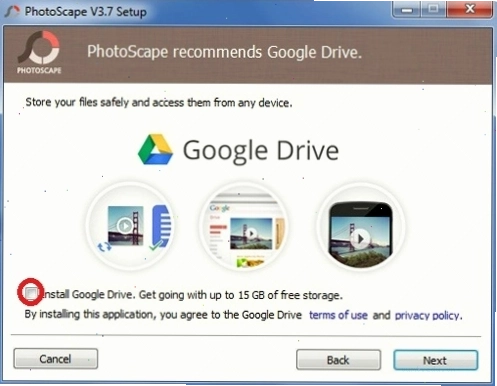
Sau khi tải về, tiến hành chạy tệp cài đặt. Trong quá trình cài đặt, hãy chú ý đến các tùy chọn được đưa ra. Nếu bạn không muốn cài đặt thêm các phần mềm đi kèm, hãy bỏ chọn các tùy chọn đó. Hoàn tất quá trình cài đặt bằng cách chấp nhận các điều khoản.
Khám phá các tính năng chỉnh sửa ảnh cơ bản
PhotoScape X cung cấp một bộ công cụ chỉnh sửa ảnh mạnh mẽ, ngay cả người mới cũng có thể dễ dàng làm chủ.
Chỉnh sửa kích thước ảnh (Resize)
Thay đổi kích thước ảnh là một trong những thao tác cơ bản nhất. PhotoScape X giúp bạn thực hiện điều này một cách nhanh chóng.
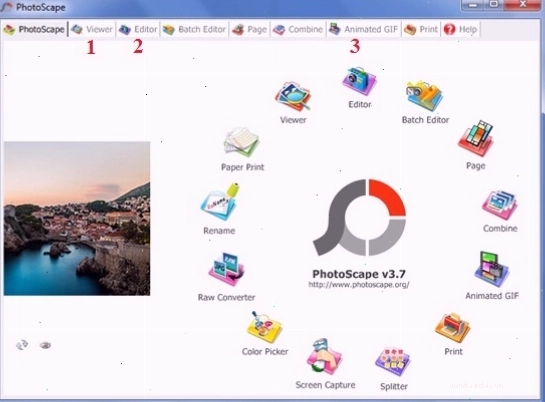
- Mở phần mềm PhotoScape X và chọn "Editor".
- Chọn thư mục chứa ảnh của bạn từ thư viện bên trái.
- Nhấp vào ảnh bạn muốn chỉnh sửa.
- Trên thanh công cụ phía dưới, chọn "Resize".
- Chọn kích thước mong muốn từ danh sách hoặc nhập kích thước tùy chỉnh. Lưu ý chọn kích thước phù hợp để tránh ảnh bị vỡ hoặc quá nhỏ.
Làm sáng và loại bỏ nhược điểm trên khuôn mặt
Tình trạng da không đều màu hay các đốm mụn nhỏ có thể khiến bức ảnh kém lung linh. PhotoScape X có các công cụ giúp khắc phục những vấn đề này.
Làm sáng ảnh
Bạn có thể dễ dàng điều chỉnh độ sáng của ảnh để làm nổi bật các chi tiết hoặc tạo hiệu ứng mong muốn.
- Trong "Editor", nhấp vào nút mũi tên bên cạnh "Bright, Color" (dưới mục "Resize").
- Chọn "Brighten" và điều chỉnh mức độ sáng theo ý muốn (ví dụ: "High" cho độ sáng cao).
- Bạn cũng có thể thử các tùy chọn khác như làm tối, làm sâu hoặc tăng tương phản.
Loại bỏ mụn, tì vết
Với công cụ "Mole removal" (Loại bỏ tì vết), bạn có thể làm sạch da một cách hiệu quả.
- Vào "Tools" và chọn "Mole removal".
- Di chuột đến vùng da có tì vết hoặc mụn, sau đó giữ chuột trái và kéo để loại bỏ.
- Lặp lại quy trình cho đến khi đạt được kết quả mong muốn.
- Sau đó, bạn có thể kết hợp với chức năng làm sáng để bức ảnh thêm hoàn hảo.
Thêm khung hình và hiệu ứng độc đáo
Làm cho bức ảnh của bạn trở nên sinh động và mang đậm dấu ấn cá nhân hơn với các khung ảnh và sticker sáng tạo.
Thêm khung ảnh đẹp mắt
PhotoScape X cung cấp một bộ sưu tập khung ảnh đa dạng, từ cổ điển đến hiện đại, phù hợp với nhiều chủ đề.
- Trong "Editor", chọn "Home" và tìm mục "No Frame".
- Nhấp vào nút mũi tên bên cạnh "No Frame" để khám phá các mẫu khung có sẵn.
- Chọn khung bạn thích và áp dụng cho ảnh.
Sử dụng sticker và hiệu ứng
Tạo điểm nhấn thú vị cho ảnh bằng các hiệu ứng và sticker ngộ nghĩnh.
- Chuyển đến mục "Object" (bên cạnh "Home").
- Nhấp vào biểu tượng trái tim hoặc các biểu tượng khác để truy cập thư viện sticker, hình ảnh.
- Chọn sticker hoặc hiệu ứng bạn muốn và nhấn "OK" để thêm vào ảnh.
Các tính năng nâng cao khác trong PhotoScape X
Ngoài những chức năng chỉnh sửa cơ bản, PhotoScape X còn cung cấp nhiều công cụ mạnh mẽ khác, đáp ứng mọi nhu cầu sáng tạo của bạn.
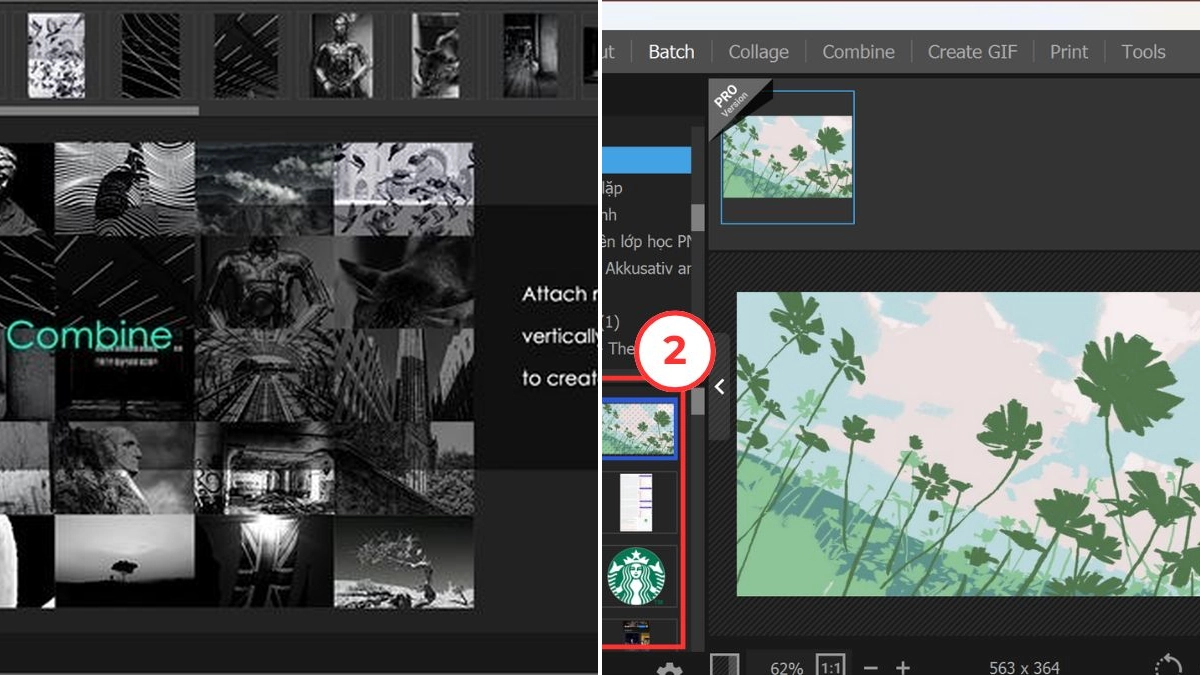
Ghép ảnh (Combine)
Tính năng này cho phép bạn ghép nhiều ảnh lại với nhau theo các bố cục có sẵn, tạo ra những album ảnh độc đáo hoặc ảnh ghép sáng tạo.
Chuyển đổi định dạng ảnh RAW
Đối với các nhiếp ảnh gia chuyên nghiệp, khả năng xử lý và chuyển đổi ảnh định dạng RAW là một điểm cộng lớn, giúp giữ trọn vẹn chất lượng hình ảnh gốc.
Tạo ảnh động (Animated GIF)
Biến những bức ảnh tĩnh thành những đoạn GIF vui nhộn, sinh động để chia sẻ trên mạng xã hội hoặc sử dụng trong các dự án cá nhân.
Lưu và xuất ảnh sau khi chỉnh sửa
Sau khi hoàn tất quá trình chỉnh sửa, việc lưu và xuất ảnh cũng rất đơn giản.
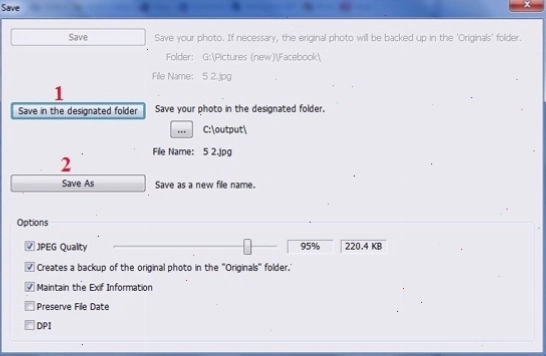
- Sử dụng tổ hợp phím Ctrl + S hoặc tìm nút "Save" / "Save As".
- Bạn có thể chọn "Save in the designated folder" để lưu vào thư mục định sẵn hoặc "Save As" để đặt tên mới và chọn định dạng ảnh mong muốn.
Lời khuyên khi sử dụng PhotoScape X
Để tận dụng tối đa sức mạnh của PhotoScape X, hãy thử nghiệm với nhiều tính năng khác nhau. Đừng ngại khám phá các tùy chọn, điều chỉnh thông số để tìm ra phong cách chỉnh sửa phù hợp với bạn. Hãy nhớ rằng, thực hành thường xuyên là chìa khóa để làm chủ mọi phần mềm.
PhotoScape X là một công cụ chỉnh sửa ảnh tuyệt vời, đáp ứng đầy đủ nhu cầu từ cơ bản đến nâng cao. Với hướng dẫn chi tiết này, hy vọng bạn sẽ tự tin hơn trong việc sử dụng phần mềm và tạo ra những tác phẩm ảnh đẹp mắt. Hãy tải về ngay hôm nay để bắt đầu hành trình sáng tạo của bạn!


Bình luận