
Hướng Dẫn Sử Dụng Recuva Phục Hồi Dữ Liệu Hiệu Quả
Khám phá hướng dẫn sử dụng Recuva chi tiết, giúp bạn dễ dàng phục hồi các tệp đã xóa, dữ liệu từ ổ đĩa hỏng hoặc format. Tải Recuva miễn phí ngay!

Mục lục
Trong thời đại số hóa, việc vô tình xóa nhầm các tệp quan trọng, dữ liệu cá nhân hay tài liệu công việc là điều không ai mong muốn. Khi gặp phải sự cố này, nhiều người thường cảm thấy bối rối và lo lắng. Tuy nhiên, với sự trợ giúp của các phần mềm chuyên dụng như Recuva, việc khôi phục dữ liệu đã mất trở nên đơn giản hơn bao giờ hết. Bài viết này sẽ cung cấp một hướng dẫn sử dụng Recuva chi tiết, giúp bạn lấy lại những gì đã mất một cách nhanh chóng và hiệu quả.
Recuva là gì và tại sao nên sử dụng?
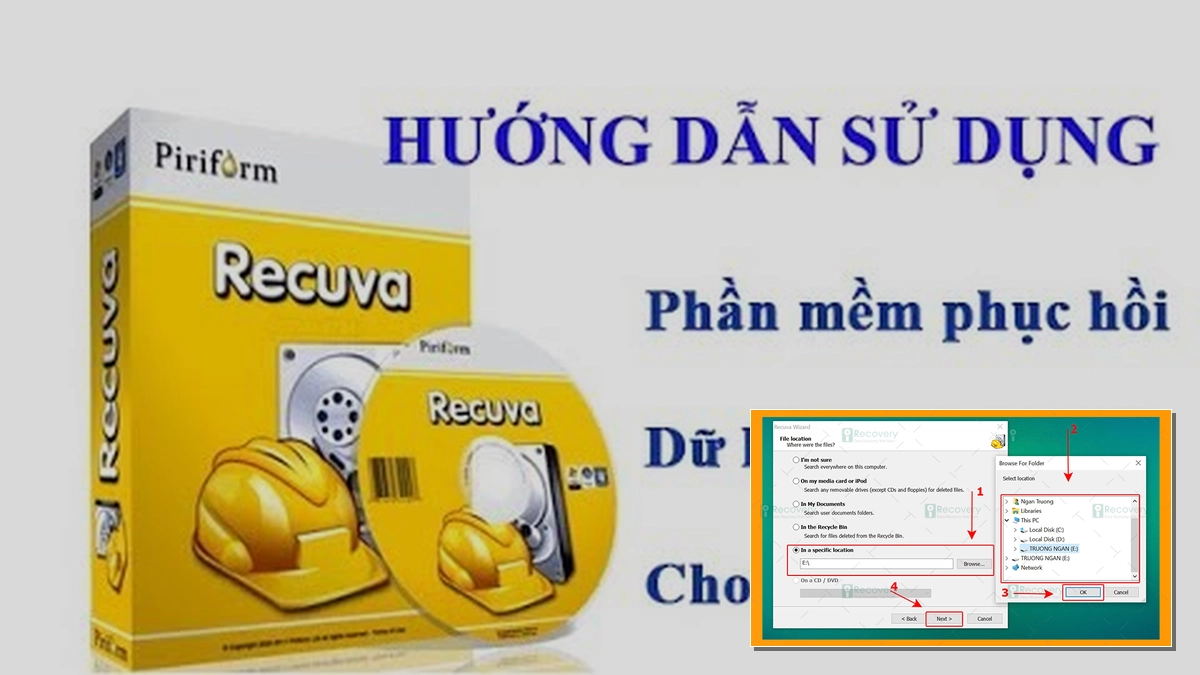
Recuva là một phần mềm phục hồi dữ liệu miễn phí được phát triển bởi Piriform, công ty đứng sau CCleaner nổi tiếng. Phần mềm này có khả năng tìm kiếm và khôi phục các tệp đã bị xóa khỏi máy tính, ổ cứng ngoài, thẻ nhớ, USB, máy nghe nhạc MP3 và các thiết bị lưu trữ khác. Recuva hỗ trợ khôi phục hầu hết các định dạng tệp, bao gồm ảnh, nhạc, tài liệu, video, email và nhiều hơn nữa.
Lý do bạn nên cân nhắc sử dụng Recuva bao gồm:
- Miễn phí: Phiên bản Recuva Free cung cấp đầy đủ các tính năng cơ bản để phục hồi dữ liệu.
- Dễ sử dụng: Giao diện trực quan, quy trình các bước rõ ràng giúp người dùng không chuyên cũng có thể thực hiện.
- Hỗ trợ đa dạng thiết bị: Có thể khôi phục dữ liệu từ ổ cứng máy tính, SSD, thẻ nhớ, USB, điện thoại (qua kết nối USB).
- Khôi phục từ ổ đĩa hỏng/format: Recuva có khả năng phục hồi dữ liệu ngay cả khi ổ đĩa đã bị format hoặc gặp sự cố nhẹ.
- Chế độ quét sâu: Đối với các tệp bị xóa đã lâu hoặc khó tìm, Recuva cung cấp chế độ quét sâu (deep scan) để tăng khả năng phục hồi.
- Xóa tệp an toàn: Ngoài khả năng phục hồi, Recuva còn có tính năng ghi đè an toàn để xóa vĩnh viễn các tệp nhạy cảm.
Các bước thực hiện hướng dẫn sử dụng Recuva
Để bắt đầu quá trình khôi phục dữ liệu bằng Recuva, bạn cần thực hiện theo các bước đơn giản sau đây. Lưu ý rằng Recuva có hỗ trợ cả phiên bản tiếng Anh và tiếng Việt, giúp người dùng dễ dàng thao tác.
Bước 1: Tải và cài đặt phần mềm Recuva
Trước tiên, bạn cần truy cập trang web chính thức của Recuva để tải về phiên bản phần mềm phù hợp. Sau khi tải xuống, hãy chạy tệp cài đặt và làm theo các hướng dẫn trên màn hình để cài đặt phần mềm lên máy tính của bạn. Quá trình cài đặt thường rất nhanh chóng.
Bước 2: Chọn loại tệp cần khôi phục
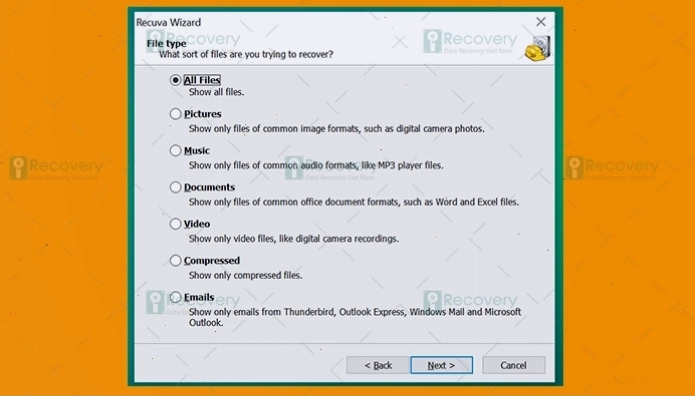
Sau khi khởi động Recuva, bạn sẽ thấy một trình hướng dẫn (wizard) xuất hiện. Tại đây, bạn có thể chọn loại tệp mà bạn muốn khôi phục (ví dụ: Tất cả tệp, Hình ảnh, Âm nhạc, Tài liệu, Video, Nén, Email...). Nếu bạn không chắc chắn về loại tệp, hãy chọn "All Files" (Tất cả tệp) để phần mềm quét mọi thứ. Sau đó, nhấp vào nút "Next" (Tiếp theo).
Bước 3: Chọn vị trí lưu trữ của tệp bị mất
Tiếp theo, bạn cần chỉ định nơi Recuva sẽ tìm kiếm tệp bị mất. Bạn có thể chọn "I don't know" (Tôi không biết) nếu không nhớ rõ vị trí, hoặc chọn một phân vùng cụ thể như "On my media card or iPod" (Trên thẻ nhớ hoặc iPod), "In My Documents" (Trong Tài liệu của tôi), "In the Recycle Bin" (Trong Thùng rác), hoặc "On my computer" (Trên máy tính của tôi) để chỉ định một thư mục hoặc ổ đĩa cụ thể.
Đối với những trường hợp mất dữ liệu trên ổ cứng ngoài, USB hay thẻ nhớ, hãy chọn "In a specific location" (Tại một vị trí cụ thể) và duyệt đến thiết bị đó.
Bước 4: Bắt đầu quá trình quét
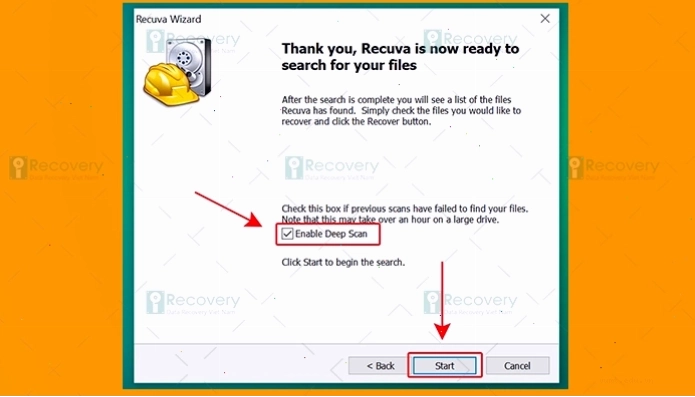
Sau khi đã chọn loại tệp và vị trí, bạn có thể nhấn nút "Start" (Bắt đầu) để phần mềm tiến hành quét. Nếu bạn muốn tăng khả năng tìm kiếm các tệp bị xóa đã lâu, hãy tick vào ô "Enable deep scan" (Bật quét sâu). Tuy nhiên, chế độ quét sâu sẽ mất nhiều thời gian hơn.
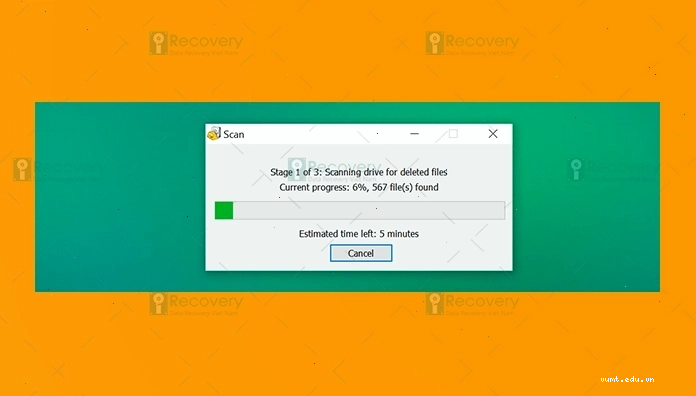
Hãy kiên nhẫn chờ đợi quá trình quét hoàn tất. Thời gian quét tùy thuộc vào dung lượng của ổ đĩa và tốc độ của máy tính.
Bước 5: Xem kết quả quét và phục hồi tệp
Khi quá trình quét kết thúc, Recuva sẽ hiển thị một danh sách các tệp đã được tìm thấy. Các tệp sẽ được phân loại theo màu sắc để cho biết khả năng phục hồi của chúng:
- Màu xanh lá cây: Tệp có khả năng phục hồi cao.
- Màu vàng: Tệp có khả năng phục hồi trung bình, có thể bị ghi đè một phần.
- Màu đỏ: Tệp có khả năng phục hồi thấp hoặc không thể phục hồi, có thể đã bị ghi đè hoàn toàn.
Duyệt qua danh sách, chọn những tệp bạn muốn khôi phục bằng cách tick vào ô bên cạnh tên tệp. Sau đó, nhấp vào nút "Recover" (Khôi phục). Tiếp theo, bạn cần chọn một vị trí để lưu các tệp đã phục hồi. Lưu ý quan trọng: Hãy chọn một ổ đĩa hoặc thư mục lưu trữ khác với ổ đĩa bạn đang phục hồi dữ liệu để tránh ghi đè lên dữ liệu gốc.
Bước 6: Hoàn tất quá trình phục hồi
Sau khi chọn vị trí lưu và nhấn OK, Recuva sẽ tiến hành sao chép các tệp đã chọn vào vị trí mới. Chờ quá trình này hoàn tất, bạn có thể truy cập vào thư mục đã chọn để kiểm tra các tệp đã phục hồi.
Lưu ý quan trọng khi sử dụng Recuva
Để đạt được hiệu quả tốt nhất khi sử dụng phần mềm khôi phục dữ liệu Recuva, bạn cần lưu ý một số điểm sau:
- Ngừng sử dụng thiết bị ngay lập tức: Ngay khi phát hiện mất dữ liệu, hãy ngừng sử dụng thiết bị lưu trữ đó. Việc tiếp tục ghi dữ liệu mới có thể ghi đè lên các tệp đã xóa, làm giảm đáng kể khả năng phục hồi.
- Cài đặt Recuva trên ổ đĩa khác: Nếu bạn đang phục hồi dữ liệu từ ổ C:, hãy cài đặt Recuva lên một ổ đĩa khác (ví dụ: D:, E:) hoặc USB để tránh việc ghi đè dữ liệu cần phục hồi.
- Khả năng phục hồi không đảm bảo 100%: Đối với các tệp đã bị ghi đè hoặc ổ đĩa bị hư hỏng nặng, tỉ lệ thành công không thể đảm bảo hoàn toàn. Trong trường hợp dữ liệu quá quan trọng, hãy cân nhắc sử dụng dịch vụ phục hồi dữ liệu chuyên nghiệp.
- Nên dùng phiên bản Pro cho dữ liệu quan trọng: Mặc dù phiên bản miễn phí rất hữu ích, nhưng Recuva Professional cung cấp thêm các tính năng như hỗ trợ ổ cứng ảo, cập nhật tự động và hỗ trợ ưu tiên, có thể tăng cường khả năng phục hồi cho các dữ liệu đặc biệt quan trọng.
Recuva so với các phần mềm phục hồi dữ liệu khác
Trên thị trường có nhiều phần mềm phục hồi dữ liệu khác nhau, nhưng Recuva vẫn nổi bật nhờ sự cân bằng giữa hiệu quả, tính dễ sử dụng và chi phí (miễn phí). Các phần mềm khác có thể cung cấp nhiều tính năng nâng cao hơn nhưng thường đi kèm với giá thành cao hoặc yêu cầu kiến thức kỹ thuật sâu hơn.
Với các tệp không quá quan trọng và nhu cầu phục hồi cơ bản, Recuva là một lựa chọn tuyệt vời. Đối với các tình huống phức tạp hơn, việc tìm hiểu các công cụ chuyên nghiệp hơn như EaseUS Data Recovery Wizard hoặc Disk Drill có thể là cần thiết.
Lời khuyên cuối cùng
Việc mất dữ liệu có thể gây ra nhiều phiền toái, nhưng Recuva cung cấp một giải pháp đáng tin cậy và dễ tiếp cận để bạn có thể tự mình khắc phục. Bằng cách tuân theo các bước hướng dẫn sử dụng Recuva mà chúng tôi đã trình bày, bạn có thể tăng tối đa cơ hội lấy lại những tệp tin quý giá. Đừng quên thực hiện các biện pháp phòng ngừa như sao lưu dữ liệu định kỳ để giảm thiểu rủi ro mất mát trong tương lai.

Bình luận