Hướng dẫn sử dụng PuTTY chi tiết cho người mới bắt đầu
Tìm hiểu cách tải, cài đặt và sử dụng PuTTY để kết nối SSH. Hướng dẫn cấu hình PuTTY, lưu phiên và các tùy chọn nâng cao. Bắt đầu kết nối server ngay hôm nay!

Mục lục
PuTTY là gì và tại sao bạn cần sử dụng nó?
PuTTY là một ứng dụng terminal giả lập miễn phí và mã nguồn mở, chủ yếu được sử dụng trên các hệ điều hành Windows để kết nối với các máy chủ từ xa thông qua các giao thức như SSH, Telnet và Rlogin. Đối với những người làm việc với máy chủ, quản trị hệ thống hoặc phát triển phần mềm, PuTTY là một công cụ không thể thiếu. Nó cho phép bạn tương tác với máy chủ như thể bạn đang ngồi trực tiếp trước nó, thực thi các lệnh, quản lý tệp và cấu hình hệ thống. Đặc biệt, khi làm việc với các môi trường Linux hoặc Unix từ máy tính Windows, PuTTY là cầu nối quan trọng.
Tải và cài đặt phần mềm PuTTY
Để bắt đầu hành trình làm quen với PuTTY, bước đầu tiên là tải xuống và cài đặt ứng dụng trên máy tính của bạn. PuTTY hoàn toàn miễn phí và bạn có thể dễ dàng tìm thấy phiên bản mới nhất trên trang web chính thức.
Quy trình tải xuống
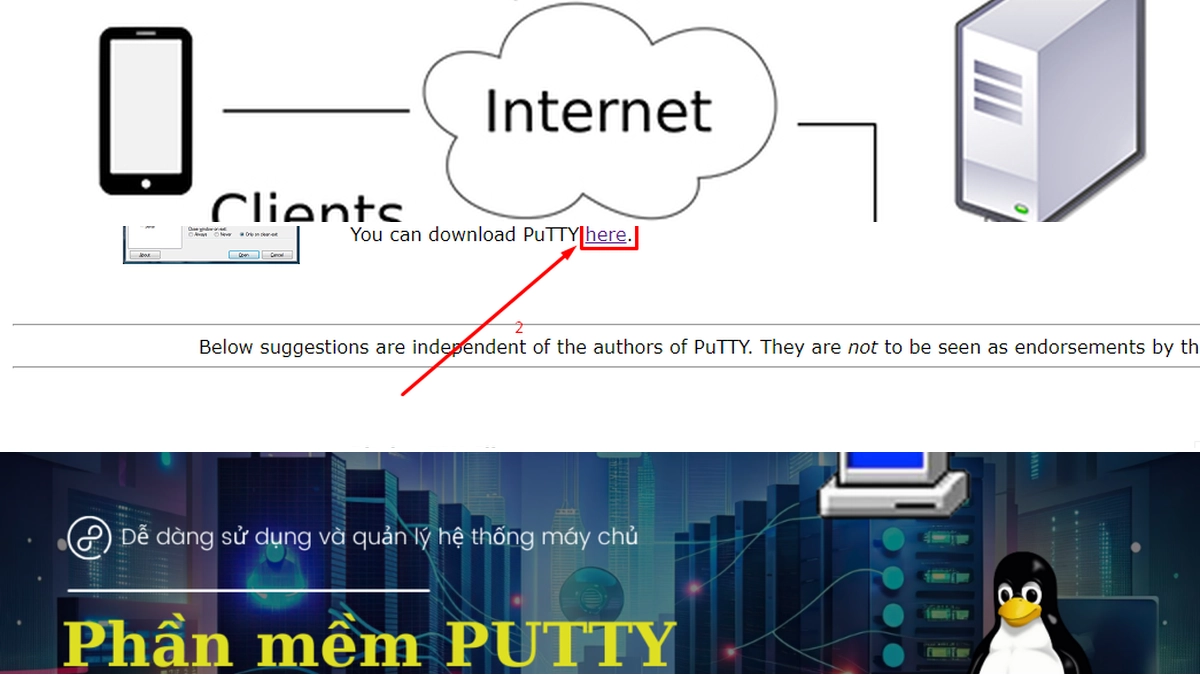
Truy cập trang tải xuống PuTTY tại [https://www.putty.org/](https://www.putty.org/). Tại đây, bạn sẽ thấy các phiên bản khác nhau cho hệ điều hành Windows. Thông thường, bạn sẽ muốn tải xuống tệp thực thi `putty.exe` cho các phiên bản 64-bit hoặc 32-bit của Windows. Nếu bạn muốn cài đặt đầy đủ, có một gói cài đặt MSI cũng có sẵn.
Hướng dẫn cài đặt chi tiết
Sau khi tải xuống, hãy chạy tệp cài đặt. Quá trình cài đặt PuTTY rất đơn giản và tương tự như cài đặt các phần mềm Windows khác. Bạn sẽ được hỏi về vị trí cài đặt và có tùy chọn tạo shortcut trên màn hình desktop hoặc trong menu Start để truy cập nhanh chóng. Việc tạo shortcut sẽ giúp bạn mở phần mềm một cách tiện lợi hơn trong các lần sử dụng sau.
Chạy PuTTY và thiết lập kết nối SSH
Sau khi cài đặt hoàn tất, bạn có thể bắt đầu sử dụng PuTTY để kết nối với máy chủ của mình. Đây là phần cốt lõi của quá trình sử dụng công cụ này.
Mở PuTTY và giao diện cấu hình
Kích đúp vào shortcut PuTTY hoặc tìm nó trong menu Start để khởi động ứng dụng. Ngay lập tức, bạn sẽ thấy cửa sổ PuTTY Configuration xuất hiện. Cửa sổ này có bố cục rõ ràng, bao gồm một khu vực cấu hình bên trái, khu vực chính giữa để nhập thông tin kết nối và một phần để lưu các phiên đã cấu hình ở phía dưới bên phải.
Nhập thông tin máy chủ
Trong mục 'Session' (phiên), trường quan trọng nhất bạn cần điền là 'Host Name (or IP address)'. Hãy nhập địa chỉ IP hoặc tên miền của máy chủ mà bạn muốn kết nối vào đây. Ví dụ, bạn có thể nhập `192.168.1.100` hoặc `myserver.example.com`. Bên cạnh đó, trường 'Port' mặc định là `22` cho kết nối SSH, bạn chỉ cần thay đổi nếu máy chủ của bạn sử dụng một cổng khác.
Lựa chọn giao thức SSH
Ở phía dưới khu vực cấu hình, bạn cần đảm bảo rằng 'Connection type' (Loại kết nối) được chọn là 'SSH'. Đây là giao thức mã hóa an toàn nhất để truyền dữ liệu giữa máy khách và máy chủ.
Mở kết nối
Sau khi đã nhập đầy đủ thông tin, chỉ cần nhấp vào nút 'Open' (Mở) ở cuối cửa sổ hoặc nhấn phím Enter. PuTTY sẽ cố gắng thiết lập kết nối đến máy chủ bạn đã chỉ định.
Xử lý cảnh báo bảo mật và đăng nhập
Khi kết nối với một máy chủ lần đầu tiên, PuTTY thường hiển thị một cảnh báo bảo mật liên quan đến 'host key' của máy chủ. Điều này là hoàn toàn bình thường.
Hiểu về cảnh báo 'Host Key Warning'
Cảnh báo này cho biết rằng máy chủ bạn đang cố gắng kết nối không có trong danh sách các máy chủ đã tin cậy của PuTTY. Nó có thể là lần đầu tiên bạn kết nối hoặc địa chỉ IP của máy chủ đã thay đổi. PuTTY hiển thị khóa công khai (public key) của máy chủ và yêu cầu bạn xác nhận. Nếu bạn chắc chắn rằng mình đang kết nối đúng địa chỉ máy chủ, hãy nhấp vào 'Yes' để chấp nhận và lưu trữ khóa này. Điều này giúp PuTTY nhận diện máy chủ trong các lần kết nối tiếp theo, giảm thiểu nguy cơ tấn công 'man-in-the-middle'.
Đăng nhập vào máy chủ
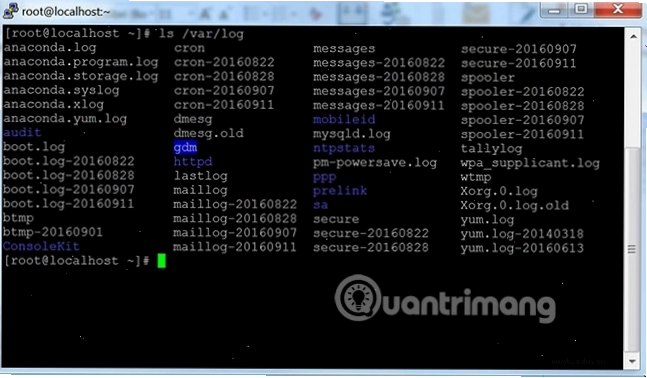
Sau khi chấp nhận cảnh báo (nếu có), một cửa sổ terminal mới sẽ mở ra, yêu cầu bạn nhập 'login as:' (tên đăng nhập). Hãy nhập tên người dùng của bạn trên máy chủ và nhấn Enter. Tiếp theo, bạn sẽ được yêu cầu nhập mật khẩu. Lưu ý rằng khi bạn gõ mật khẩu, ký tự sẽ không hiển thị trên màn hình để đảm bảo an toàn. Nhập mật khẩu và nhấn Enter để hoàn tất quá trình đăng nhập.

Các tùy chọn cấu hình nâng cao trong PuTTY
Ngoài việc chỉ đơn thuần kết nối, PuTTY còn cung cấp rất nhiều tùy chọn cấu hình để bạn cá nhân hóa trải nghiệm sử dụng.
Lưu cấu hình phiên làm việc
Nếu bạn thường xuyên kết nối đến cùng một máy chủ, việc phải nhập lại thông tin mỗi lần sẽ rất bất tiện. PuTTY cho phép bạn lưu lại các cấu hình phiên làm việc. Sau khi bạn đã nhập đầy đủ thông tin kết nối (Host Name, Port, Connection type) và tùy chỉnh các cài đặt khác, hãy quay lại mục 'Session'. Nhập một tên tùy ý vào trường 'Saved Sessions' (Phiên đã lưu) và nhấp vào 'Save' (Lưu). Lần sau, bạn chỉ cần chọn tên phiên này từ danh sách và nhấp 'Load' (Tải) để nạp lại cấu hình.
Tùy chỉnh giao diện Terminal
Bạn có thể thay đổi màu sắc, phông chữ và kích thước của cửa sổ terminal để phù hợp với sở thích hoặc để dễ đọc hơn. Truy cập vào các mục trong danh mục 'Appearance' (Giao diện) ở cột bên trái để tùy chỉnh 'Font settings' (Cài đặt phông chữ) và 'Colours' (Màu sắc).
Cấu hình xác thực Public Key (Khóa công khai)
Đối với các kết nối SSH, việc sử dụng cặp khóa công khai/khóa riêng (public/private key pair) thay cho mật khẩu sẽ an toàn và tiện lợi hơn. PuTTY hỗ trợ tính năng này. Bạn cần tạo một cặp khóa bằng công cụ PuTTYgen đi kèm. Sau đó, trong cấu hình PuTTY, bạn chỉ định đường dẫn đến tệp khóa riêng của mình trong mục 'Connection' -> 'SSH' -> 'Auth'. Điều này cho phép bạn đăng nhập vào máy chủ mà không cần nhập mật khẩu.
Kết thúc phiên làm việc với PuTTY
Khi bạn đã hoàn thành công việc trên máy chủ từ xa, việc đóng phiên làm việc là rất quan trọng để giải phóng tài nguyên và đảm bảo an toàn.
Thoát khỏi shell
Cách đơn giản nhất để kết thúc một phiên SSH là gõ lệnh `exit` hoặc `logout` trong cửa sổ terminal và nhấn Enter. Thao tác này sẽ đóng kết nối từ phía máy chủ.
Đóng cửa sổ terminal
Ngoài ra, bạn có thể buộc chấm dứt phiên làm việc bằng cách đóng cửa sổ PuTTY. Tuy nhiên, cách này nên được sử dụng khi các phương pháp thông thường không hoạt động hoặc khi bạn cần đóng kết nối ngay lập tức.
Với các bước hướng dẫn chi tiết trên, hy vọng bạn đã nắm vững cách sử dụng PuTTY để kết nối và làm việc hiệu quả với các máy chủ từ xa. Hãy bắt đầu thực hành ngay để làm quen với công cụ mạnh mẽ này!


Bình luận