
Hướng dẫn sử dụng Power Pivot: Từ A-Z cho người mới bắt đầu
Khám phá hướng dẫn sử dụng Power Pivot chi tiết, giúp bạn xử lý và phân tích dữ liệu phức tạp trong Excel. Tối ưu hiệu quả kinh doanh ngay hôm nay!

Mục lục
Power Pivot là gì và tại sao bạn nên sử dụng?
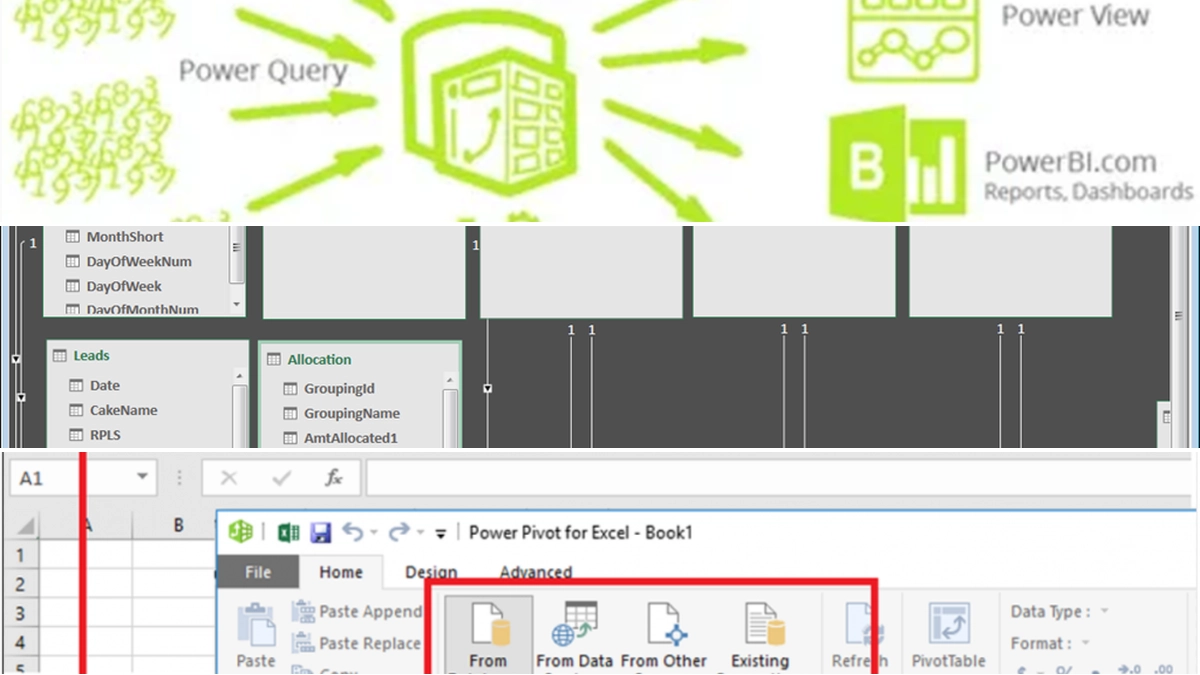
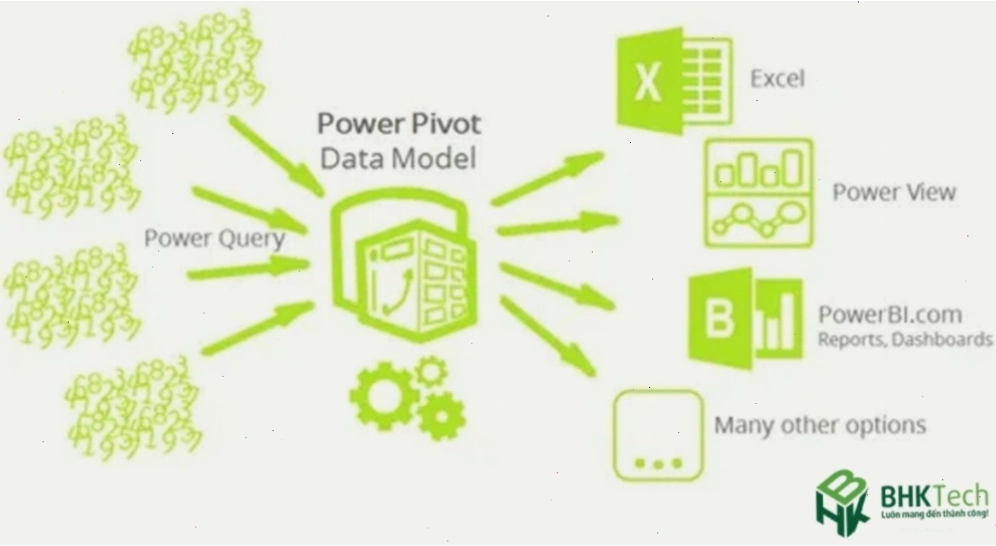
Power Pivot là một tiện ích mở rộng mạnh mẽ của Microsoft Excel, cho phép người dùng xử lý và phân tích các tập dữ liệu lớn từ nhiều nguồn khác nhau. Thay vì bị giới hạn bởi dung lượng và khả năng của Excel truyền thống, Power Pivot mang đến một công cụ chuyên nghiệp giúp bạn tạo mô hình dữ liệu phức tạp, thực hiện các phép tính nâng cao và xây dựng báo cáo mạnh mẽ mà không cần đến sự hỗ trợ của bộ phận IT. Công cụ này đặc biệt hữu ích khi bạn cần kết hợp dữ liệu từ các bảng tính Excel khác nhau, cơ sở dữ liệu SQL Server hoặc các dịch vụ đám mây.
Các bước chính để sử dụng Power Pivot:
- Cài đặt bổ trợ Power Pivot trong Excel.
- Nhập dữ liệu từ nhiều nguồn khác nhau.
- Tạo và quản lý mô hình dữ liệu với các mối quan hệ.
- Sử dụng ngôn ngữ DAX để thực hiện các phép tính phức.
- Tạo PivotTable và PivotChart để trực quan hóa dữ liệu.
Cài đặt Power Pivot vào Excel
Để bắt đầu hành trình chinh phục Power Pivot, bước đầu tiên là cài đặt bổ trợ này vào phiên bản Excel của bạn. Quá trình này khá đơn giản và chỉ mất vài phút thực hiện:
- Mở ứng dụng Excel trên máy tính của bạn.
- Nhấp vào mục File trên thanh menu, sau đó chọn Options.
- Trong cửa sổ Excel Options, tìm và chọn Add-ins ở thanh điều hướng bên trái.
- Ở phía dưới cửa sổ, trong mục Manage, chọn COM Add-ins từ danh sách thả xuống và nhấn nút Go.
- Một hộp thoại mới sẽ hiện ra. Đánh dấu vào ô có tên Microsoft Power Pivot for Excel và nhấn OK.
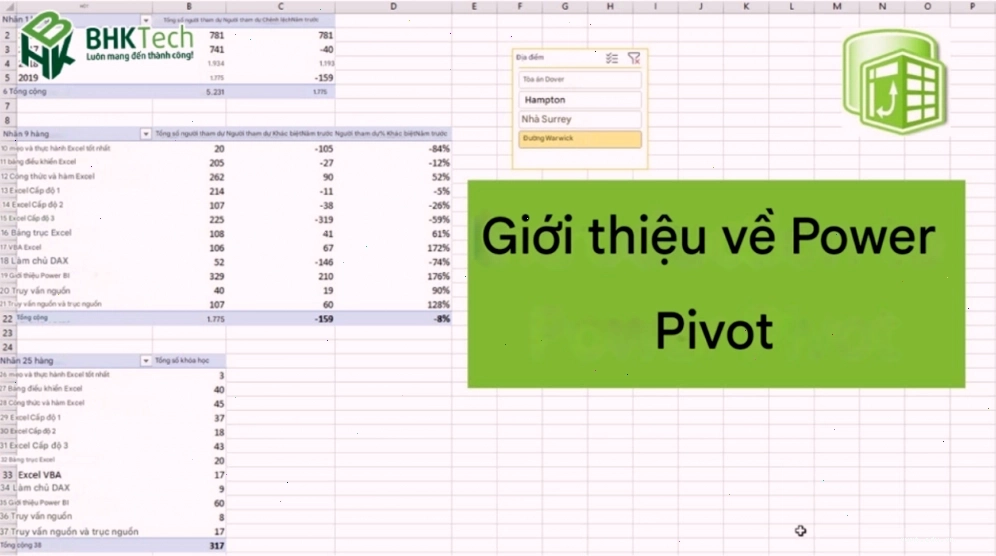
Sau khi hoàn tất các bước trên, bạn sẽ thấy một tab mới có tên Power Pivot xuất hiện trên thanh Ribbon của Excel, sẵn sàng để bạn khám phá.
Nhập dữ liệu vào Power Pivot
Sức mạnh của Power Pivot nằm ở khả năng tích hợp dữ liệu từ vô số nguồn khác nhau. Bạn có thể dễ dàng nhập dữ liệu từ các tệp Excel hiện có, cơ sở dữ liệu SQL Server, dịch vụ đám mây như Azure, hoặc thậm chí từ các nguồn dữ liệu bên ngoài khác. Dưới đây là cách thực hiện:
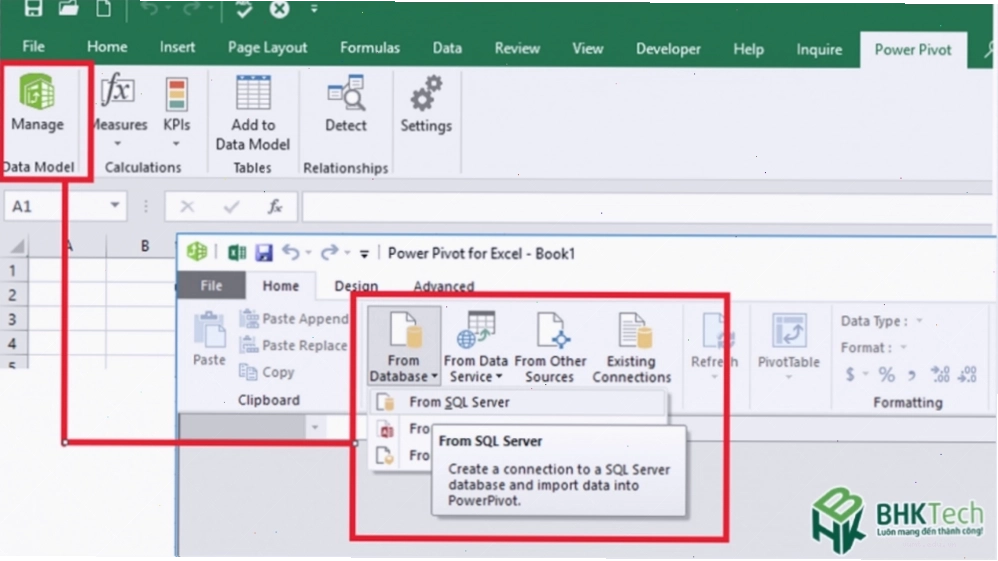
- Trên tab Power Pivot đã được kích hoạt, chọn Manage để mở cửa sổ Power Pivot.
- Trong cửa sổ này, tìm đến mục Get External Data.
- Chọn nguồn dữ liệu bạn muốn nhập (ví dụ: From Other Sources, From Excel File, From SQL Server).
- Thực hiện theo các hướng dẫn trên màn hình để kết nối và chọn dữ liệu cần thiết. Power Pivot sẽ xử lý việc nhập và hiển thị dữ liệu của bạn trong các bảng.
Việc nhập dữ liệu là nền tảng cho mọi phân tích sau này. Hãy đảm bảo bạn đã chuẩn bị và làm sạch dữ liệu nguồn một cách cẩn thận trước khi tiến hành.

Tạo mô hình dữ liệu chuyên sâu
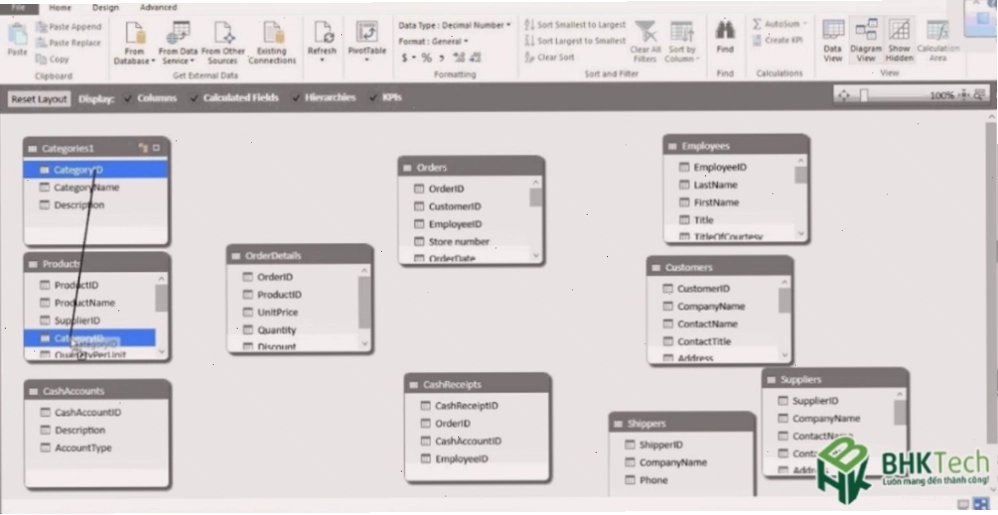
Một trong những tính năng đột phá nhất của Power Pivot là khả năng tạo và quản lý mô hình dữ liệu phức tạp. Bạn có thể kết hợp nhiều bảng dữ liệu, thiết lập các mối quan hệ giữa chúng để tạo ra một cấu trúc dữ liệu thống nhất và logic. Điều này giúp bạn phân tích dữ liệu một cách toàn diện hơn, tránh các sai sót thường gặp khi làm việc với các bảng rời rạc.
Để thiết lập mối quan hệ:
- Trong cửa sổ Power Pivot, chuyển sang chế độ Diagram View (nút ở góc dưới bên trái).
- Bạn sẽ thấy tất cả các bảng dữ liệu đã nhập hiển thị dưới dạng sơ đồ.
- Nhấp và kéo trường (cột) từ bảng này sang trường tương ứng ở bảng khác để tạo mối quan hệ. Ví dụ, bạn có thể kéo trường 'ProductID' từ bảng 'Sales' sang trường 'ProductID' trong bảng 'Products'.
Việc xây dựng mô hình dữ liệu chuẩn xác là yếu tố then chốt để khai thác tối đa sức mạnh của Power Pivot và đảm bảo các báo cáo, phân tích của bạn luôn chính xác và đáng tin cậy.
Sử dụng DAX (Data Analysis Expressions) để tính toán nâng cao
Ngôn ngữ DAX (Data Analysis Expressions) là trái tim của Power Pivot, cho phép bạn thực hiện các phép tính và phân tích dữ liệu phức tạp. DAX cung cấp một thư viện phong phú các hàm, tương tự như các hàm trong Excel nhưng mạnh mẽ hơn và được tối ưu hóa cho việc làm việc với các mô hình dữ liệu lớn.
Một số hàm DAX cơ bản bạn cần biết:
- SUM(Table[Column]): Tính tổng giá trị của một cột.
- AVERAGE(Table[Column]): Tính giá trị trung bình của một cột.
- COUNT(Table[Column]): Đếm số lượng giá trị trong một cột.
- RELATED(Table[Column]): Truy xuất giá trị từ một bảng liên quan dựa trên mối quan hệ đã thiết lập.
- CALCULATE(Expression, Filter1, Filter2,...): Thực thi một biểu thức trong một ngữ cảnh bộ lọc đã sửa đổi. Đây là hàm cực kỳ mạnh mẽ và linh hoạt.
Việc nắm vững DAX sẽ mở ra cánh cửa để bạn tạo ra các chỉ số kinh doanh (KPIs) tùy chỉnh, phân tích xu hướng sâu sắc và đưa ra những hiểu biết giá trị từ dữ liệu của mình.
Tạo PivotTable và PivotChart trực quan
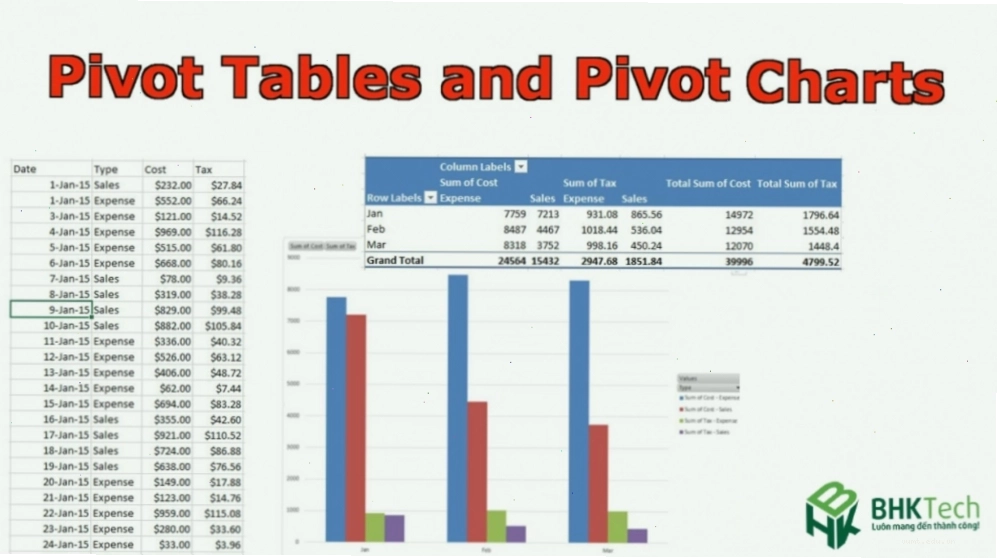
Sau khi đã xây dựng mô hình dữ liệu và có các phép tính DAX cần thiết, bước tiếp theo là trực quan hóa chúng dưới dạng báo cáo dễ hiểu. Power Pivot cho phép bạn dễ dàng tạo PivotTable và PivotChart ngay trên dữ liệu đã được mô hình hóa.
Cách tạo PivotTable:
- Trên tab Power Pivot, chọn PivotTable.
- Chọn vị trí bạn muốn đặt PivotTable (trang tính mới hoặc trang tính hiện có).
- Trong danh sách trường PivotTable, kéo các trường dữ liệu từ mô hình của bạn vào các khu vực Rows (Hàng), Columns (Cột), Values (Giá trị) và Filters (Bộ lọc) để xây dựng báo cáo tương tác.
Tương tự, bạn có thể tạo PivotChart dựa trên dữ liệu trong PivotTable để biểu diễn xu hướng, so sánh các hạng mục một cách trực quan và sinh động hơn.
Ứng dụng Power Pivot trong thực tế doanh nghiệp
Power Pivot không chỉ là một công cụ phân tích dữ liệu thông thường, mà nó còn là trợ thủ đắc lực giúp doanh nghiệp đưa ra các quyết định kinh doanh sáng suốt dựa trên dữ liệu thực tế. Dưới đây là một số ứng dụng tiêu biểu:
- Phân tích doanh số bán hàng: Kết hợp dữ liệu bán hàng từ nhiều chi nhánh, kênh bán hàng, sản phẩm để xác định xu hướng, đánh giá hiệu quả chương trình khuyến mãi và dự báo doanh thu tương lai. Việc sử dụng hướng dẫn sử dụng pivot table trong excel cũng sẽ giúp ích rất nhiều cho việc này.
- Quản lý chuỗi cung ứng: Theo dõi và phân tích dữ liệu về tồn kho, vận chuyển, nhu cầu khách hàng để tối ưu hóa quy trình logistics, giảm chi phí và nâng cao sự hài lòng của khách hàng.
- Báo cáo tài chính và kế toán: Tổng hợp dữ liệu từ hệ thống kế toán, hóa đơn, chi phí để tạo các báo cáo tài chính chi tiết, chính xác, hỗ trợ kiểm toán và lập kế hoạch ngân sách. Hướng dẫn sử dụng Power Pivot cho phép bạn tùy chỉnh các báo cáo theo yêu cầu đặc thù.
- Phân tích hành vi khách hàng: Kết hợp dữ liệu từ hệ thống CRM, website, mạng xã hội để hiểu rõ hơn về hành vi, sở thích và nhu cầu của khách hàng, từ đó xây dựng các chiến lược marketing hiệu quả hơn.
Với những khả năng vượt trội, Power Pivot thực sự là một khoản đầu tư xứng đáng cho mọi doanh nghiệp mong muốn nâng cao năng lực phân tích và quản trị dữ liệu.
Kết luận
Đầu tư thời gian để học và làm chủ Power Pivot là một quyết định chiến lược, mang lại lợi ích lâu dài cho cá nhân và tổ chức. Khả năng xử lý dữ liệu lớn, tạo mô hình phức tạp và thực hiện các phép tính mạnh mẽ của Power Pivot sẽ giúp bạn khai thác tối đa giá trị từ dữ liệu, từ đó đưa ra những quyết định kinh doanh thông minh và tối ưu hóa hoạt động hiệu quả hơn. Hãy bắt đầu khám phá Power Pivot ngay hôm nay để nâng tầm khả năng phân tích của bạn.
Bạn đang tìm kiếm giải pháp phân tích dữ liệu toàn diện và chuyên nghiệp? Công ty cổ phần công nghệ Bách Hưng Khang (BHK) tự hào là đối tác công nghệ hàng đầu tại Việt Nam, chuyên cung cấp các giải pháp và dịch vụ tối ưu trên nền tảng Microsoft. Chúng tôi mang đến những công cụ tiên tiến và sự hỗ trợ tận tình, giúp doanh nghiệp của bạn vận hành hiệu quả, nâng cao năng suất và đưa ra quyết định chính xác. Liên hệ với BHK để được tư vấn giải pháp phù hợp nhất!

Bình luận