Hướng dẫn chi tiết cách dùng Power Query chuẩn hóa dữ liệu Excel
Khám phá sức mạnh của Power Query trong Excel! Bài viết này sẽ hướng dẫn bạn từng bước cách làm sạch và chuẩn hóa dữ liệu hiệu quả, tiết kiệm thời gian tối đa

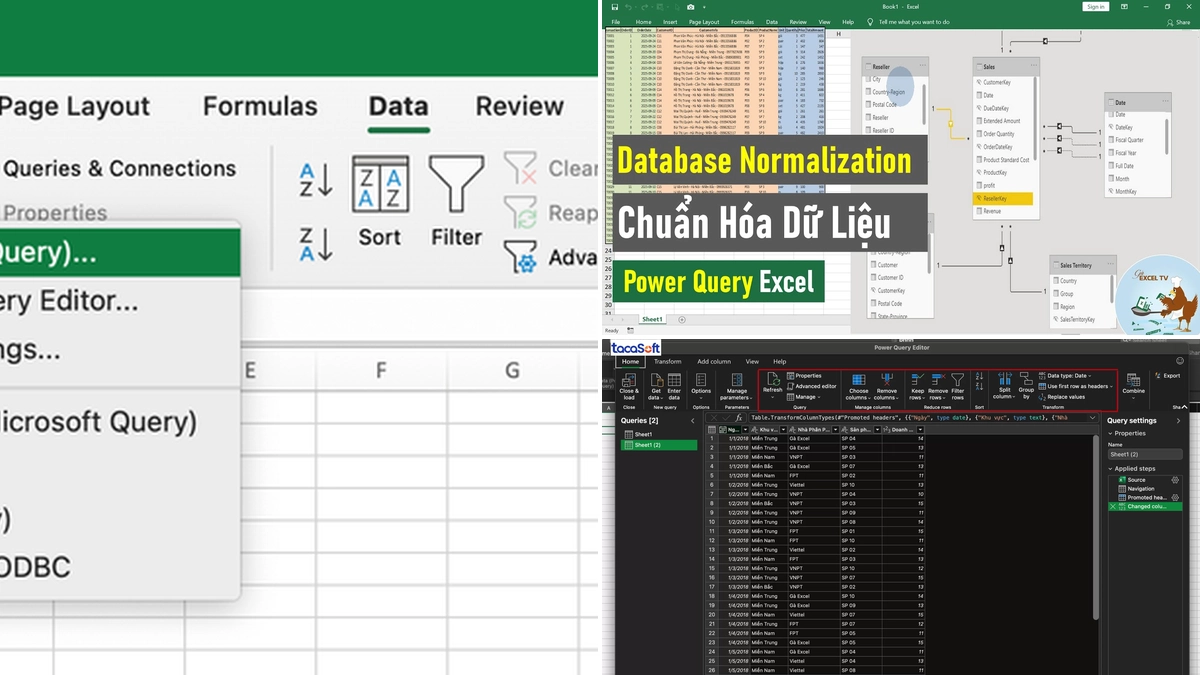
Mục lục
Giới thiệu về tầm quan trọng của dữ liệu chuẩn
Trong thế giới phân tích dữ liệu, việc sở hữu một bộ dữ liệu sạch và có cấu trúc chuẩn là yếu tố then chốt dẫn đến thành công. Khi dữ liệu không được tổ chức đúng cách, bạn sẽ phải đối mặt với vô vàn thách thức, từ việc sử dụng các công thức Excel phức tạp đến việc tạo ra các cột dư thừa hoặc sao chép dữ liệu thủ công, dẫn đến sai sót và tốn thời gian. May mắn thay, với công cụ Power Query tích hợp trong Excel, quy trình này trở nên đơn giản và hiệu quả hơn bao giờ hết. Bài viết này sẽ cung cấp một hướng dẫn chi tiết về cách tận dụng Power Query để đưa dữ liệu của bạn về dạng "Chuẩn".

Khi nào cần chuẩn hóa dữ liệu với Power Query?
Việc chuẩn hóa dữ liệu trở nên cần thiết khi bạn gặp phải các tình huống như:
- Dữ liệu được trình bày dưới dạng nhiều cột đại diện cho các khoảng thời gian (ví dụ: Quý 1, Quý 2, Quý 3, Quý 4) nhưng bạn muốn gom chúng vào một cột duy nhất.
- Dữ liệu có các giá trị trùng lặp hoặc không nhất quán cần được làm sạch.
- Bạn cần kết hợp dữ liệu từ nhiều nguồn khác nhau vào một định dạng thống nhất.
- Muốn tự động hóa quy trình làm sạch và biến đổi dữ liệu lặp đi lặp lại.
Ví dụ minh họa: Chuyển đổi dữ liệu từ dạng cột ngang sang cột dọc
Hãy xem xét một bảng dữ liệu ví dụ, nơi các cột đại diện cho từng quý trong năm:
Mục tiêu của chúng ta là chuyển đổi bảng này sao cho các cột 'Quý 1', 'Quý 2', 'Quý 3', 'Quý 4' được gom lại thành một cột có tên là 'Quý', và các giá trị tương ứng sẽ nằm trong một cột mới, ví dụ 'Doanh thu'. Phương pháp thủ công như Copy-Paste sẽ rất dễ sai sót và tốn thời gian, đặc biệt khi dữ liệu gốc thay đổi. Power Query là giải pháp tối ưu cho vấn đề này.
Các bước thực hiện chuẩn hóa dữ liệu bằng Power Query
Bước 1: Đưa dữ liệu vào Power Query Editor
Trước tiên, hãy định dạng vùng dữ liệu của bạn thành một Bảng (Table) trong Excel bằng cách nhấn Ctrl + T hoặc Ctrl + L. Đặt một tên có ý nghĩa cho bảng này (ví dụ: VD_1). Sau đó, chọn một ô bất kỳ trong bảng và vào tab Data, chọn From Table/Range.
Cửa sổ Power Query Editor sẽ mở ra. Bạn sẽ thấy hai bước ban đầu trong mục Applied Steps:
- Source: Ghi lại nguồn dữ liệu đầu vào (trong trường hợp này là từ Excel).
- Changed Type: Power Query tự động nhận diện và áp dụng kiểu dữ liệu cho mỗi cột. Bạn có thể xóa bước này nếu không muốn Power Query thay đổi kiểu dữ liệu mặc định.
Bước 2: Sử dụng tính năng Unpivot Columns
Đây là bước quan trọng để chuyển đổi cấu trúc dữ liệu. Trong cửa sổ Power Query Editor, đi tới tab Transform và tìm đến nhóm Any Column, chọn Unpivot Columns.
Có hai cách tiếp cận chính:
- Unpivot Columns: Chọn tất cả các cột bạn muốn
Bình luận