Hướng dẫn sử dụng JMeter test API performance chi tiết 2026
Tìm hiểu cách sử dụng JMeter để test API performance hiệu quả, tối ưu hóa hiệu suất ứng dụng. Khám phá các bước tạo test plan JMeter ngay hôm nay!

Mục lục
Giới thiệu về JMeter và Tầm quan trọng của API Performance Testing
Trong thế giới công nghệ ngày nay, việc đảm bảo hiệu suất và độ ổn định của các ứng dụng là yếu tố then chốt để mang lại trải nghiệm tốt nhất cho người dùng. Đặc biệt, các giao diện lập trình ứng dụng (API) đóng vai trò là cầu nối quan trọng, cho phép các ứng dụng trao đổi dữ liệu với nhau. Việc kiểm thử hiệu năng API (API performance testing) trước khi ra mắt sản phẩm là vô cùng cần thiết. Nó giúp xác định khả năng chịu tải của máy chủ trong khoảng thời gian ngắn mà không gây ra lỗi, đảm bảo dữ liệu hiển thị tốt trên mọi thiết bị.
Mục tiêu chính của bài viết này: Hướng dẫn bạn cách tạo một test plan JMeter hoàn chỉnh để thực hiện test API performance, đặc biệt với phương thức GET. Chúng ta sẽ đi qua từng bước chi tiết, từ việc thiết lập các thông số cơ bản đến việc phân tích báo cáo kết quả.
Apache JMeter là gì và Cơ chế hoạt động
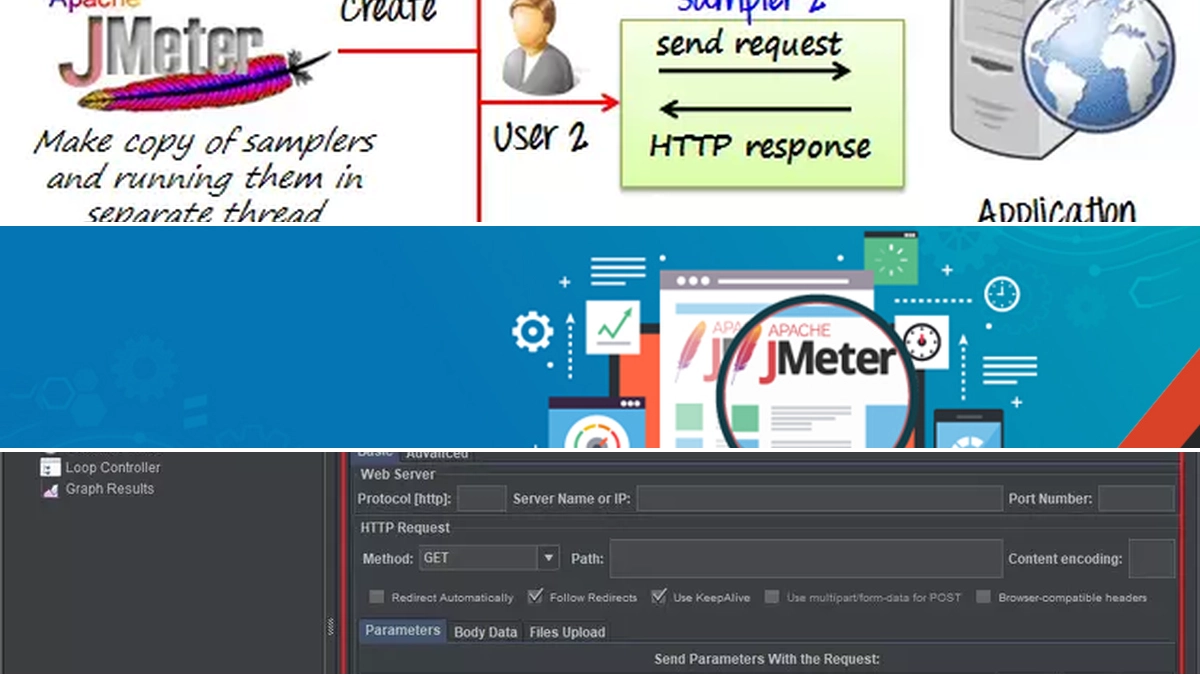
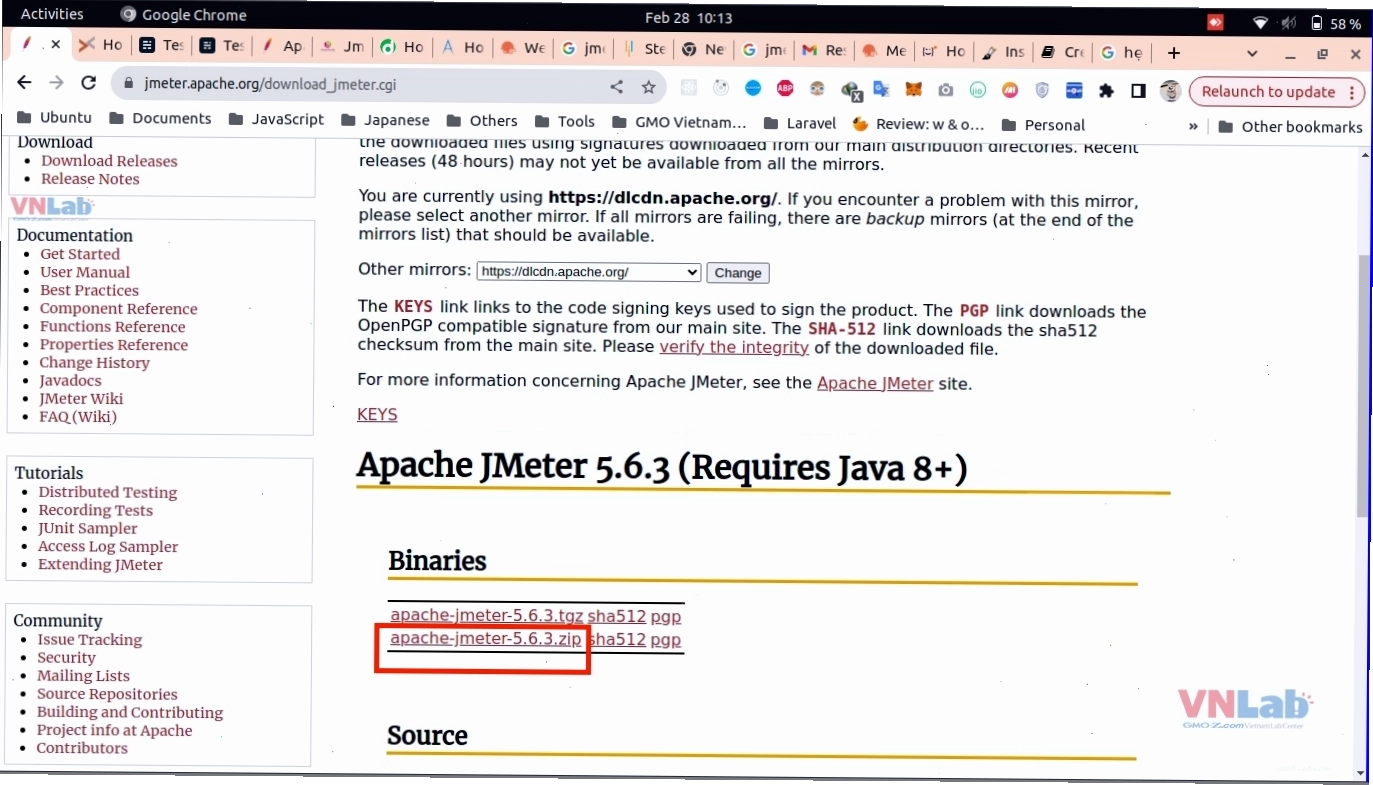
Apache JMeter là một công cụ mã nguồn mở mạnh mẽ, được viết bằng Java, chuyên dùng để đo lường và đánh giá hiệu năng (performance) của các ứng dụng web và dịch vụ. Ban đầu được sáng lập bởi Stefano Mazzocchi, JMeter đã trải qua quá trình cải tiến liên tục bởi Apache, trở thành một trong những công cụ thử nghiệm hiệu năng phổ biến nhất trên toàn cầu, ngang hàng với các tên tuổi như Selenium hay Load Runner.
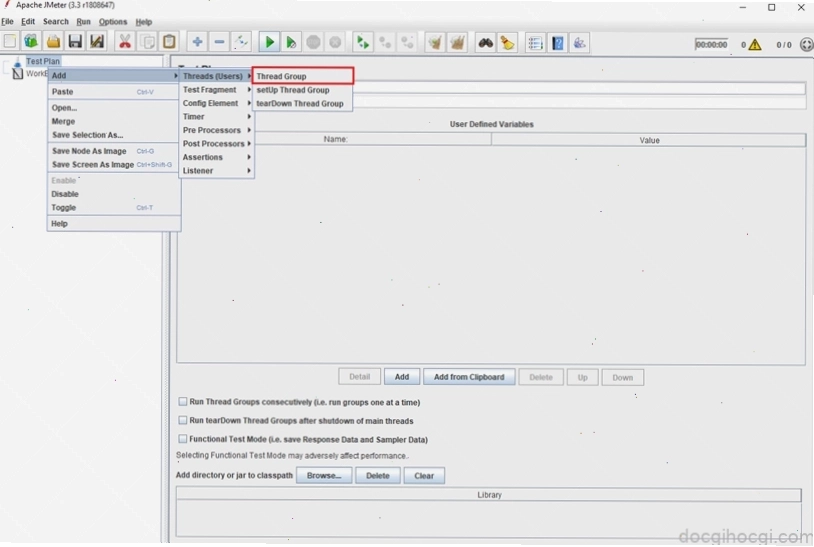
Cơ chế hoạt động của JMeter dựa trên việc gửi các yêu cầu (HTTP, JDBC, LDAP, Mail, v.v.) đến ứng dụng hoặc dịch vụ mục tiêu. Sau đó, nó sẽ thu thập, đo lường và phân tích các phản hồi từ máy chủ, bao gồm thời gian phản hồi, thông lượng (throughput), tỷ lệ lỗi và nhiều chỉ số quan trọng khác. Tất cả các thông tin này sẽ được hiển thị trực quan thông qua các trình nghe (Listeners) và báo cáo chi tiết.
Các thành phần cơ bản trong một JMeter Test Plan
Để xây dựng một kịch bản kiểm thử hiệu năng hiệu quả, việc hiểu rõ các thành phần cốt lõi của JMeter là điều bắt buộc. Dưới đây là những component chính mà bạn sẽ thường xuyên sử dụng:
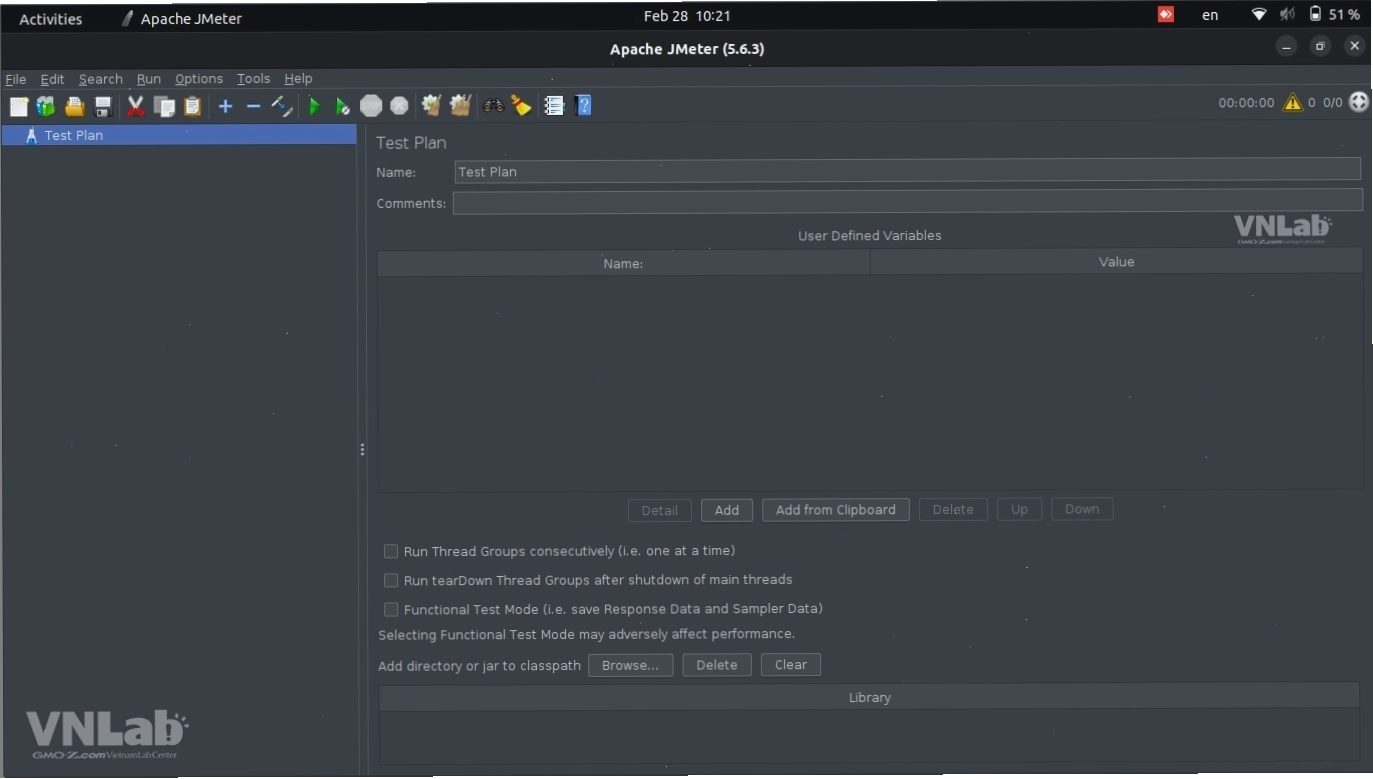
- Thread Group (Nhóm Luồng): Đây là điểm khởi đầu của mọi test plan. Thread Group đại diện cho một nhóm người dùng ảo thực hiện đồng thời một loạt các hành động kiểm thử. Các tham số quan trọng bao gồm số lượng luồng (users), thời gian tăng tốc (ramp-up period) và số lần lặp (loop count).
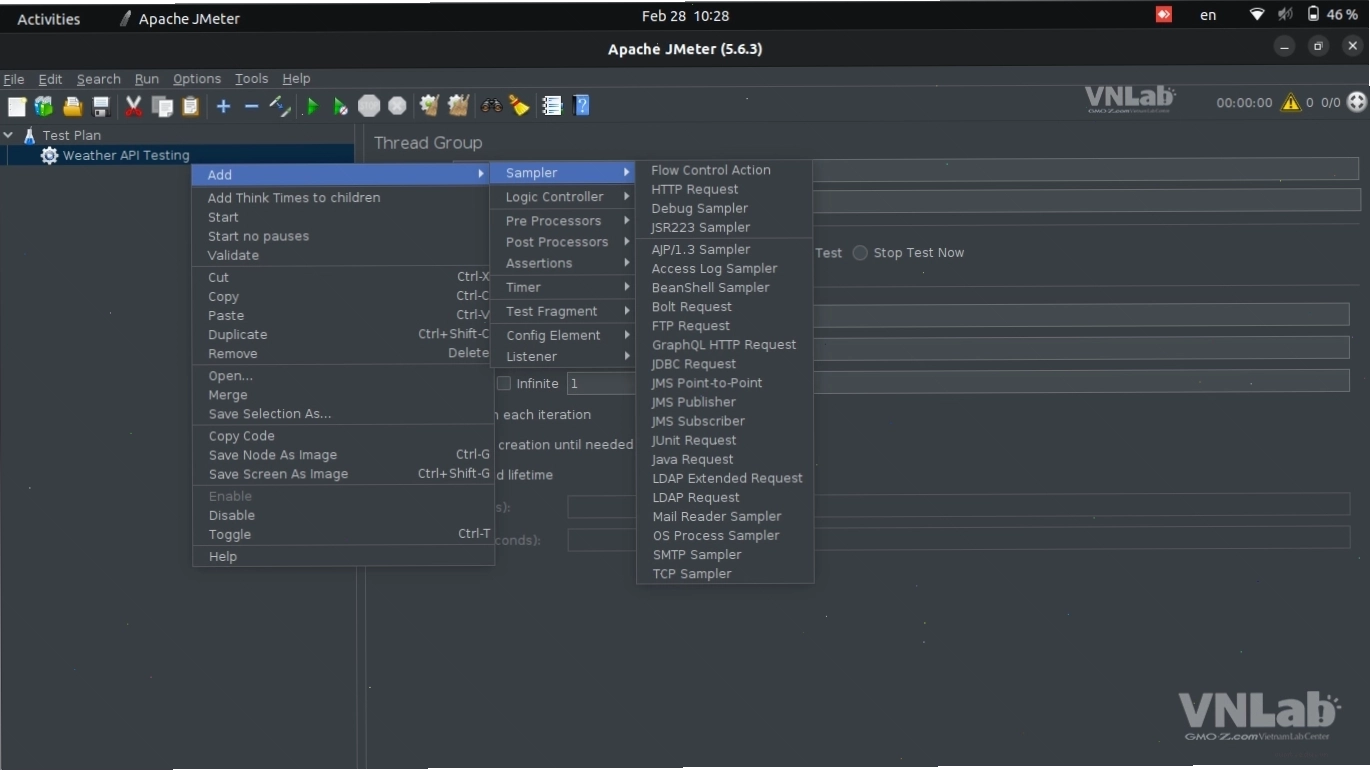
- Samplers (Bộ Lấy Mẫu): Chịu trách nhiệm tạo ra các yêu cầu gửi đến máy chủ. JMeter hỗ trợ nhiều loại sampler khác nhau, mô phỏng các tương tác người dùng như HTTP Request, FTP Request, JDBC Request, v.v.
- Controllers (Bộ Điều Khiển): Cung cấp logic điều khiển luồng thực thi trong test plan. Chúng xác định thứ tự và điều kiện để các sampler được kích hoạt, ví dụ như Simple Controller, Loop Controller, If Controller.
- Listeners (Trình Nghe): Là thành phần quan trọng để thu thập và hiển thị kết quả của quá trình kiểm thử. Các trình nghe phổ biến bao gồm Summary Report, View Results in Table, và View Results Tree, cung cấp cái nhìn chi tiết về hiệu suất.
Thực hành tạo JMeter Test Plan để kiểm thử API Performance
Để minh họa rõ hơn, chúng ta sẽ thực hiện tạo một test plan JMeter để kiểm thử hiệu năng của API lấy danh sách người dùng từ một nguồn dữ liệu công khai.
Mục tiêu: Kiểm thử API https://jsonplaceholder.typicode.com/users với 100 người dùng ảo, thực hiện trong 10 giây, và lặp lại 2 lần.
Bước 1: Thêm Thread Group
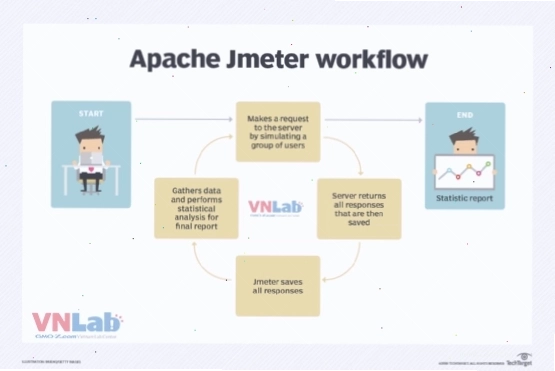
Trong giao diện JMeter, nhấp chuột phải vào 'Test Plan', chọn 'Add' -> 'Threads (Users)' -> 'Thread Group'.
Bước 2: Cấu hình Thread Group
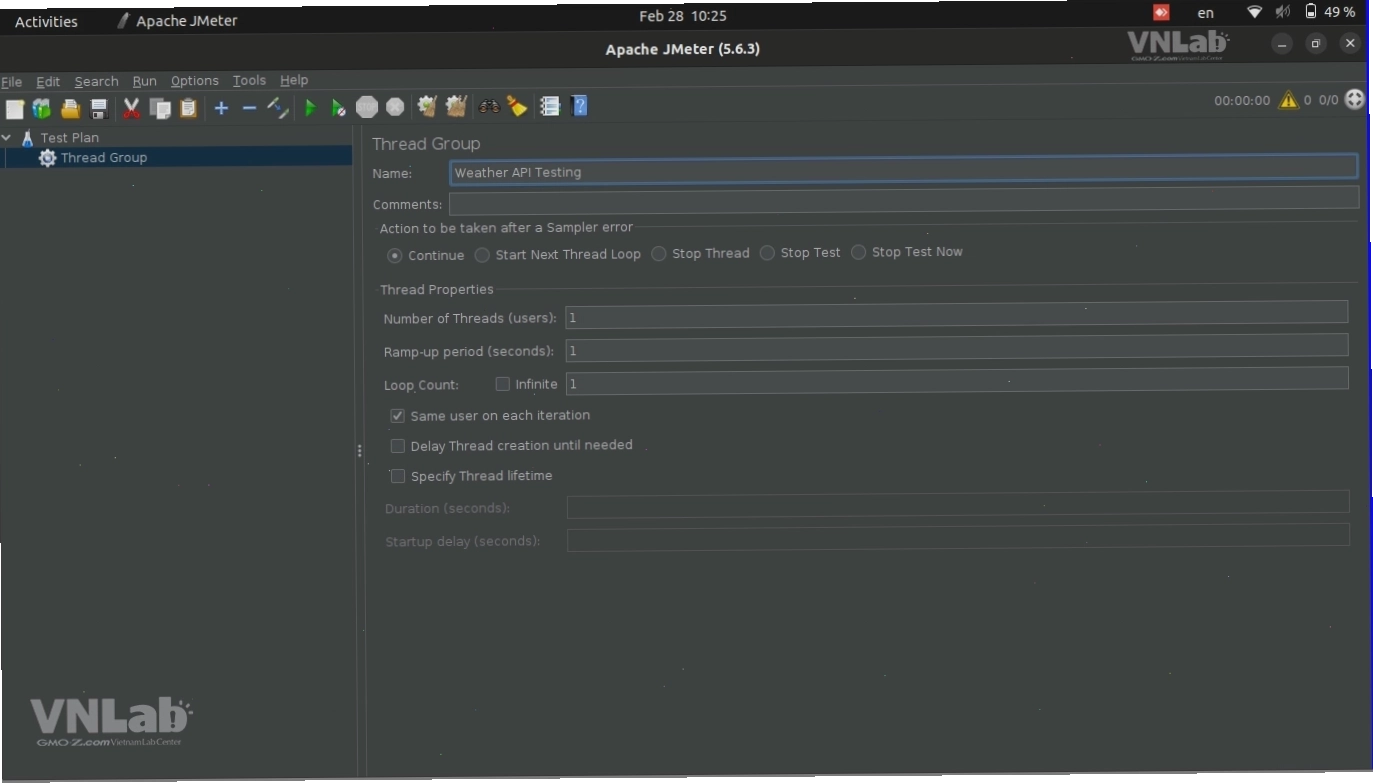
Thiết lập các thông số sau trong Thread Group:
- Number of Threads (users): 100 (Số lượng người dùng ảo)
- Ramp-Up Period (in seconds): 10 (Thời gian để tất cả người dùng bắt đầu gửi request)
- Loop Count: 2 (Số lần lặp lại kịch bản)
Với cấu hình này, chúng ta sẽ mô phỏng việc 100 người dùng truy cập API trong vòng 10 giây, và toàn bộ kịch bản sẽ lặp lại 2 lần, tương đương với việc gửi tổng cộng 200 request trong khoảng 20 giây, với tốc độ trung bình 10 request mỗi giây.
Bước 3: Thêm HTTP Request Sampler
Nhấp chuột phải vào 'Thread Group', chọn 'Add' -> 'Sampler' -> 'HTTP Request'.
Bước 4: Cấu hình HTTP Request
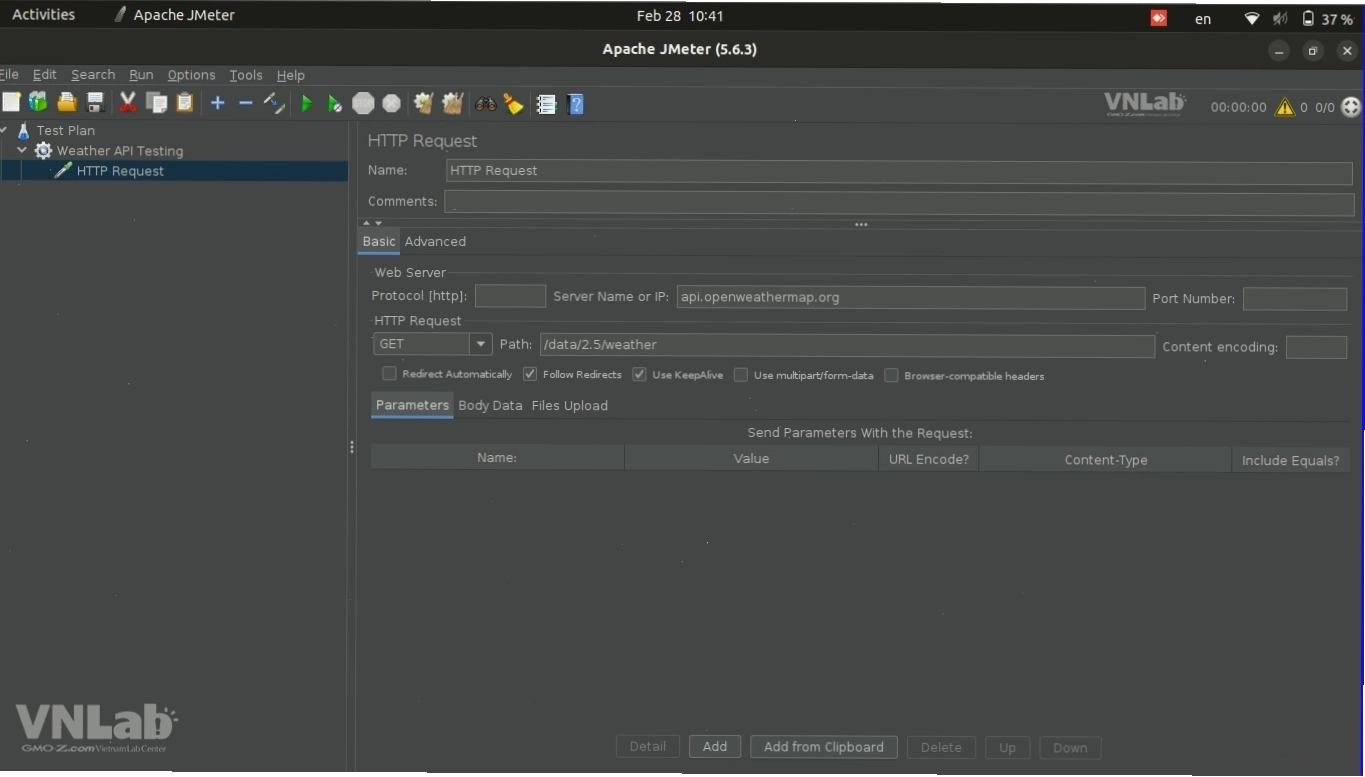
Điền các thông tin sau vào HTTP Request Sampler:
- Protocol:
https - Server Name or IP:
jsonplaceholder.typicode.com - Method:
GET - Path:
/users
Bước 5: Thêm Listeners để Xem Kết Quả
Nhấp chuột phải vào 'Thread Group' (hoặc 'Test Plan'), chọn 'Add' -> 'Listener'. Chúng ta sẽ thêm các trình nghe phổ biến:
- Summary Report: Cung cấp cái nhìn tổng quan về hiệu suất.
- View Results in Table: Hiển thị kết quả chi tiết cho từng request dưới dạng bảng.
- View Results Tree: Cho phép xem chi tiết request và response cho từng mẫu thử.
Bước 6: Bắt đầu Chạy Test
Nhấn vào nút 'Start' (biểu tượng hình tam giác màu xanh lá cây) trên thanh công cụ để bắt đầu kịch bản kiểm thử.
Bước 7: Phân tích Kết quả Test Report
Sau khi test hoàn tất, bạn có thể xem kết quả từ các Listeners đã thêm.
Giải thích các thông số quan trọng trong Summary Report:
- #Samples: Tổng số lượng request đã được thực thi. (#Samples = Number of Threads * Loop Count).
- Average: Thời gian phản hồi trung bình của các request.
- Min: Thời gian phản hồi thấp nhất.
- Max: Thời gian phản hồi cao nhất.
- Std. Dev.: Độ lệch chuẩn, đo lường mức độ biến động của thời gian phản hồi.
- Error %: Tỷ lệ phần trăm các request bị lỗi.
- Throughput: Lượng request mà hệ thống xử lý được trong một đơn vị thời gian (thường là mỗi giây). Đây là một chỉ số quan trọng để đánh giá khả năng chịu tải.
- Received KB/sec: Tốc độ dữ liệu nhận được từ server.
- Sent KB/sec: Tốc độ dữ liệu gửi lên server.
- Avg. Bytes: Dung lượng trung bình của mỗi response.
Bước 8: Lưu Báo cáo Kết quả
Để lưu lại kết quả, bạn có thể nhấp vào nút 'Save Table Data' trên cửa sổ Summary Report, đặt tên file (ví dụ: api_performance_report.csv) và nhấn 'Save'.
File CSV này sẽ chứa toàn bộ dữ liệu báo cáo, giúp bạn dễ dàng phân tích sâu hơn hoặc chia sẻ với đồng nghiệp.
Các thành phần khác cần lưu ý khi sử dụng JMeter
Ngoài các thành phần đã đề cập, JMeter còn cung cấp nhiều module mạnh mẽ khác để xây dựng các kịch bản kiểm thử phức tạp hơn:
- Timers: Giúp mô phỏng thời gian chờ giữa các request, phản ánh hành vi người dùng thực tế tốt hơn.
- Assertions: Dùng để kiểm tra tính đúng đắn của phản hồi từ server, đảm bảo dữ liệu trả về khớp với kỳ vọng.
- Config Elements: Cung cấp các cài đặt cấu hình chung cho các sampler, ví dụ như HTTP Cookie Manager, HTTP Cache Manager.
Lời kết
Thông qua bài viết này, bạn đã được trang bị kiến thức cơ bản và thực hành các bước để tạo một test plan JMeter hoàn chỉnh, thực hiện kiểm thử hiệu năng cho API sử dụng phương thức GET. Việc hiểu rõ và áp dụng thành thạo hướng dẫn sử dụng JMeter test hiệu năng website và API sẽ giúp bạn đảm bảo chất lượng, độ ổn định và khả năng mở rộng của ứng dụng. Đừng ngần ngại thử nghiệm với các tham số khác nhau để khám phá giới hạn hiệu năng của hệ thống. Hãy bắt đầu áp dụng JMeter vào dự án của bạn ngay hôm nay để nâng cao chất lượng sản phẩm!

Bình luận