Hướng dẫn sử dụng Grafana chi tiết cho người mới bắt đầu năm 2026
Khám phá hướng dẫn sử dụng Grafana toàn diện, từ cài đặt Docker đến trực quan hóa dữ liệu thời gian thực. Tối ưu hóa giám sát hệ thống của bạn ngay hôm nay!

Mục lục
Grafana là gì và tại sao nên sử dụng?
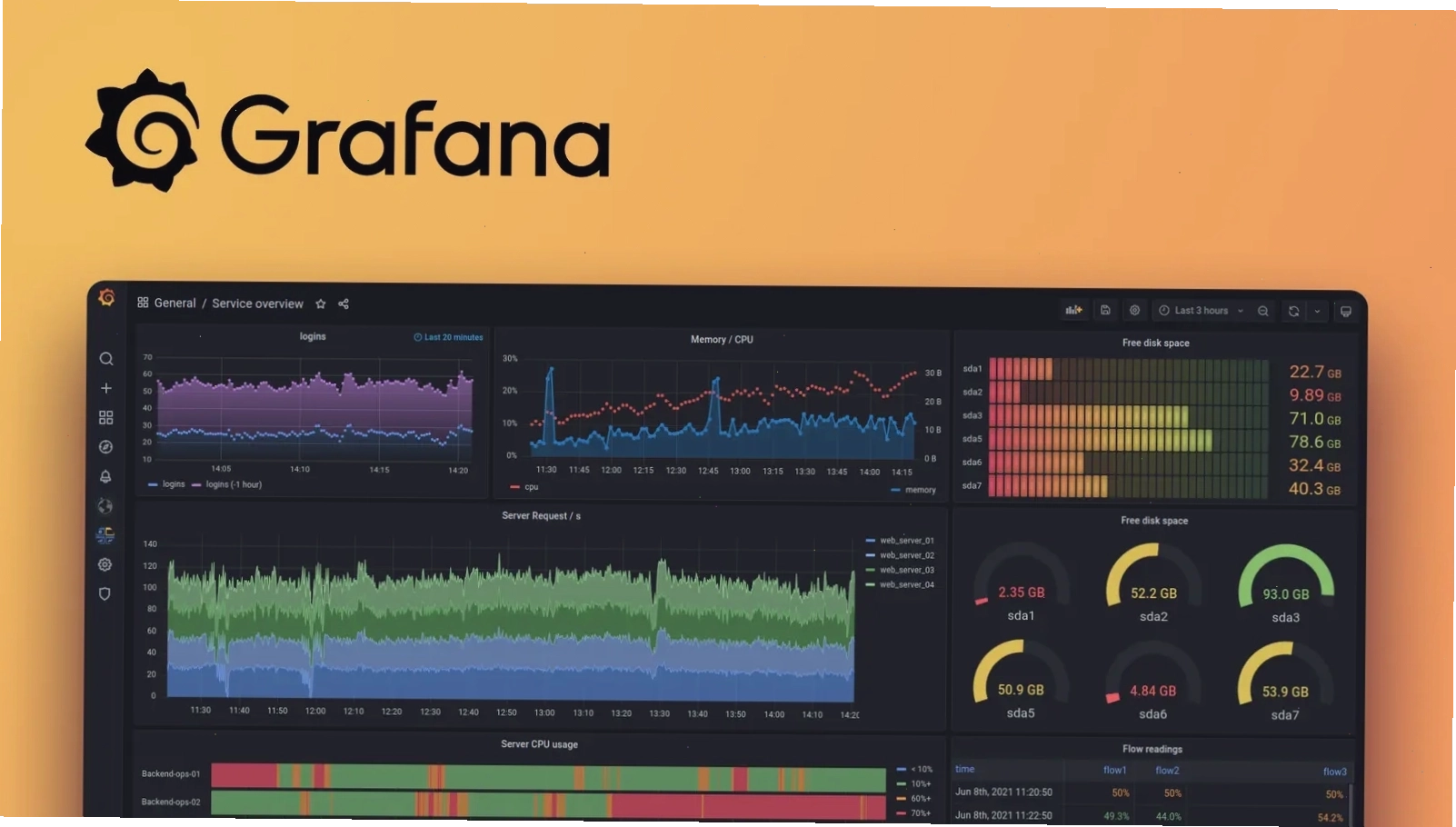
Grafana là một công cụ mã nguồn mở mạnh mẽ, cho phép bạn truy vấn, trực quan hóa và cảnh báo dữ liệu từ nhiều nguồn khác nhau. Được tạo ra để biến các số liệu phức tạp thành bảng điều khiển tương tác và biểu đồ thời gian thực, Grafana là lựa chọn hàng đầu cho các nhà phát triển, kỹ sư hệ thống và chuyên gia DevOps muốn theo dõi hiệu suất và sức khỏe của hệ thống. Khả năng tự host và cài đặt linh hoạt qua Docker giúp việc triển khai trở nên nhanh chóng và hiệu quả.
- Cài đặt Grafana bằng Docker.
- Truy cập và cấu hình ban đầu.
- Kết nối nguồn dữ liệu (ví dụ: Prometheus).
- Tạo bảng điều khiển và trực quan hóa số liệu.
- Thiết lập cảnh báo.
Cài đặt Grafana bằng Docker
Việc cài đặt Grafana trở nên đơn giản hơn bao giờ hết nhờ vào Docker. Trước tiên, đảm bảo bạn đã cài đặt Docker trên hệ thống của mình. Sau đó, bạn cần kéo image Grafana mới nhất về máy bằng lệnh sau:
Sau khi tải image thành công, bạn sẽ khởi động một container Grafana mới trong chế độ nền (detached mode) và ánh xạ cổng 3000 của máy chủ tới cổng 3000 của container. Điều này cho phép bạn truy cập Grafana qua trình duyệt web.
Truy cập và cấu hình Grafana ban đầu
Sau khi container Grafana hoạt động, bạn có thể truy cập giao diện quản trị bằng cách mở trình duyệt và đi tới địa chỉ http://localhost:3000. Giao diện đăng nhập sẽ yêu cầu bạn nhập tên người dùng và mật khẩu mặc định, cả hai đều là admin.
Để đảm bảo an toàn, Grafana sẽ yêu cầu bạn thay đổi mật khẩu mặc định ngay sau lần đăng nhập đầu tiên. Đây là một bước quan trọng để bảo vệ hệ thống của bạn khỏi các truy cập trái phép.
Kết nối nguồn dữ liệu và trực quan hóa số liệu
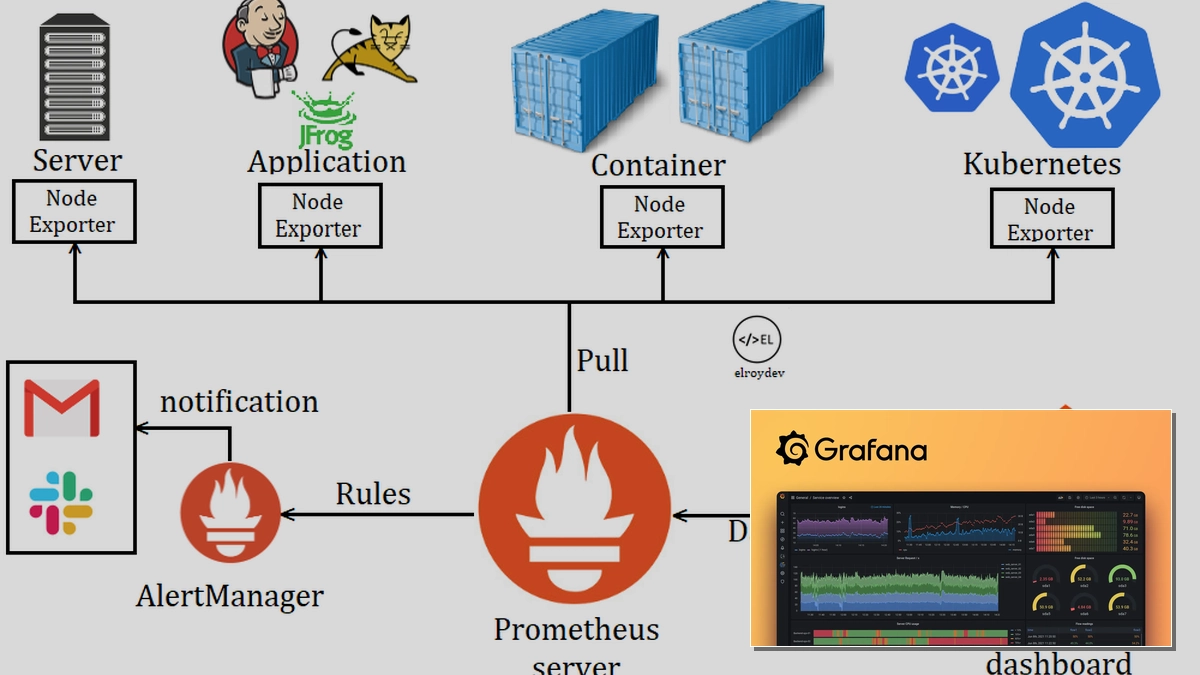
Grafana có khả năng kết nối với rất nhiều loại nguồn dữ liệu khác nhau như Prometheus, MySQL, MongoDB, InfluxDB, v.v. Để minh họa, chúng ta sẽ kết nối Grafana với Prometheus, một hệ thống giám sát và cảnh báo phổ biến.
Cài đặt và chạy Prometheus bằng Docker
Tương tự như Grafana, Prometheus cũng có thể dễ dàng được cài đặt và chạy bằng Docker. Đầu tiên, bạn cần kéo image Prometheus:
Tiếp theo, chạy container Prometheus trong nền:
Sau khi container Prometheus chạy, bạn có thể truy cập giao diện web của nó tại http://localhost:9090.
Thêm Prometheus làm nguồn dữ liệu trong Grafana
Bây giờ, quay trở lại giao diện Grafana, bạn cần thêm Prometheus làm nguồn dữ liệu. Vào mục Configuration -> Data sources và chọn Add data source. Chọn Prometheus và nhập các thông tin cần thiết.
URL của Prometheus sẽ là http://localhost:9090 (nếu chạy trên cùng máy với Grafana). Sau khi nhập URL, hãy nhấp vào Save & Test. Nếu mọi thứ cấu hình đúng, bạn sẽ nhận được thông báo "Successfully queried the Prometheus API.", xác nhận Grafana đã kết nối thành công với Prometheus.
Xây dựng bảng điều khiển Grafana
Với nguồn dữ liệu đã được thiết lập, giờ là lúc bạn bắt đầu xây dựng các bảng điều khiển (dashboards) để trực quan hóa dữ liệu. Grafana cung cấp một trình chỉnh sửa bảng điều khiển mạnh mẽ, cho phép bạn thêm các loại biểu đồ khác nhau (biểu đồ đường, biểu đồ cột, bảng, biểu đồ nhiệt, v.v.) và tùy chỉnh chúng theo nhu cầu.
Các loại biểu đồ phổ biến trong Grafana
Dưới đây là một số loại biểu đồ bạn có thể sử dụng để hiển thị dữ liệu:
- Graph (Biểu đồ đường): Tuyệt vời để hiển thị xu hướng dữ liệu theo thời gian.
- Stat (Số liệu thống kê): Hiển thị một giá trị duy nhất, thường là số liệu quan trọng nhất.
- Gauge (Đồng hồ đo): Trực quan hóa giá trị trong một phạm vi nhất định.
- Table (Bảng): Trình bày dữ liệu dưới dạng bảng, hữu ích để xem chi tiết.
- Heatmap (Biểu đồ nhiệt): Hiển thị mật độ dữ liệu theo thời gian và giá trị.
Khi thêm một panel mới vào bảng điều khiển, bạn sẽ chọn nguồn dữ liệu (Prometheus trong trường hợp này) và viết các truy vấn (queries) để lấy dữ liệu. Ví dụ, bạn có thể truy vấn số liệu về CPU usage, memory usage, hoặc network traffic của các server.
Thiết lập cảnh báo trong Grafana
Một trong những tính năng mạnh mẽ nhất của Grafana là khả năng thiết lập cảnh báo. Bạn có thể định cấu hình các ngưỡng và điều kiện để Grafana tự động gửi thông báo khi có sự cố xảy ra với hệ thống của bạn.
Các kênh thông báo phổ biến
Grafana hỗ trợ nhiều kênh thông báo khác nhau, bao gồm:
Việc thiết lập cảnh báo giúp bạn phản ứng nhanh chóng với các vấn đề tiềm ẩn, giảm thiểu thời gian ngừng hoạt động và đảm bảo hệ thống luôn hoạt động ổn định.
Lời khuyên khi sử dụng Grafana
Để tận dụng tối đa Grafana, hãy luôn đảm bảo rằng bạn đã hiểu rõ dữ liệu mình đang muốn trực quan hóa. Bắt đầu với các bảng điều khiển đơn giản và dần dần mở rộng khi bạn đã quen thuộc hơn với công cụ. Đừng ngần ngại khám phá cộng đồng Grafana rộng lớn để tìm kiếm các bảng điều khiển mẫu và chia sẻ kinh nghiệm.
Việc áp dụng Grafana một cách hiệu quả sẽ giúp bạn có cái nhìn sâu sắc hơn về hoạt động của hệ thống, từ đó đưa ra các quyết định tối ưu và cải thiện hiệu suất làm việc.

Bình luận