Hướng dẫn Chi tiết Cách Cài đặt và Sử dụng Docker Desktop trên Windows
Khám phá hướng dẫn từng bước cài đặt và sử dụng Docker Desktop trên Windows. Tối ưu hóa quy trình phát triển ứng dụng container của bạn ngay hôm nay!

Mục lục
Trong kỷ nguyên phát triển phần mềm hiện đại, việc xây dựng, đóng gói và triển khai ứng dụng một cách hiệu quả là yếu tố then chốt. Docker Desktop nổi lên như một công cụ đắc lực, cung cấp giao diện đồ họa thân thiện, giúp các nhà phát triển và kỹ sư DevOps dễ dàng quản lý môi trường container ngay trên máy tính cá nhân. Bài viết này sẽ đi sâu vào hướng dẫn chi tiết cách cài đặt và sử dụng Docker Desktop trên hệ điều hành Windows, mang đến cái nhìn toàn diện về công cụ mạnh mẽ này.
- Kiểm tra yêu cầu hệ thống.
- Tải xuống trình cài đặt Docker Desktop.
- Thực hiện cài đặt với các tùy chọn phù hợp.
- Khởi động lại máy và kiểm tra hoạt động.
- Thực hiện các lệnh Docker cơ bản.
Tại sao Docker Desktop lại quan trọng cho quy trình phát triển?
Docker Desktop không chỉ đơn thuần là một công cụ cài đặt Docker Engine. Nó tích hợp nhiều thành phần quan trọng, tạo nên một hệ sinh thái hoàn chỉnh cho việc phát triển ứng dụng container. Các lợi ích mà Docker Desktop mang lại bao gồm:
- Thiết lập môi trường nhanh chóng: Giao diện đồ họa trực quan giúp người dùng không chuyên về dòng lệnh cũng có thể dễ dàng làm quen và sử dụng.
- Tích hợp công cụ mạnh mẽ: Bao gồm Docker CLI, Docker Compose, và tùy chọn bật Kubernetes chỉ với vài thao tác đơn giản.
- Quản lý tài nguyên hiệu quả: Cho phép tùy chỉnh giới hạn CPU, RAM, dung lượng ổ đĩa, giúp tối ưu hiệu suất hoạt động của máy tính cá nhân.
- Tương thích tốt với Windows: Nhờ tích hợp Windows Subsystem for Linux 2 (WSL 2), Docker Desktop mang lại hiệu suất container cao và trải nghiệm làm việc liền mạch với môi trường Linux.
- Hỗ trợ làm việc nhóm và CI/CD: Giúp thiết lập môi trường phát triển đồng nhất giữa các thành viên, đồng thời là nền tảng vững chắc cho quy trình Tích hợp Liên tục/Triển khai Liên tục (CI/CD).
Yêu cầu hệ thống để cài đặt Docker Desktop
Trước khi tiến hành cài đặt, việc đảm bảo máy tính đáp ứng các yêu cầu tối thiểu là vô cùng quan trọng. Đối với Docker Desktop trên Windows, các yêu cầu bao gồm:
- Hệ điều hành: Windows 10 64 Bit (phiên bản Pro, Enterprise, hoặc Education) hoặc Windows 11.
- Kiến trúc: Máy tính cần hỗ trợ công nghệ ảo hóa (VT-x hoặc AMD-V) và bật tính năng ảo hóa trong BIOS/UEFI.
- Bộ nhớ RAM: Tối thiểu 4GB RAM. Tuy nhiên, khuyến nghị 8GB RAM trở lên để có trải nghiệm mượt mà hơn, đặc biệt khi chạy nhiều container hoặc các ứng dụng nặng.
- Hyper-V hoặc WSL 2: Cần bật tính năng Hyper-V hoặc cài đặt WSL 2. Docker Desktop sẽ tự động lựa chọn phương thức phù hợp nhất hoặc cho phép người dùng tùy chỉnh.
Hướng dẫn từng bước cài đặt Docker Desktop trên Windows
Quy trình cài đặt Docker Desktop trên Windows khá đơn giản. Bạn chỉ cần thực hiện theo các bước sau:
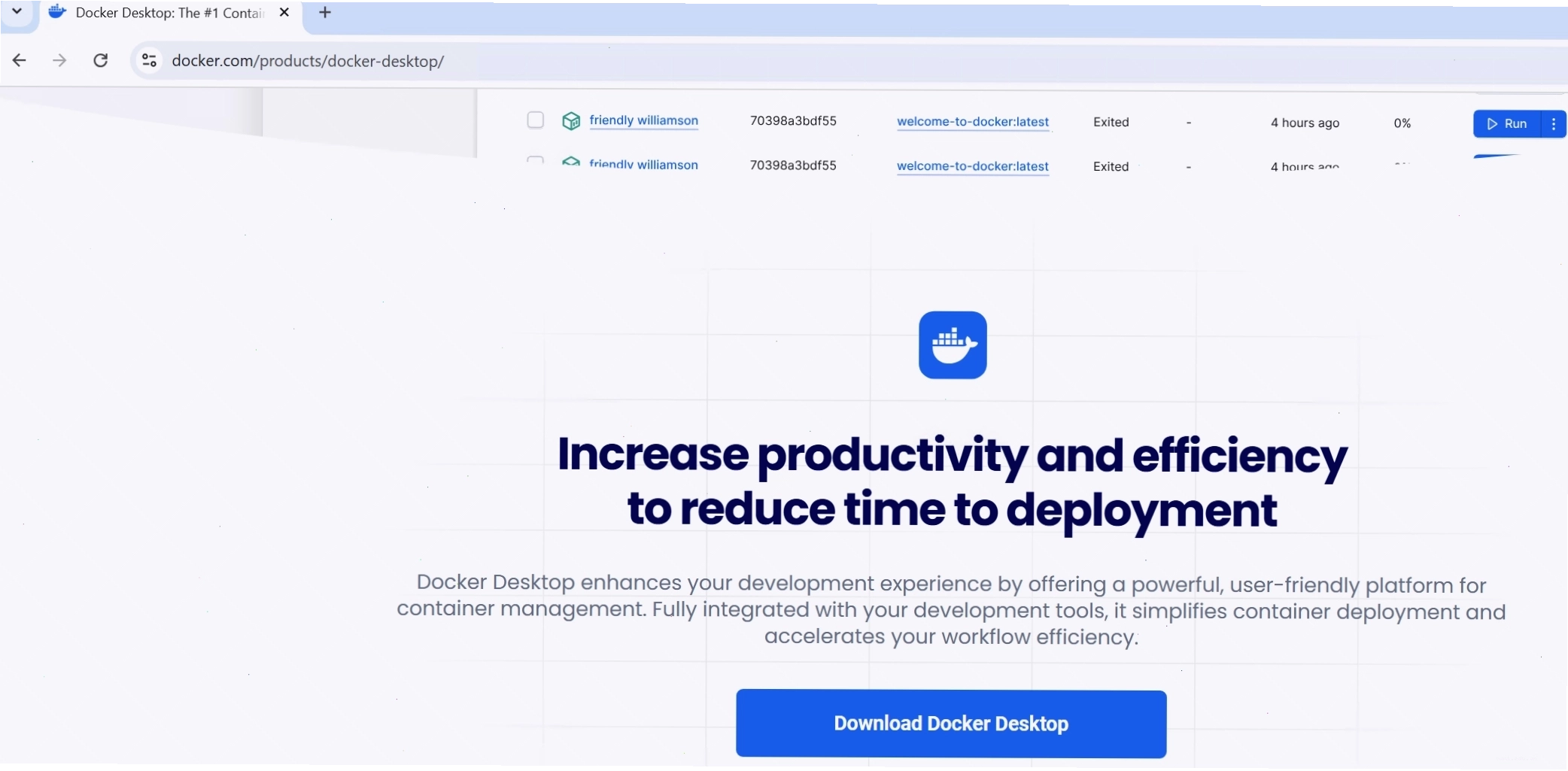
- Truy cập trang tải xuống chính thức: Mở trình duyệt web và truy cập vào địa chỉ sau để tải về phiên bản Docker Desktop mới nhất dành cho Windows: https://www.docker.com/products/docker-desktop/
- Chạy trình cài đặt: Sau khi tải xuống hoàn tất, mở tệp tin cài đặt (thường là một tệp .exe) và chạy nó.
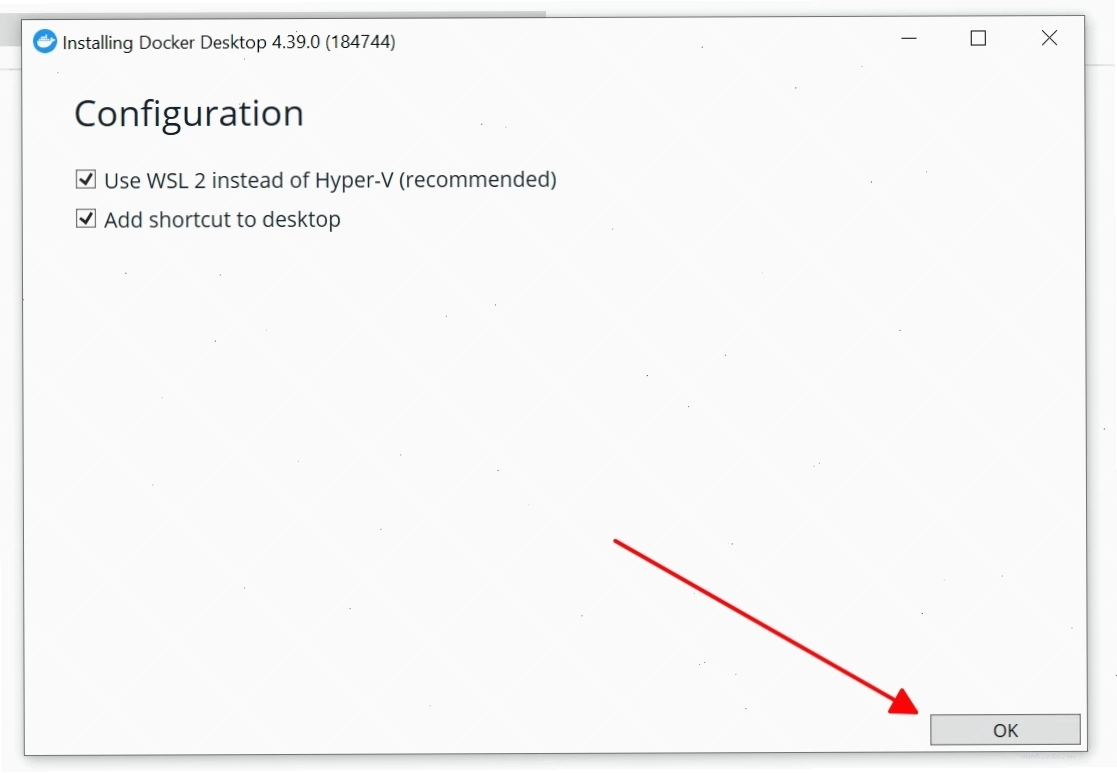
- Chọn tùy chọn cài đặt: Trong quá trình cài đặt, bạn có thể được hỏi về việc có muốn sử dụng WSL 2 hay Hyper-V. Thông thường, việc chọn "Use WSL 2" là lựa chọn được khuyến nghị cho hiệu suất tốt nhất. Nếu bạn chưa cài đặt WSL 2, trình cài đặt có thể sẽ hướng dẫn bạn các bước cần thiết hoặc tự động cài đặt.
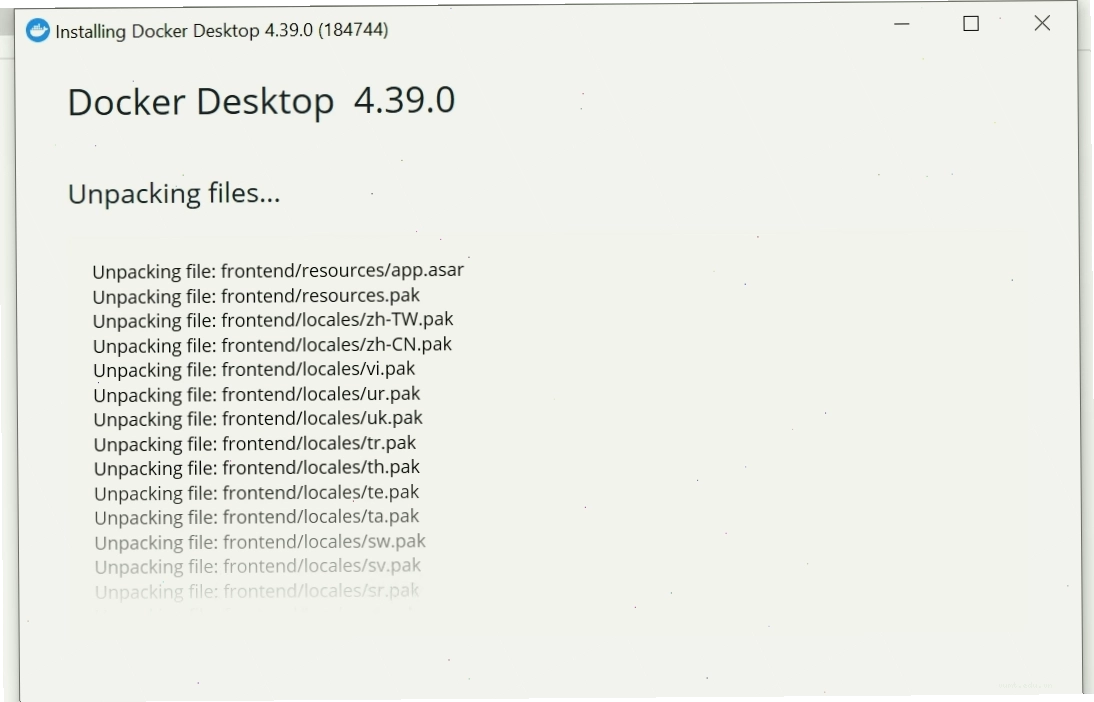
- Tiến hành cài đặt: Nhấp vào nút "Install" hoặc "Next" để bắt đầu quá trình cài đặt. Chờ đợi cho đến khi quá trình hoàn tất.
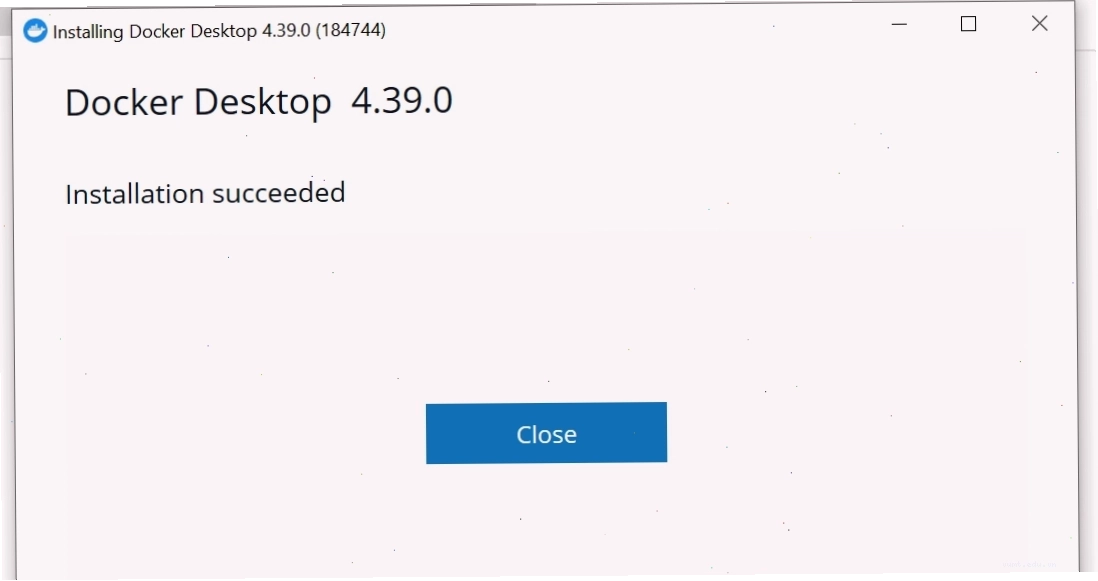
- Khởi động lại máy tính: Sau khi cài đặt xong, hệ thống sẽ yêu cầu bạn khởi động lại máy tính để các thay đổi có hiệu lực và Docker Desktop có thể hoạt động ổn định.
Kiểm tra hoạt động của Docker sau khi cài đặt
Sau khi hoàn tất cài đặt và khởi động lại máy, bạn cần kiểm tra xem Docker đã hoạt động chính xác hay chưa. Cách đơn giản nhất là sử dụng câu lệnh Docker cơ bản:
- Mở Terminal: Mở ứng dụng Terminal, có thể là Command Prompt, PowerShell, hoặc Windows Terminal.
- Chạy lệnh kiểm tra: Gõ lệnh sau và nhấn Enter:
docker run hello-world
Nếu Docker hoạt động bình thường, bạn sẽ thấy một thông báo tương tự như sau:
Unable to find image 'hello-world:latest' locally latest: Pulling from library/hello-world e6590344b1a5: Pull complete Digest: sha256:7e1a4e2d11e2ac7a8c3f768d4166c2defeb09d2a750b010412b6ea13de1efb19 Status: Downloaded newer image for hello-world:latest Hello from Docker! This message shows that your installation appears to be working correctly.Thông báo "Hello from Docker!" này xác nhận rằng Docker Engine đã được cài đặt và hoạt động thành công trên hệ thống của bạn.
Sử dụng Docker Desktop: Các lệnh cơ bản và quản lý
Với Docker Desktop đã cài đặt, bạn có thể bắt đầu sử dụng các lệnh Docker để quản lý container, image, volume, và network. Dưới đây là một số lệnh cơ bản:
Quản lý Container
docker ps: Liệt kê các container đang chạy.docker ps -a: Liệt kê tất cả các container (bao gồm cả những container đã dừng).docker start [container_id_hoặc_name]: Khởi động một container đã dừng.docker stop [container_id_hoặc_name]: Dừng một container đang chạy.docker rm [container_id_hoặc_name]: Xóa một container đã dừng.docker logs [container_id_hoặc_name]: Xem log của một container.
Quản lý Image
docker images: Liệt kê tất cả các image đã tải về hoặc đã build.docker pull [image_name:tag]: Tải một image từ Docker Hub. Ví dụ:docker pull ubuntu:latest.docker build -t [tên_image] .: Build một image từ Dockerfile trong thư mục hiện tại.docker rmi [image_id_hoặc_name]: Xóa một image.
Quản lý Volume và Network
Docker Desktop còn cung cấp giao diện đồ họa để bạn dễ dàng quản lý các volume (nơi lưu trữ dữ liệu bền vững cho container) và network (cách các container giao tiếp với nhau). Bạn có thể truy cập mục "Volumes" và "Networks" trong giao diện Docker Desktop để xem, tạo mới hoặc xóa chúng.
So sánh Docker Desktop và Docker CLI
Docker CLI (Command Line Interface) là bộ công cụ dòng lệnh cho phép bạn tương tác với Docker Engine. Docker Desktop, mặt khác, là một ứng dụng tích hợp bao gồm Docker CLI, Docker Engine, Docker Compose, và một giao diện đồ họa.
| Tiêu chí | Docker CLI | Docker Desktop |
|---|---|---|
| Giao diện | Dòng lệnh | GUI và Dòng lệnh |
| Cài đặt | Cài đặt Docker Engine riêng lẻ | Cài đặt cả Engine, CLI, Compose, Kubernetes (tùy chọn) |
| Mức độ thân thiện | Yêu cầu kiến thức về dòng lệnh | Thân thiện với người mới bắt đầu |
| Hệ điều hành | Linux, Windows, macOS | Windows, macOS (Linux sử dụng Docker Engine trực tiếp) |
Đối với người dùng Windows và macOS, Docker Desktop mang lại sự tiện lợi vượt trội, giúp đơn giản hóa đáng kể quá trình thiết lập và quản lý môi trường container. Tuy nhiên, Docker CLI vẫn là công cụ cốt lõi và không thể thiếu, đặc biệt hữu ích trong các kịch bản tự động hóa và scripting.
Lời khuyên khi sử dụng Docker Desktop trên Windows
Để tối ưu hóa trải nghiệm sử dụng Docker Desktop trên Windows, bạn nên lưu ý một số điểm sau:
- Cập nhật thường xuyên: Luôn cập nhật Docker Desktop lên phiên bản mới nhất để nhận các bản vá lỗi, cải tiến hiệu suất và các tính năng mới.
- Quản lý tài nguyên hợp lý: Theo dõi việc sử dụng CPU và RAM. Nếu máy tính có dấu hiệu chậm đi khi Docker chạy, hãy xem xét giảm giới hạn tài nguyên cho Docker trong phần "Settings" -> "Resources".
- Sử dụng WSL 2: Nếu có thể, hãy ưu tiên sử dụng WSL 2 thay vì Hyper-V cho Docker Desktop. WSL 2 mang lại hiệu suất cao hơn và tích hợp tốt hơn với hệ thống tập tin của Windows.
- Dọn dẹp định kỳ: Thường xuyên kiểm tra và xóa các container, image, volume, network không còn sử dụng để giải phóng dung lượng đĩa. Lệnh
docker system prune -arất hữu ích cho việc này (sử dụng cẩn thận). - Tìm hiểu Docker Compose: Khi làm việc với các ứng dụng phức tạp gồm nhiều dịch vụ, Docker Compose là công cụ không thể thiếu để định nghĩa và quản lý toàn bộ ứng dụng chỉ với một tệp cấu hình.
Việc cài đặt và sử dụng Docker Desktop trên Windows mở ra cánh cửa cho một quy trình phát triển ứng dụng hiện đại, hiệu quả và linh hoạt. Bằng việc nắm vững các bước cài đặt và các lệnh cơ bản, bạn đã sẵn sàng khai thác sức mạnh của công nghệ container hóa.
Bình luận