Hướng dẫn sử dụng GitLab chi tiết cho người mới bắt đầu
Tìm hiểu cách cài đặt, sử dụng và quản lý mã nguồn hiệu quả với GitLab. Bài viết cung cấp hướng dẫn chi tiết từ A-Z, giúp bạn làm chủ nền tảng DevOps hàng đầu


Mục lục
GitLab là gì và tầm quan trọng trong phát triển phần mềm
Trong bối cảnh phát triển phần mềm hiện đại, việc quản lý mã nguồn một cách khoa học và hiệu quả là yếu tố then chốt quyết định sự thành công của dự án. GitLab nổi lên như một giải pháp toàn diện, đáp ứng nhu cầu của các cá nhân, tổ chức và doanh nghiệp trong việc kiểm soát vòng đời phát triển phần mềm (SDLC) một cách tập trung và tối ưu. Khái niệm GitLab là gì không chỉ dừng lại ở một công cụ quản lý kho mã nguồn dựa trên Git mà còn là một nền tảng DevOps tích hợp nhiều tính năng quan trọng.
Điểm cốt lõi về GitLab:
- Nền tảng DevOps mã nguồn mở, quản lý mã nguồn Git.
- Tích hợp sẵn CI/CD, issue tracking, code review, container registry.
- Có thể sử dụng bản cloud hoặc tự host trên máy chủ riêng.
- Giải quyết bài toán quản lý toàn bộ vòng đời phần mềm trong một giao diện duy nhất.
Hướng dẫn sử dụng GitLab ban đầu có thể gây chút bỡ ngỡ, nhưng với sự hiểu biết về bản chất và cách thức hoạt động, bạn sẽ nhanh chóng làm chủ được công cụ mạnh mẽ này. Bài viết này sẽ cung cấp một cái nhìn tổng quan và đi sâu vào các khía cạnh quan trọng, từ định nghĩa, các phiên bản, đặc điểm nổi bật, cho đến cách cài đặt và sử dụng cơ bản.
Bên trong GitLab là gì: Kho lưu trữ, Runner và Pipeline CI/CD
Để hiểu rõ hướng dẫn dùng GitLab một cách hiệu quả, chúng ta cần nắm vững các thành phần cốt lõi cấu tạo nên nền tảng này. GitLab không chỉ đơn thuần là nơi lưu trữ mã nguồn mà còn là một hệ sinh thái DevOps hoàn chỉnh.
Kho lưu trữ (Repository)
Đây là trái tim của mọi dự án trên GitLab, nơi chứa toàn bộ mã nguồn, lịch sử thay đổi và các phiên bản của dự án. Mỗi kho lưu trữ hoạt động tương tự như một dự án Git độc lập, cho phép các nhà phát triển cộng tác, theo dõi thay đổi và quản lý code một cách khoa học.
GitLab Runner
GitLab Runner là một ứng dụng độc lập, đóng vai trò thực thi các tác vụ CI/CD (Continuous Integration/Continuous Deployment) do GitLab CI/CD pipeline định nghĩa. Runner có thể được cài đặt trên bất kỳ máy chủ nào, cho phép bạn linh hoạt trong việc lựa chọn môi trường thực thi các quy trình build, test và deploy code.
Pipeline CI/CD
Pipeline CI/CD là một chuỗi các bước tự động hóa được định cấu hình để build, test và deploy ứng dụng. Mỗi pipeline bao gồm nhiều jobs được thực thi theo một trình tự nhất định. Hướng dẫn GitLab CI giúp bạn thiết lập và tùy chỉnh các pipeline này để tự động hóa quy trình phát triển, giảm thiểu sai sót thủ công và tăng tốc độ đưa sản phẩm ra thị trường.

So sánh GitLab vs GitHub: Lựa chọn nào phù hợp cho bạn?
Một trong những câu hỏi thường gặp khi tìm hiểu về GitLab là mối quan hệ của nó với GitHub. Cả hai đều là những nền tảng quản lý mã nguồn Git phổ biến, nhưng có những điểm khác biệt đáng kể về tính năng và mô hình hoạt động.
| Tiêu chí | GitLab | GitHub |
|---|---|---|
| Tích hợp DevOps | Tích hợp đầy đủ CI/CD, issue tracking, registry, v.v. ngay từ đầu. | Cung cấp các tính năng cơ bản, cần tích hợp thêm với các dịch vụ khác (Actions, Packages). |
| Mô hình triển khai | Hỗ trợ mạnh mẽ Self-hosted (tự cài đặt trên máy chủ) bên cạnh bản Cloud. | Chủ yếu là dịch vụ Cloud, tùy chọn Self-hosted (Enterprise Server) tốn kém hơn. |
| Phiên bản miễn phí | Cung cấp nhiều tính năng CI/CD và quản lý dự án mạnh mẽ hơn. | Tập trung vào quản lý kho mã nguồn và các tính năng cộng tác cơ bản. |
| Phù hợp với | Các tổ chức muốn kiểm soát hoàn toàn hạ tầng, yêu cầu bảo mật cao, hoặc cần giải pháp DevOps tích hợp sẵn. | Các dự án mã nguồn mở, các đội phát triển cần công cụ quản lý code cộng tác đơn giản, dễ sử dụng. |
Việc lựa chọn giữa GitLab vs GitHub phụ thuộc vào nhu cầu cụ thể của dự án và đội ngũ phát triển. Nếu bạn cần một giải pháp DevOps toàn diện và có khả năng tự host, GitLab là một lựa chọn hàng đầu. Ngược lại, nếu ưu tiên sự đơn giản và cộng tác mã nguồn mở, GitHub có thể phù hợp hơn.
Các phiên bản GitLab và cấu hình máy chủ cần chuẩn bị
Khi bắt đầu với GitLab, bạn cần hiểu rõ các phiên bản khác nhau để lựa chọn phù hợp với nhu cầu của mình. Hơn nữa, việc chuẩn bị cấu hình máy chủ phù hợp là yếu tố quan trọng để đảm bảo hiệu suất hoạt động ổn định.
Các phiên bản GitLab
GitLab cung cấp ba phiên bản chính, mỗi phiên bản phục vụ một nhóm đối tượng người dùng và mục đích sử dụng khác nhau:
- GitLab Community Edition (CE): Phiên bản mã nguồn mở, miễn phí, phù hợp cho các cá nhân, nhóm nhỏ hoặc các dự án có ngân sách hạn chế. Đây là bản nền tảng cho nhiều tính năng nâng cao.
- GitLab Enterprise Edition (EE): Phiên bản trả phí, bổ sung các tính năng cao cấp dành cho doanh nghiệp như quản lý người dùng nâng cao, hỗ trợ kỹ thuật chuyên nghiệp, bảo mật tăng cường và các công cụ quản lý dự án phức tạp hơn.
- GitLab Continuous Integration (CI): Đây không hẳn là một phiên bản độc lập mà là một giải pháp tích hợp sẵn trong cả CE và EE, tập trung vào tự động hóa quy trình build, test và deploy.
Cấu hình máy chủ đề xuất
Việc cài đặt GitLab, đặc biệt là phiên bản Self-hosted, đòi hỏi cấu hình máy chủ đủ mạnh để đáp ứng tài nguyên tiêu thụ. Dưới đây là một số cấu hình đề xuất dựa trên số lượng người dùng dự kiến:
- Người dùng ít (dưới 10 người): Tối thiểu 4 CPU core, 8 GB RAM.
- Người dùng trung bình (10-100 người): Tối thiểu 8 CPU core, 16 GB RAM.
- Người dùng lớn (trên 100 người): Cần cân nhắc các cấu hình cao hơn, có thể phân tách các thành phần như PostgreSQL, Redis, Gitaly trên các máy chủ riêng biệt.
Ngoài ra, dung lượng ổ cứng SSD NVMe cũng là một yếu tố quan trọng để đảm bảo tốc độ truy cập và xử lý dữ liệu.
Hướng dẫn cài đặt GitLab trên VPS Ubuntu
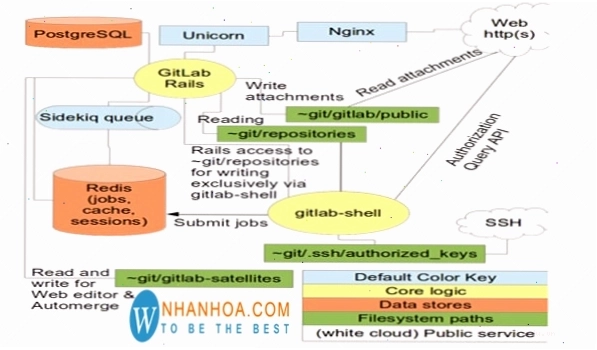
Việc tự host GitLab trên máy chủ riêng mang lại sự kiểm soát tối đa về dữ liệu và cấu hình. Dưới đây là các bước cơ bản để cài đặt GitLab trên hệ điều hành Ubuntu.
Bước 1: Chuẩn bị hệ thống
Đảm bảo máy chủ của bạn đã cập nhật hệ điều hành và cài đặt các gói cần thiết như `curl`, `openssh-server`, `ca-certificates`.
sudo apt update && sudo apt upgrade -y sudo apt install -y curl openssh-server ca-certificates postfixTrong quá trình cài đặt Postfix, bạn có thể chọn cấu hình mặc định hoặc tùy chỉnh theo nhu cầu.
Bước 2: Cài đặt GitLab package
Tải về và cài đặt GitLab CE repository, sau đó tiến hành cài đặt GitLab package.
curl -sS https://packages.gitlab.com/install/repositories/gitlab/gitlab-ce/script.deb.sh | sudo bash sudo EXTERNAL_URL="http://your_domain.com" apt install gitlab-ceThay thế http://your_domain.com bằng tên miền hoặc địa chỉ IP mà bạn sẽ truy cập GitLab.
Bước 3: Cấu hình và khởi động lại GitLab
Sau khi cài đặt hoàn tất, bạn cần chạy lệnh cấu hình và khởi động lại dịch vụ GitLab.
sudo gitlab-ctl reconfigure sudo gitlab-ctl startQuá trình reconfigure có thể mất vài phút tùy thuộc vào cấu hình máy chủ.
Bước 4: Truy cập GitLab lần đầu
Sau khi dịch vụ khởi động, bạn có thể truy cập vào địa chỉ GitLab đã cấu hình (http://your_domain.com). Lần đầu tiên truy cập, bạn sẽ được yêu cầu đặt mật khẩu cho tài khoản root. Sau đó, đăng nhập bằng tên người dùng root và mật khẩu bạn vừa đặt.

Các lệnh Git cơ bản để bắt đầu với một kho lưu trữ GitLab
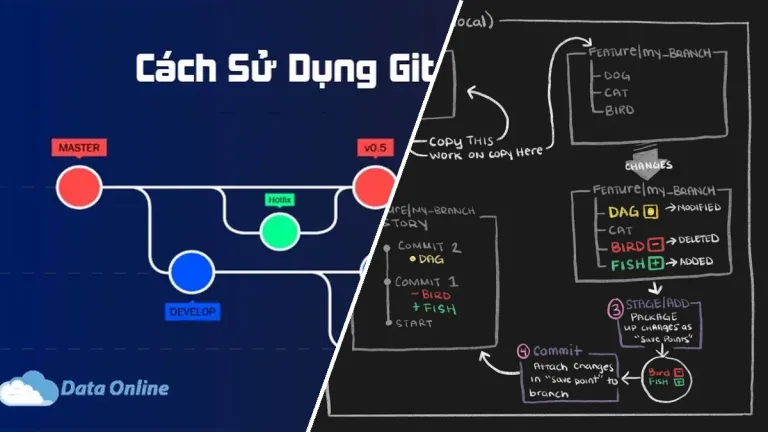
Để làm việc hiệu quả với GitLab, việc nắm vững các lệnh Git cơ bản là điều không thể thiếu. Dưới đây là một số lệnh thường dùng nhất:
git clone [URL]: Sao chép một kho lưu trữ từ GitLab về máy tính cục bộ.git add [file]: Thêm một hoặc nhiều tệp vào khu vực chuẩn bị (staging area) để chuẩn bị commit.git commit -m "[message]": Lưu các thay đổi đã chuẩn bị vào lịch sử kho lưu trữ với một thông điệp mô tả.git push origin [branch]: Đẩy các commit cục bộ lên kho lưu trữ trên GitLab.git pull origin [branch]: Tải về các thay đổi mới nhất từ kho lưu trữ trên GitLab về máy tính cục bộ.git status: Hiển thị trạng thái của kho lưu trữ, cho biết những tệp nào đã thay đổi, đã thêm vào staging hay chưa.git log: Xem lịch sử commit của kho lưu trữ.
Việc thành thạo các lệnh này sẽ giúp quá trình tương tác với GitLab trở nên nhanh chóng và hiệu quả hơn rất nhiều.
Câu hỏi thường gặp về GitLab
Dưới đây là giải đáp cho một số thắc mắc phổ biến khi làm việc với GitLab:
Protected Branches trong GitLab là gì?
Protected Branches là một tính năng bảo mật cho phép kiểm soát chặt chẽ việc ai có quyền push code hoặc thực hiện các thao tác khác lên các nhánh quan trọng như master hoặc develop. Tính năng này giúp ngăn chặn việc xóa nhầm, ghi đè code hoặc push code không mong muốn, đảm bảo tính toàn vẹn của mã nguồn.
GitLab có những phiên bản nào?
GitLab có hai phiên bản chính là GitLab Community Edition (CE - miễn phí, mã nguồn mở) và GitLab Enterprise Edition (EE - trả phí, bổ sung tính năng cao cấp cho doanh nghiệp).
Làm thế nào để tự host GitLab?
Bạn có thể tự host GitLab bằng cách cài đặt gói gitlab-ce hoặc gitlab-ee lên máy chủ riêng (VPS, dedicated server) chạy các hệ điều hành như Ubuntu, CentOS. Quy trình cài đặt thường bao gồm việc cấu hình package, chạy lệnh reconfigure và start.
Nên dùng GitLab hay GitHub?
Lựa chọn phụ thuộc vào nhu cầu: GitLab mạnh về tích hợp DevOps toàn diện và tùy chọn self-hosted; GitHub phổ biến cho cộng tác mã nguồn mở và các dự án cá nhân/nhóm nhỏ. Cả hai đều cung cấp các bản miễn phí và trả phí.
Việc hiểu rõ hướng dẫn sử dụng GitLab từ những khái niệm cơ bản đến các thao tác nâng cao sẽ giúp bạn khai thác tối đa tiềm năng của nền tảng này. Bắt đầu với việc cài đặt và thực hành các lệnh Git cơ bản là bước đầu tiên vững chắc trên con đường làm chủ GitLab.

Bình luận