Hướng dẫn Sử dụng FL Studio Cho Người Mới Bắt Đầu Toàn Diện Nhất 2026
Khám phá hướng dẫn sử dụng FL Studio chi tiết từ A-Z cho người mới bắt đầu. Nắm vững giao diện, tạo beat, phối khí và hoàn thiện bản nhạc của bạn ngay hôm nay!

Mục lục
FL Studio, trước đây được biết đến với cái tên Fruity Loops, là một phần mềm Digital Audio Workstation (DAW) mạnh mẽ do Image-Line của Bỉ phát triển. Được tin dùng bởi vô số nhà sản xuất âm nhạc chuyên nghiệp và người mới bắt đầu, FL Studio cung cấp một môi trường sáng tạo linh hoạt để soạn nhạc, phối khí và hoàn thiện sản phẩm âm thanh. Bài viết này sẽ cung cấp một hướng dẫn sử dụng FL Studio cơ bản, giúp bạn làm quen và bắt đầu hành trình làm nhạc của mình.
Các bước chính để bắt đầu với FL Studio:
- Chuẩn bị công cụ và môi trường làm việc hiệu quả.
- Làm quen với giao diện chính bao gồm Browser, Channel Rack, Piano Roll, Playlist và Mixer.
- Tạo các mẫu âm thanh, nhịp điệu trống, giai điệu (melody), hòa âm (harmony) và bassline.
- Sắp xếp các yếu tố âm thanh thành cấu trúc bài hát hoàn chỉnh.
- Tinh chỉnh âm thanh và thêm hiệu ứng để hoàn thiện bản nhạc.
1 Chuẩn bị công cụ và môi trường
Để bắt đầu khám phá thế giới âm nhạc với FL Studio, bạn cần chuẩn bị những yếu tố sau:
- Máy tính cá nhân: Đảm bảo máy tính của bạn có cấu hình đủ mạnh để chạy phần mềm mượt mà. Cấu hình đề xuất bao gồm ít nhất 8GB RAM, bộ xử lý Core i5 trở lên và ổ cứng SSD để tối ưu tốc độ tải mẫu âm thanh.
- Phiên bản FL Studio: Tải và cài đặt phiên bản FL Studio phù hợp với hệ điều hành của bạn.
- Thiết bị âm thanh: Tai nghe kiểm âm hoặc loa kiểm âm chất lượng tốt là rất quan trọng để bạn có thể nghe rõ từng chi tiết âm thanh trong quá trình sản xuất.
- Sự kiên nhẫn và đam mê: Hành trình học làm nhạc đòi hỏi sự kiên trì và không ngừng học hỏi.
Việc cài đặt FL Studio là bước đầu tiên và quan trọng. Bạn có thể tải trình cài đặt mới nhất từ trang chủ và làm theo các bước hướng dẫn chi tiết để hoàn tất quá trình cài đặt và kích hoạt bản quyền phần mềm. Đặc biệt, hãy chú ý đến việc nhập mã bản quyền và đăng ký tài khoản để đảm bảo bạn có thể sử dụng đầy đủ tính năng của phần mềm.
2 Làm quen với giao diện chính của FL Studio
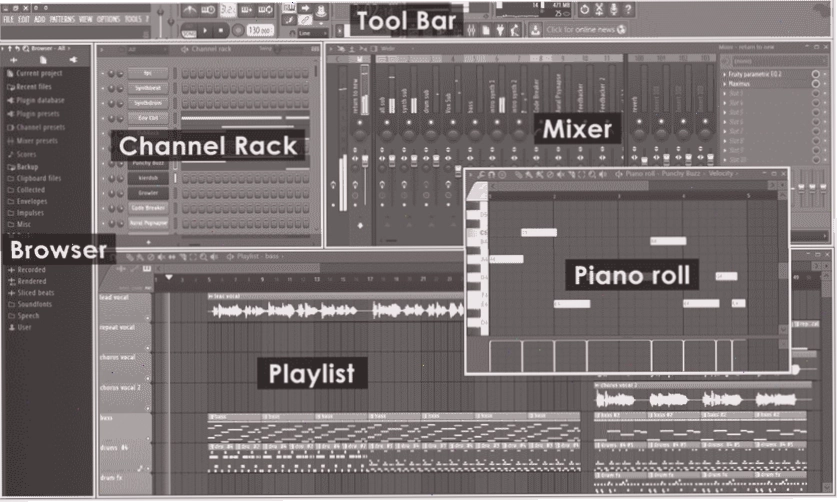
Giao diện của FL Studio được thiết kế linh hoạt, cho phép bạn tùy chỉnh theo ý muốn. Dưới đây là năm khu vực chức năng chính bạn sẽ tương tác thường xuyên:
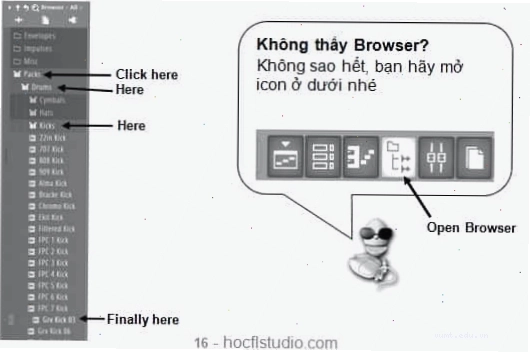
- Browser: Thư mục này lưu trữ tất cả các mẫu âm thanh (sample), nhạc cụ ảo, hiệu ứng và các file dự án của bạn. Công cụ kính lúp giúp bạn tìm kiếm nhanh chóng.
- Channel Rack (F6): Đây là nơi bạn thêm các nhạc cụ, sample âm thanh và tạo ra các đoạn nhạc ngắn (pattern). Channel Rack là nền tảng để xây dựng các ý tưởng âm nhạc ban đầu.
- Piano Roll: Công cụ chỉnh sửa chi tiết các nốt nhạc, giai điệu và điều chỉnh cao độ, trường độ cho từng mẫu âm thanh.
- Playlist (F5): Khu vực sắp xếp các pattern, audio clip và automation clip để tạo thành một bài hát hoàn chỉnh. Bạn có thể kéo thả các thành phần này để định hình cấu trúc bài nhạc.
- Mixer: Nơi bạn thực hiện các công đoạn tinh chỉnh âm lượng, cân bằng tần số (EQ), thêm hiệu ứng (như reverb, delay, compression) và hoàn thiện bản nhạc trước khi xuất file.
Ngoài ra, thanh công cụ phía trên cung cấp các chức năng thiết yếu như:
- Thanh Menu: Chứa các tùy chọn về File, Edit, Add và các cài đặt chung cho phần mềm.
- Master Control và Transport Control: Bao gồm các nút điều khiển phát, tạm dừng, ghi âm, điều chỉnh âm lượng tổng thể, cao độ, bộ chọn nhịp độ (BPM) và công tắc chế độ Pattern/Song.
- Các nút tiện ích: Bật/tắt máy đếm nhịp, thiết lập đếm ngược trước khi ghi âm, thay đổi số lượng pattern.
3 Tạo beat nhạc cơ bản theo từng bước
Bây giờ là lúc chúng ta bắt tay vào thực hành hướng dẫn sử dụng FL Studio 12 (hoặc các phiên bản mới hơn) để tạo ra những nhịp điệu đầu tiên.
Bước 1: Tạo project mới và thiết lập BPM
Mở FL Studio, chọn File > New để tạo một dự án trống. Tại đây, bạn cần thiết lập thông số BPM (Beats Per Minute). Mỗi thể loại nhạc sẽ có một dải BPM đặc trưng. Ví dụ, nhạc Trap thường có BPM khoảng 140, trong khi Hip-hop thường nằm trong khoảng 90-100 BPM. Bạn có thể điều chỉnh BPM theo ý muốn để phù hợp với thể loại nhạc bạn đang hướng tới.
Bước 2: Thêm mẫu âm thanh vào Channel Rack
Truy cập vào cửa sổ Browser, điều hướng đến thư mục Packs để tìm các mẫu âm thanh có sẵn hoặc tải thêm các sample miễn phí từ các trang web chia sẻ âm thanh uy tín. Kéo và thả những mẫu bạn muốn sử dụng (ví dụ: kick, snare, hi-hat, synth, bass) vào Channel Rack. Mỗi mẫu âm thanh sẽ được gán vào một channel riêng biệt.
Bước 3: Xây dựng nhịp điệu trống (Drumbeat)
Nhịp điệu trống là yếu tố cốt lõi tạo nên nền tảng cho bản nhạc. Tại channel chứa tiếng trống, sử dụng Step Sequencer – một tính năng biểu tượng của FL Studio – để tạo nhịp điệu. Bằng cách nhấp chuột trái vào các ô vuông trên cùng của mỗi channel, bạn có thể bật hoặc tắt âm thanh tại các vị trí nhịp mong muốn. Một cách bố trí trống cơ bản thường bao gồm kick ở nhịp 1 và 3, snare ở nhịp 2 và 4, kết hợp với hi-hat chạy liên tục để tạo sự sôi động.
Bước 4: Tạo giai điệu (Melody) và hòa âm (Harmony)
Thêm một channel nhạc cụ (như synth hoặc piano) vào Channel Rack. Mở Piano Roll để bắt đầu vẽ các nốt nhạc, tạo nên giai điệu chính cho bài hát. Nếu bạn là người mới, hãy thử bắt đầu với các vòng hợp âm đơn giản và phổ biến như Am - F - C - G. Những vòng hợp âm này dễ thực hiện và phù hợp với nhiều thể loại nhạc khác nhau.
Bước 5: Thêm dòng bass (Bassline)
Kéo thả channel bass vào Channel Rack. Sử dụng Piano Roll hoặc Step Sequencer để tạo ra dòng bassline, đảm bảo nó phù hợp và bổ trợ cho giai điệu chính cùng nhịp điệu trống. Bassline đóng vai trò quan trọng trong việc định hình không gian âm thanh và tạo độ dày cho bản nhạc.
4 Sắp xếp cấu trúc bài hát trong Playlist
Sau khi đã có các pattern âm nhạc cơ bản, bước tiếp theo là sắp xếp chúng thành một cấu trúc bài hát hoàn chỉnh trong Playlist. Bạn có thể nhân bản các pattern trống, melody, bassline và sắp xếp chúng theo một trình tự logic như Intro - Verse - Chorus - Verse - Chorus - Bridge - Outro. Kéo thả các pattern và audio clip vào các track tương ứng trên Playlist để xây dựng cấu trúc bài hát mong muốn.
5 Tinh chỉnh âm thanh và thêm hiệu ứng với Mixer
Mixer là nơi bạn thổi hồn vào bản nhạc. Mỗi channel trong FL Studio đều có thể được gán vào một hoặc nhiều track trên Mixer. Tại đây, bạn thực hiện các công việc như:
- Điều chỉnh âm lượng: Cân bằng âm lượng giữa các nhạc cụ để tạo không gian nghe hài hòa.
- Cân bằng tần số (EQ): Loại bỏ hoặc tăng cường các dải tần nhất định để âm thanh rõ ràng, không bị lẫn tạp.
- Thêm hiệu ứng: Sử dụng các hiệu ứng như Reverb (tạo không gian vang), Delay (tạo tiếng vọng), Compression (làm đều âm thanh), Distortion (tạo hiệu ứng méo tiếng) để làm bản nhạc thêm phần hấp dẫn và chuyên nghiệp.
Đối với người mới, việc tìm hiểu sâu về hướng dẫn sử dụng FL Studio mobile có thể sẽ gặp một số hạn chế về tính năng so với phiên bản desktop, nhưng những nguyên tắc cơ bản về bố cục và sắp xếp âm thanh vẫn được áp dụng tương tự.
6 Xuất bản nhạc
Khi bạn đã hài lòng với bản nhạc của mình, bước cuối cùng là xuất file. Chọn File > Export và lựa chọn định dạng mong muốn, phổ biến nhất là WAV (cho chất lượng cao nhất, dùng để mastering) hoặc MP3 (cho file dung lượng nhỏ, dễ chia sẻ). Quá trình này sẽ tạo ra file âm thanh cuối cùng từ dự án FL Studio của bạn.
Tổng kết và lời khuyên cho người mới bắt đầu
Học cách sử dụng FL Studio là một hành trình thú vị và đầy thử thách. Bắt đầu với hướng dẫn sử dụng FL Studio cơ bản này, tập trung vào việc làm quen với giao diện và thực hành tạo ra những nhịp điệu đơn giản. Đừng ngại thử nghiệm, lắng nghe và học hỏi từ các nhà sản xuất khác. Với sự kiên trì và thực hành đều đặn, bạn hoàn toàn có thể chinh phục FL Studio và tạo ra những tác phẩm âm nhạc độc đáo của riêng mình. Hãy bắt đầu sáng tạo ngay hôm nay!

Bình luận