
Hướng dẫn sử dụng Canva cho người mới bắt đầu thiết kế
Khám phá hướng dẫn chi tiết cách sử dụng Canva cho người mới bắt đầu, từ tạo tài khoản đến thiết kế ảnh và video chuyên nghiệp. Bắt đầu hành trình sáng tạo của bạn ngay hôm nay!

Mục lục
Tìm hiểu về phần mềm Canva
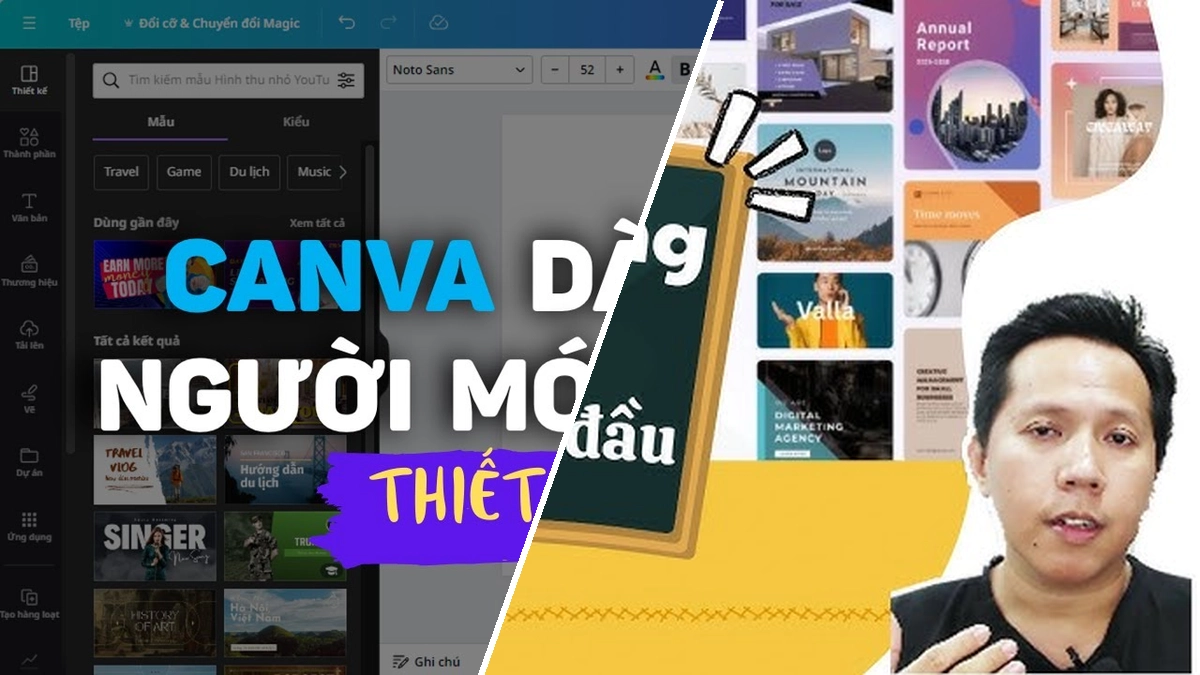
Canva là công cụ thiết kế hình ảnh và video đồ họa, tối ưu hóa trải nghiệm người dùng trên cả nền tảng web và ứng dụng di động. Phần mềm này sở hữu một kho tài nguyên khổng lồ, bao gồm hàng ngàn mẫu thiết kế (template) sẵn có, đa dạng font chữ, hình ảnh, hiệu ứng độc đáo, giúp người dùng thỏa sức sáng tạo.
Canva cung cấp hai phiên bản chính: miễn phí và trả phí (Canva Pro). Phiên bản miễn phí đã cung cấp đầy đủ các chức năng cơ bản, đáp ứng nhu cầu thiết kế của đa số người dùng. Tuy nhiên, phiên bản Canva Pro sẽ mở khóa nhiều tính năng nâng cao như tách nền ảnh, tạo ảnh động, đổi cỡ thiết kế linh hoạt, và cho phép truy cập không giới hạn vào toàn bộ kho tài nguyên.
Những điều bạn có thể làm với Canva
Canva mang đến vô vàn khả năng sáng tạo cho người dùng, ngay cả khi bạn không phải là một designer chuyên nghiệp. Dưới đây là những lợi ích nổi bật mà Canva mang lại:
- Thiết kế đa dạng thể loại: Từ thiệp mời, biểu đồ, tờ rơi, slide trình chiếu đến các ấn phẩm truyền thông như infographic, logo, poster, banner, ảnh bìa mạng xã hội, Canva đều có thể đáp ứng với nhiều kích cỡ khác nhau.
- Thiết kế dễ dàng cho người mới: Với các tính năng kéo và thả (drag-and-drop) trực quan, Canva giúp người mới làm quen với thiết kế một cách nhanh chóng mà không đòi hỏi kỹ năng phức tạp.
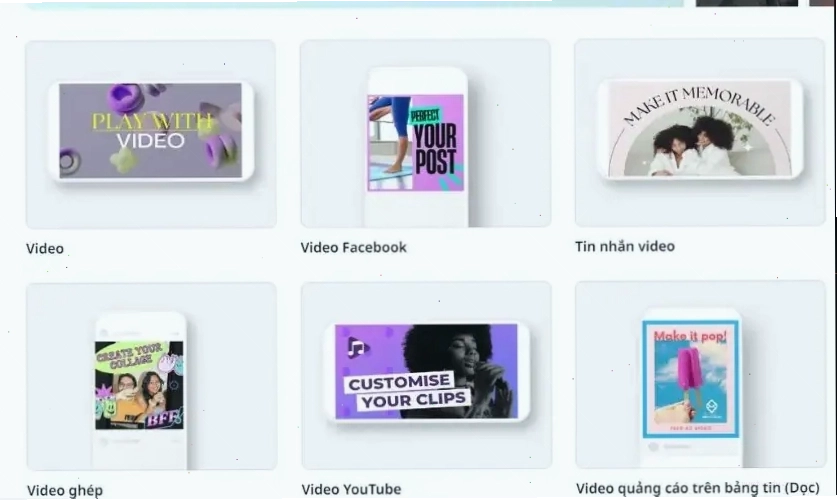
- Tạo video chuyên nghiệp: Bên cạnh thiết kế hình ảnh, Canva còn hỗ trợ tạo các video với nhiều định dạng, phù hợp cho YouTube, mạng xã hội, hoặc bài thuyết trình.
- Kho thư viện phong phú: Hơn 500 font chữ, hàng chục ngàn mẫu template miễn phí, cùng kho hình ảnh và hiệu ứng độc đáo luôn sẵn sàng để bạn sử dụng.
- Chia sẻ và cộng tác dễ dàng: Bạn có thể chia sẻ thiết kế của mình lên mạng xã hội, gửi cho bạn bè để xem, góp ý hoặc cùng chỉnh sửa trực tiếp.
Cách tạo tài khoản Canva
Việc tạo tài khoản Canva rất đơn giản và nhanh chóng. Bạn có thể thực hiện theo các bước sau:
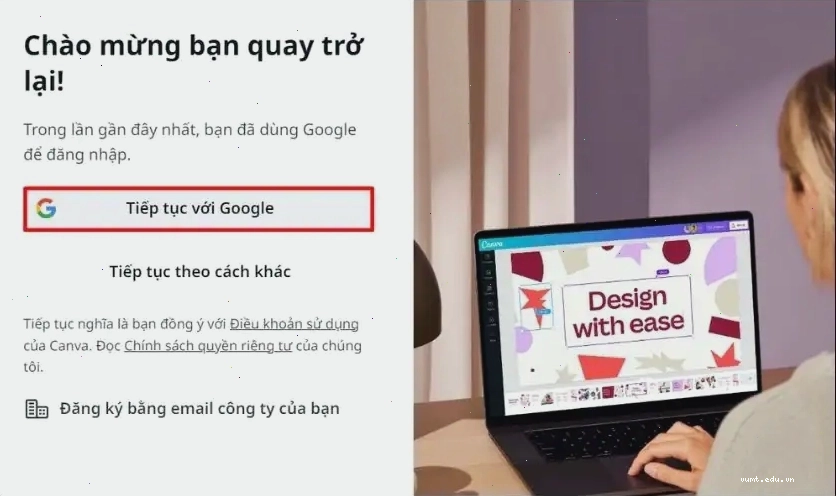
- Truy cập vào trang chủ Canva và chọn "Tạo tài khoản" hoặc "Đăng ký".
- Chọn phương thức đăng ký bằng email.
- Điền đầy đủ thông tin yêu cầu, bao gồm địa chỉ email và mật khẩu. Lưu ý, mật khẩu này dùng để đăng nhập Canva, không nhất thiết phải trùng với mật khẩu email của bạn.
- Sau khi điền thông tin, nhấn "Tạo tài khoản".
- Kiểm tra hộp thư email bạn đã đăng ký để lấy mã xác nhận gồmsố, sau đó nhập mã này vào giao diện Canva và bấm "Xong".
- Đối với câu hỏi "Bạn sẽ sử dụng Canva vào mục đích gì?", hãy chọn lựa các tùy chọn phù hợp với nhu cầu của bạn.
Hướng dẫn sử dụng Canva trên máy tính
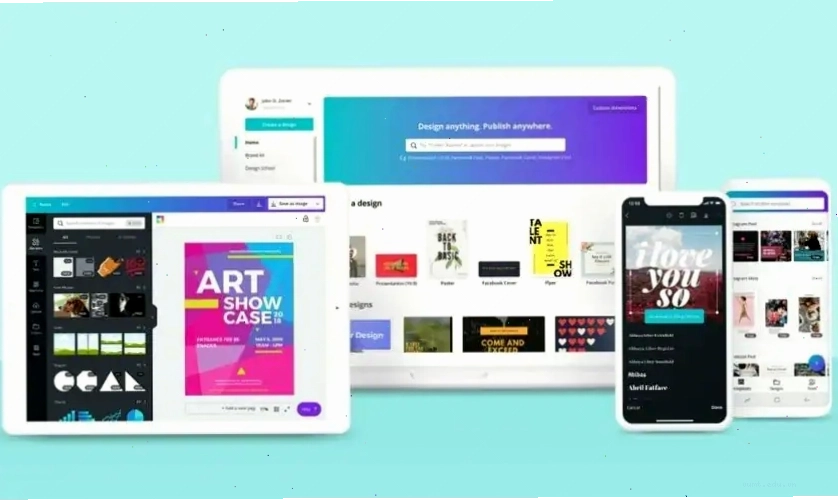
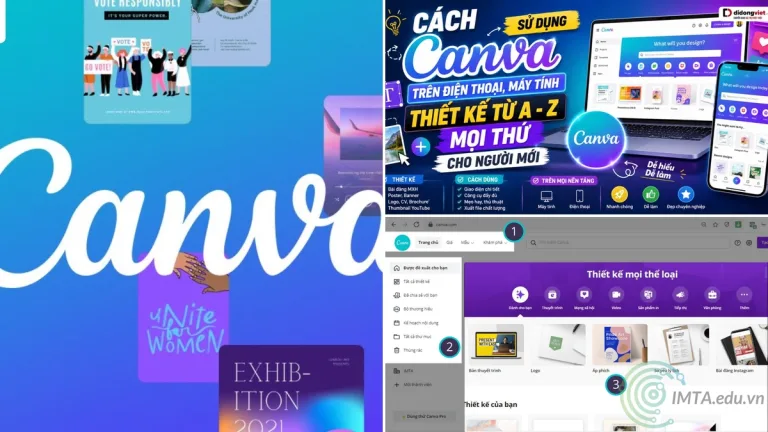
Sau khi đăng nhập vào tài khoản, bạn có thể bắt đầu sáng tạo ngay lập tức. Giao diện chính của Canva được thiết kế trực quan, với các danh mục mẫu thiết kế được phân loại rõ ràng.
Để bắt đầu một thiết kế mới, bạn có thể:
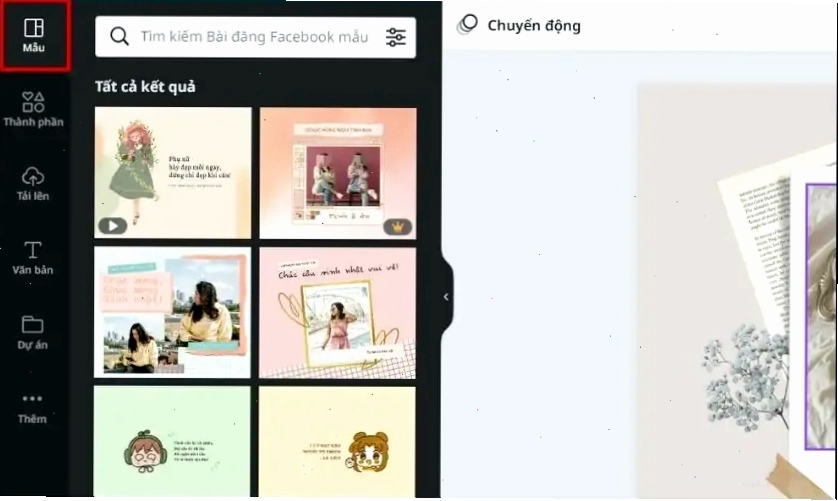
- Chọn một loại thiết kế từ thanh tìm kiếm hoặc danh mục bên trái (ví dụ: "Bài đăng Instagram", "Poster", "Thuyết trình").
- Hoặc, bạn có thể nhấp vào nút "Tạo thiết kế" và chọn kích thước tùy chỉnh.
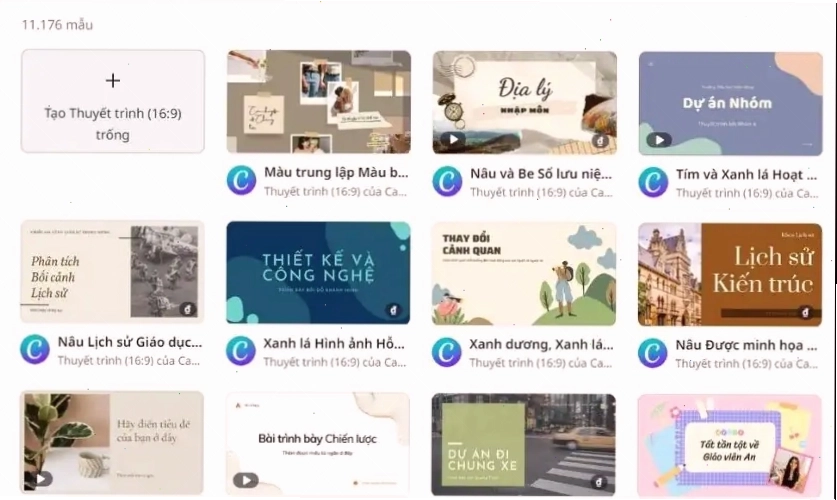
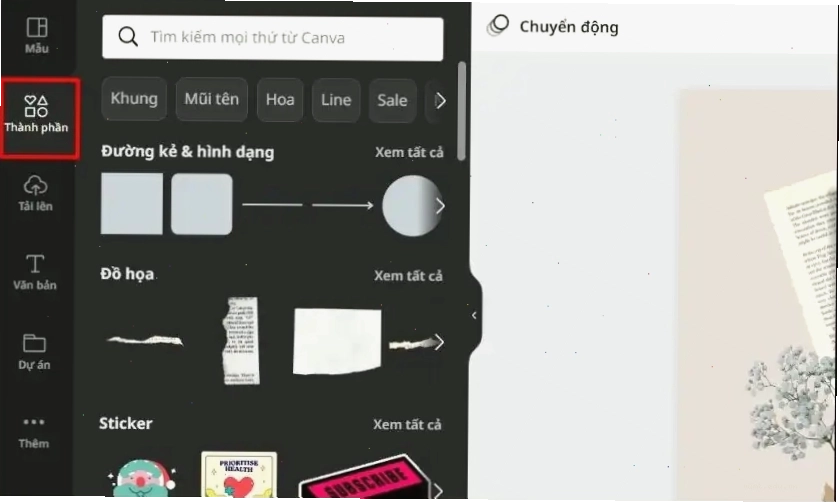
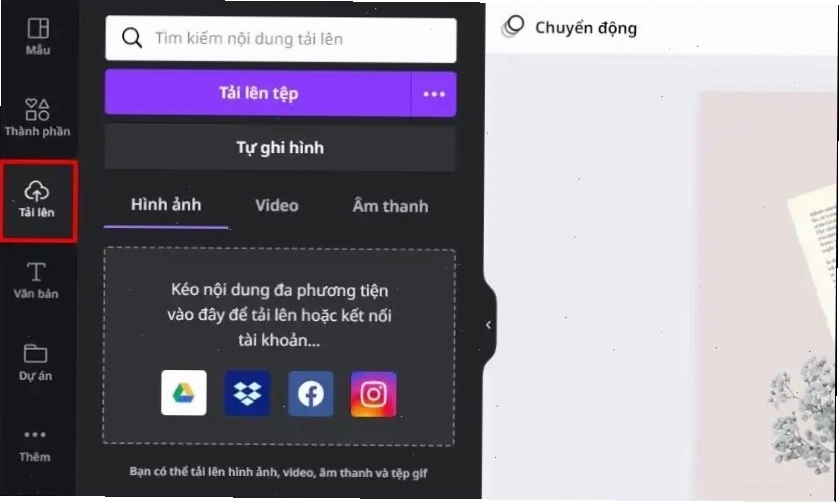
Sau khi chọn mẫu hoặc kích thước, giao diện chỉnh sửa sẽ hiện ra. Bên trái là thanh công cụ với các tùy chọn như "Mẫu", "Thành phần", "Văn bản", "Tải lên" (để tải ảnh, logo của riêng bạn lên), "Vẽ", "Ứng dụng"... Bạn chỉ cần kéo và thả các yếu tố vào khung thiết kế của mình.
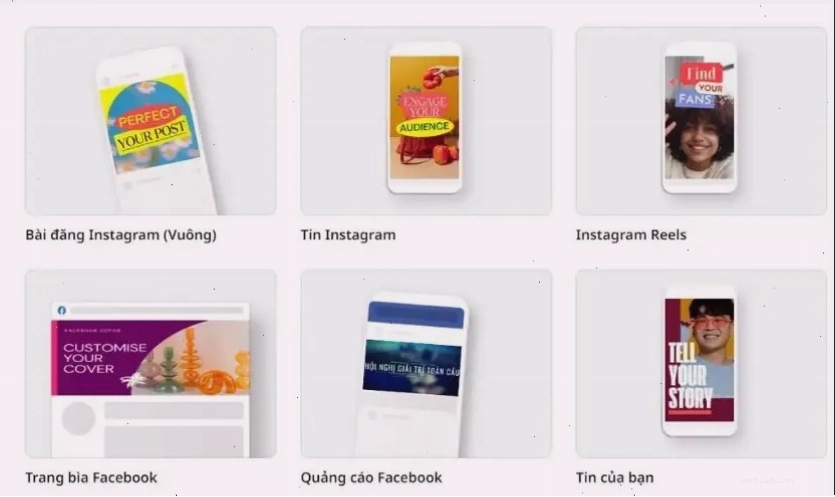
Canva cũng hỗ trợ bạn tải lên hình ảnh cá nhân để sử dụng trong thiết kế. Bạn có thể tìm thấy chức năng này trong mục "Tải lên" trên thanh công cụ bên trái.
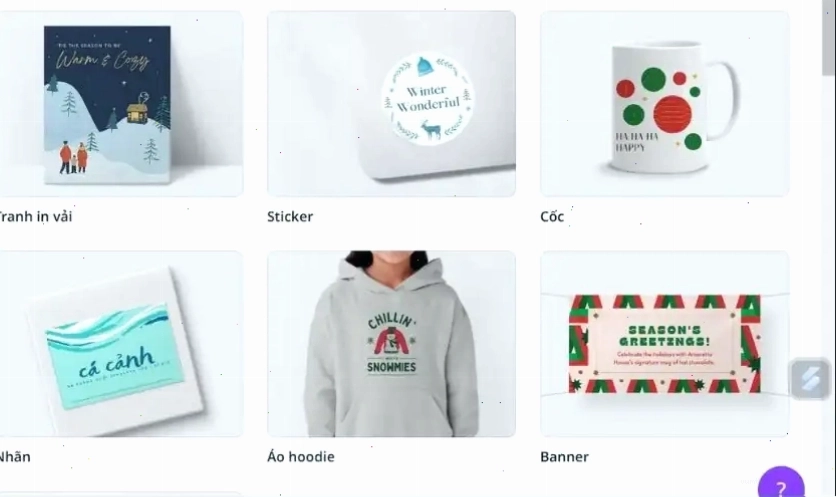
Các tính năng nổi bật của Canva:
- Kho template đồ sộ: Hơn 100 loại thiết kế khác nhau cho mạng xã hội, cá nhân, doanh nghiệp, giáo dục.
- Lưu trữ đám mây: 5GB dung lượng lưu trữ miễn phí cho phiên bản thường và 100GB cho Canva Pro.
- Chia sẻ dễ dàng: Cho phép tải về và chia sẻ thiết kế lên mạng xã hội hoặc gửi cho người khác chỉnh sửa.
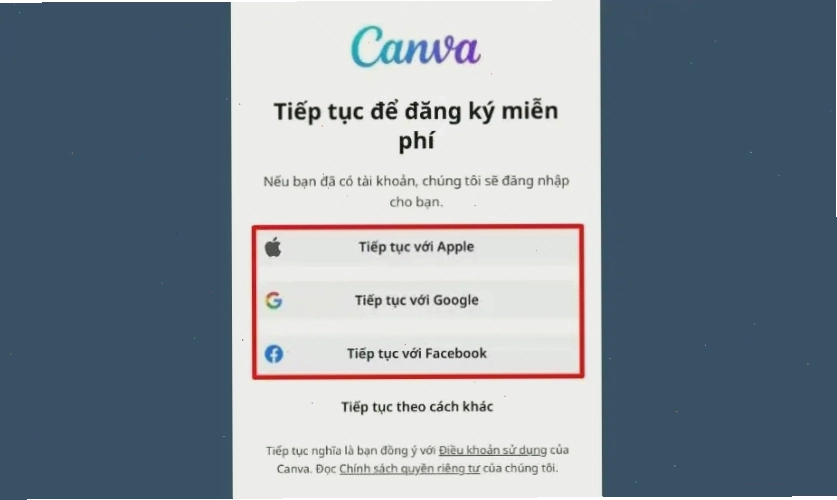
Hướng dẫn sử dụng phần mềm Canva trên điện thoại
Ứng dụng Canva trên điện thoại thông minh cho phép bạn thiết kế mọi lúc mọi nơi. Giao diện ứng dụng được tối ưu hóa cho màn hình cảm ứng, mang lại trải nghiệm tương tự như trên máy tính.
Các bước cơ bản để sử dụng Canva trên điện thoại:
- Tải ứng dụng Canva từ Google Play Store (Android) hoặc App Store (iOS).
- Đăng nhập hoặc tạo tài khoản mới.
- Chọn một mẫu thiết kế hoặc bắt đầu với kích thước tùy chỉnh.
- Sử dụng các công cụ chỉnh sửa trên thanh công cụ để thêm văn bản, hình ảnh, thành phần, thay đổi màu sắc, font chữ và bố cục.
- Tải thiết kế của bạn về điện thoại hoặc chia sẻ trực tiếp lên mạng xã hội.

Lợi ích khi dùng Canva trên điện thoại:
- Tiện lợi và linh hoạt: Thiết kế mọi lúc mọi nơi, không cần máy tính.
- Tương tác mượt mà: Giao diện cảm ứng nhạy bén, dễ dàng thao tác.
- Truy cập nhanh chóng: Mở ứng dụng và bắt đầu thiết kế ngay lập tức.
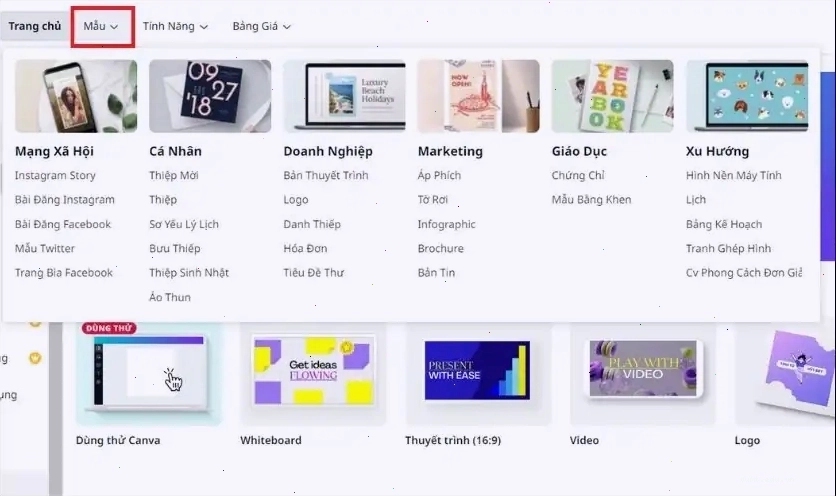
Một số mẫu thiết kế phổ biến trên Canva mà người mới bắt đầu có thể tham khảo:
- Mạng xã hội: Bài đăng Facebook, Instagram, Story, ảnh bìa,...
- Cá nhân: Thiệp mời, CV, nhật ký, menu,...
- Doanh nghiệp: Logo, danh thiếp, brochure, báo cáo,...
- Marketing: Poster, banner quảng cáo, infographic,...
- Giáo dục: Bài thuyết trình, phiếu bài tập, chứng nhận,...
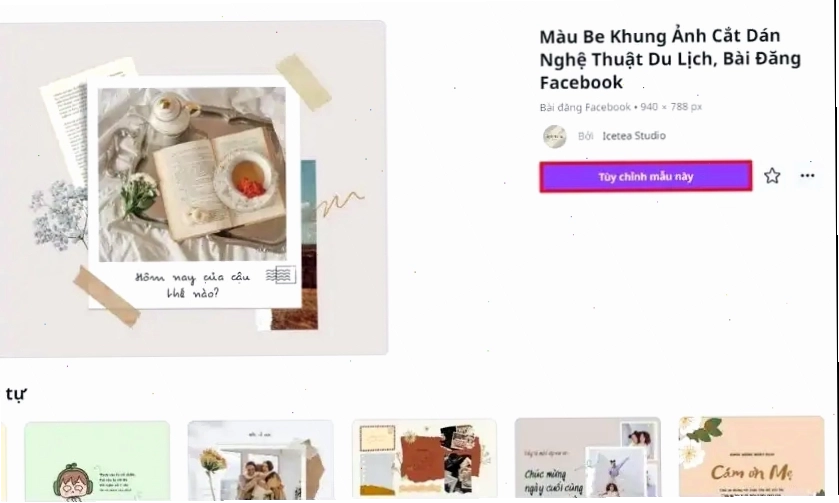
Để nâng cao trải nghiệm sử dụng, bạn có thể cân nhắc sử dụng phiên bản Canva Pro. Phiên bản này cung cấp các tính năng vượt trội như xóa phông nền ảnh chỉ với một cú nhấp chuột, đổi kích thước thiết kế hàng loạt, và quyền truy cập không giới hạn vào hơn 420.000 mẫu thiết kế cao cấp.
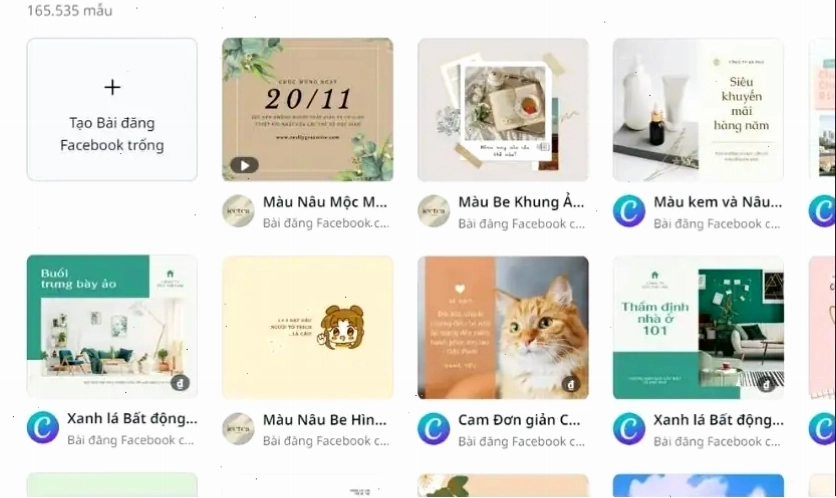
Phiên bản Canva Pro có chương trình dùng thử miễn phí 30 ngày, giúp bạn trải nghiệm đầy đủ các tính năng trước khi quyết định mua.
Mẹo thiết kế hiệu quả với Canva
Để tận dụng tối đa sức mạnh của Canva, đặc biệt là khi bạn là người mới, hãy áp dụng những mẹo sau:
- Bắt đầu với mẫu có sẵn: Đừng ngại ngần sử dụng các mẫu thiết kế mà Canva cung cấp. Chúng là điểm khởi đầu tuyệt vời để bạn làm quen với bố cục và các yếu tố thiết kế.
- Tập trung vào yếu tố chính: Xác định thông điệp cốt lõi bạn muốn truyền tải và làm nổi bật nó. Tránh thêm quá nhiều yếu tố gây rối mắt.
- Sử dụng bảng màu hài hòa: Chọn một bảng màu nhất quán cho thiết kế của bạn. Canva cung cấp các công cụ gợi ý màu sắc nếu bạn gặp khó khăn.
- Lựa chọn font chữ dễ đọc: Ưu tiên các font chữ rõ ràng, dễ đọc, đặc biệt là cho nội dung văn bản dài.
- Tận dụng các thành phần đồ họa: Sử dụng icon, hình minh họa, sticker để tăng thêm sự sinh động và chuyên nghiệp cho thiết kế.
- Thử nghiệm với các phiên bản khác nhau: Đừng ngại thay đổi màu sắc, bố cục, font chữ để tìm ra phiên bản ưng ý nhất.
- Học hỏi từ cộng đồng: Khám phá các thiết kế của người khác trên Canva để lấy cảm hứng và học hỏi kỹ thuật mới.
Với hướng dẫn sử dụng Canva chi tiết này, hy vọng bạn đã có cái nhìn tổng quan và tự tin hơn để bắt đầu hành trình sáng tạo của mình. Hãy khám phá và tận hưởng những điều tuyệt vời mà Canva mang lại!
Bình luận