Hướng dẫn sử dụng Duplicate Cleaner: Xóa file trùng lặp hiệu quả
Tìm hiểu cách sử dụng Duplicate Cleaner để quét và loại bỏ các tập tin trùng lặp trên máy tính, giải phóng dung lượng lưu trữ và tối ưu hóa hiệu suất. Hướng dẫn chi tiết từ A-Z

Mục lục
Giới thiệu về Duplicate Cleaner
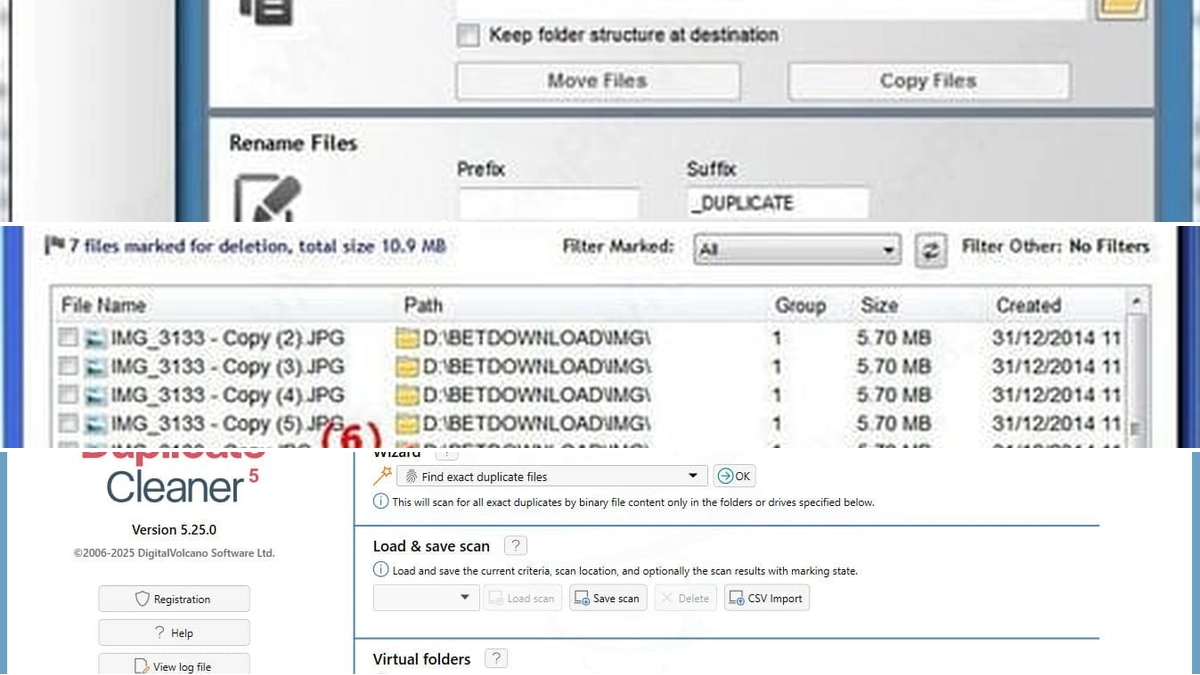
Trong quá trình sử dụng máy tính, việc tải xuống, sao chép và lưu trữ dữ liệu từ nhiều nguồn khác nhau là điều khó tránh khỏi. Điều này dẫn đến tình trạng tồn tại song song nhiều bản sao của cùng một tập tin, chiếm dụng không gian lưu trữ quý báu và làm giảm hiệu suất hoạt động của thiết bị. Để giải quyết vấn đề này một cách hiệu quả, các tiện ích chuyên dụng như Duplicate Cleaner ra đời. Đây là một công cụ hữu dụng giúp người dùng dễ dàng tìm kiếm và loại bỏ các tập tin trùng lặp khỏi máy tính, từ đó giải phóng đáng kể dung lượng ổ cứng.
Các tính năng chính nổi bật của Duplicate Cleaner
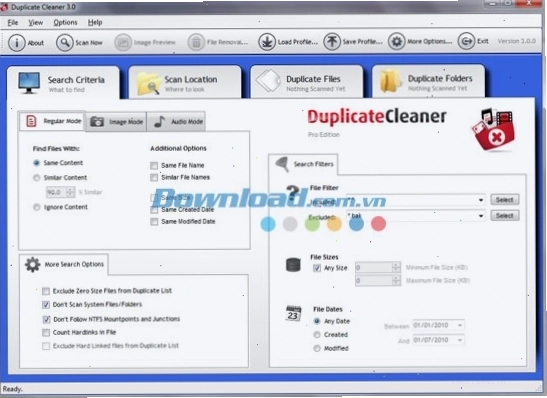
Duplicate Cleaner sở hữu giao diện trực quan cùng bộ tính năng mạnh mẽ, hỗ trợ người dùng tối ưu hóa không gian lưu trữ trên máy tính. Các chức năng chính bao gồm:
Tìm kiếm các tập tin trùng lặp
Giao diện người dùng đơn giản của Duplicate Cleaner cho phép bạn dễ dàng thực hiện các thao tác tìm kiếm. Bạn có thể tinh chỉnh kết quả bằng cách lọc theo loại tập tin, kích thước, ngày tạo, ngày sửa đổi và nhiều tiêu chí khác. Đặc biệt, phần mềm cho phép bạn chỉ định rõ các ổ đĩa và thư mục cần quét, đồng thời cung cấp tùy chọn tìm kiếm ngay cả bên trong các kho lưu trữ dạng ZIP.
Tìm kiếm thư mục trùng lặp
Không chỉ dừng lại ở việc quét tập tin, Duplicate Cleaner còn giúp bạn nhanh chóng xem cấu trúc cây thư mục bị trùng lặp. Từ đó, bạn có thể dễ dàng đánh dấu và loại bỏ những thư mục không mong muốn, giúp tổ chức lại dữ liệu một cách khoa học hơn.
Tìm kiếm hình ảnh giống nhau
Thư viện ảnh ngày càng phình to là nỗi ám ảnh của nhiều người dùng. Với Duplicate Cleaner, bạn có thể dọn dẹp hiệu quả không gian lưu trữ ảnh. Công cụ sử dụng kỹ thuật so sánh tiên tiến, cho phép phát hiện các hình ảnh tương tự dù đã bị xoay, lật, thay đổi kích thước hoặc lưu dưới một định dạng khác.
Tìm kiếm các bài hát trùng lặp
Đối với những người yêu âm nhạc, việc quản lý bộ sưu tập nhạc số trở nên đơn giản hơn bao giờ hết. Duplicate Cleaner hỗ trợ quét và so sánh các tập tin âm thanh thuộc nhiều định dạng phổ biến như MP3, OGG, WMA, M4A, M4P, AAC, FLAC và WAV.
Hướng dẫn từng bước cách sử dụng Duplicate Cleaner Pro 5
Để bắt đầu quá trình dọn dẹp máy tính, bạn chỉ cần thực hiện theo các bước đơn giản sau:
- Tải xuống và cài đặt: Truy cập trang chủ hoặc các nguồn uy tín để tải về phiên bản Duplicate Cleaner. Tiến hành cài đặt phần mềm lên máy tính của bạn.
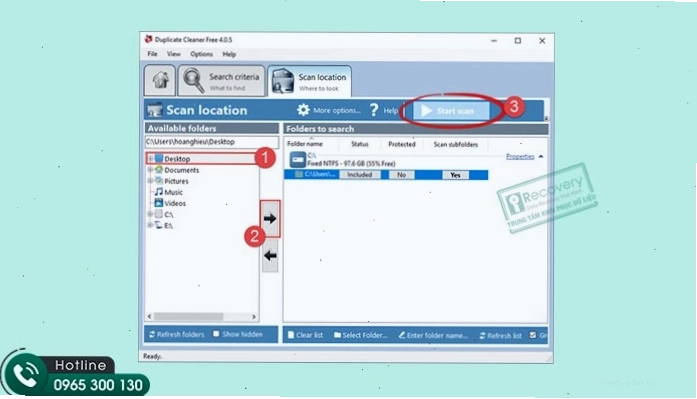
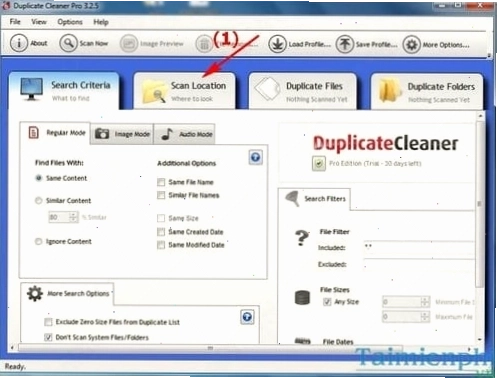
- Mở phần mềm và chọn thư mục quét: Khởi chạy Duplicate Cleaner. Trên giao diện chính, bạn chọn thư mục hoặc ổ đĩa mà bạn muốn quét để tìm kiếm các tập tin trùng lặp.
- Thiết lập tùy chọn tìm kiếm: Bạn có thể thu hẹp phạm vi tìm kiếm bằng cách sử dụng các bộ lọc như loại tệp, kích thước, ngày tháng, hoặc chọn tìm kiếm trong các file nén ZIP.
- Bắt đầu quá trình quét: Nhấn nút tìm kiếm để phần mềm bắt đầu quét toàn bộ các tập tin trong thư mục đã chọn.
- Xem và xử lý kết quả: Sau khi quá trình quét hoàn tất, Duplicate Cleaner sẽ hiển thị danh sách các tập tin trùng lặp theo từng nhóm. Bạn có thể xem xét kỹ lưỡng danh sách này.
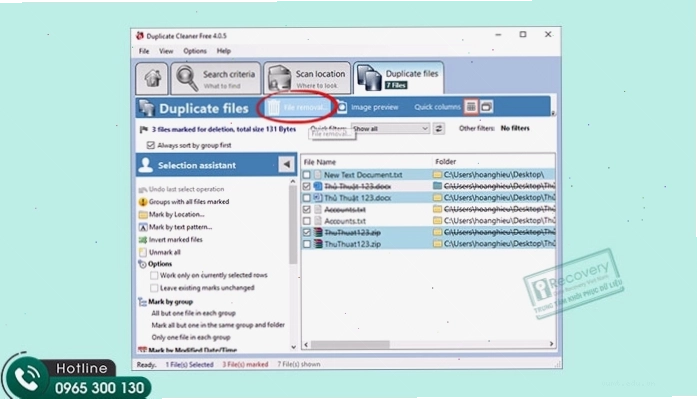
- Lựa chọn và xóa file: Chọn những tập tin bạn muốn xóa bằng cách đánh dấu vào ô tương ứng. Sau đó, nhấp vào tùy chọn File removal hoặc Delete files để xác nhận việc xóa.
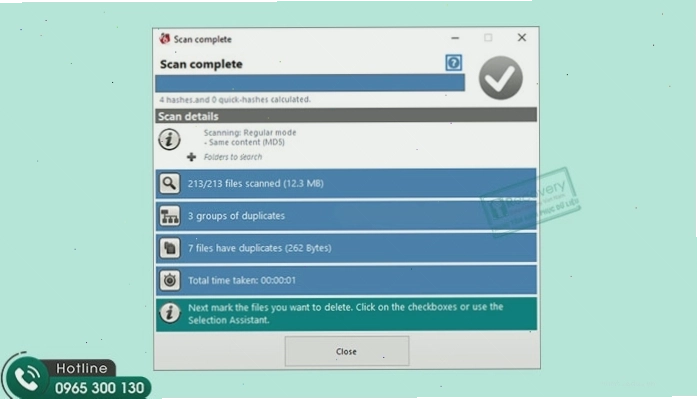
Lưu ý: Luôn xem xét kỹ danh sách các tệp được đề xuất xóa trước khi thực hiện để tránh mất dữ liệu quan trọng. Tùy chọn how to use duplicate cleaner pro cũng có thể được tìm thấy trong các phiên bản Pro với nhiều tính năng nâng cao hơn.
So sánh Duplicate Cleaner với các công cụ khác
Trên thị trường hiện nay có nhiều phần mềm hỗ trợ xóa file trùng lặp, trong đó CCleaner và Auslogics Duplicate File Finder cũng là những cái tên đáng chú ý. Tuy nhiên, Duplicate Cleaner thường được đánh giá cao về khả năng tùy chỉnh sâu trong quá trình tìm kiếm, đặc biệt là tính năng tìm kiếm hình ảnh và âm thanh tương tự.
Duplicate Cleaner với CCleaner
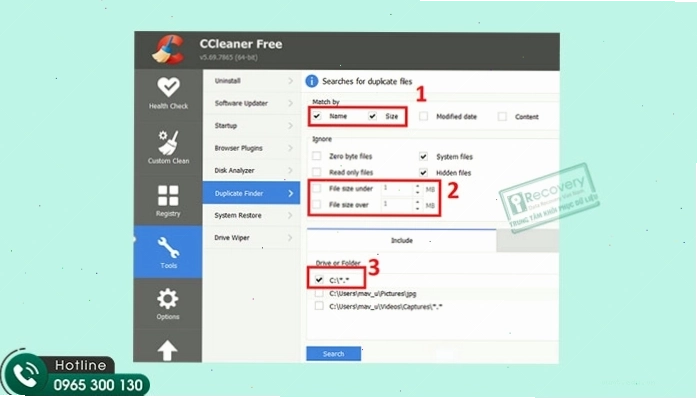
CCleaner là một công cụ đa năng, ngoài chức năng dọn dẹp file rác còn tích hợp tiện ích tìm file trùng. CCleaner dễ sử dụng cho người mới bắt đầu với các tùy chọn đơn giản. Tuy nhiên, khả năng tùy chỉnh sâu và các tính năng tìm kiếm chuyên biệt (như hình ảnh, âm thanh) của Duplicate Cleaner vượt trội hơn.
Duplicate Cleaner với Auslogics Duplicate File Finder
Auslogics Duplicate File Finder cũng là một lựa chọn tốt với giao diện thân thiện. Tuy nhiên, Duplicate Cleaner thường cung cấp nhiều bộ lọc chi tiết hơn, cho phép người dùng kiểm soát quá trình tìm kiếm một cách chặt chẽ, đặc biệt hữu ích khi xử lý khối lượng dữ liệu lớn hoặc tìm kiếm các file có thuộc tính tương tự nhưng không hoàn toàn giống nhau.
Các câu hỏi thường gặp về Duplicate Cleaner
Duplicate Cleaner là gì?
Duplicate Cleaner là một tiện ích phần mềm được thiết kế để giúp người dùng xác định và loại bỏ các tập tin trùng lặp khỏi máy tính, qua đó giải phóng không gian lưu trữ và cải thiện hiệu suất hoạt động.
Các tính năng chính của Duplicate Cleaner là gì?
Các tính năng chính bao gồm: tìm kiếm tập tin trùng lặp, tìm kiếm thư mục trùng lặp, tìm kiếm hình ảnh tương tự, và tìm kiếm bài hát trùng lặp.
Duplicate Cleaner có hỗ trợ tìm kiếm thư mục trùng lặp không?
Có, phần mềm cho phép người dùng xem cấu trúc cây thư mục trùng lặp và dễ dàng đánh dấu những thư mục không cần giữ lại.
Làm thế nào để sử dụng Duplicate Cleaner Pro 5?
Bạn cần tải về, cài đặt, sau đó mở phần mềm, chọn thư mục cần quét, thiết lập các tùy chọn lọc và tiến hành quét. Cuối cùng, xem xét và xóa các tệp trùng lặp được tìm thấy.
Tôi có thể tìm kiếm hình ảnh giống nhau bằng Duplicate Cleaner không?
Có, Duplicate Cleaner sử dụng kỹ thuật so sánh tiên tiến để tìm ra các hình ảnh có sự tương đồng, ngay cả khi chúng đã được chỉnh sửa về kích thước, xoay hoặc định dạng.
Lời kết
Việc quản lý và loại bỏ các tập tin trùng lặp là một bước quan trọng để duy trì hiệu suất hoạt động tối ưu cho máy tính. Với bộ tính năng đa dạng và khả năng tùy chỉnh sâu, Duplicate Cleaner nổi lên như một giải pháp mạnh mẽ và hiệu quả. Bằng cách làm theo hướng dẫn sử dụng duplicate cleaner chi tiết, bạn có thể dễ dàng giải phóng dung lượng lưu trữ, sắp xếp lại dữ liệu và giữ cho hệ thống của mình luôn gọn gàng, nhanh nhạy. Hãy tải xuống và trải nghiệm ngay hôm nay để cảm nhận sự khác biệt!
Bình luận