Hướng Dẫn Sử Dụng Disk Drill Khôi Phục Dữ Liệu Cho Mac
Khám phá hướng dẫn chi tiết cách sử dụng Disk Drill để khôi phục mọi loại dữ liệu bị mất trên ổ cứng Mac. Đảm bảo an toàn và hiệu quả với Disk Drill ngay hôm nay!

Mục lục
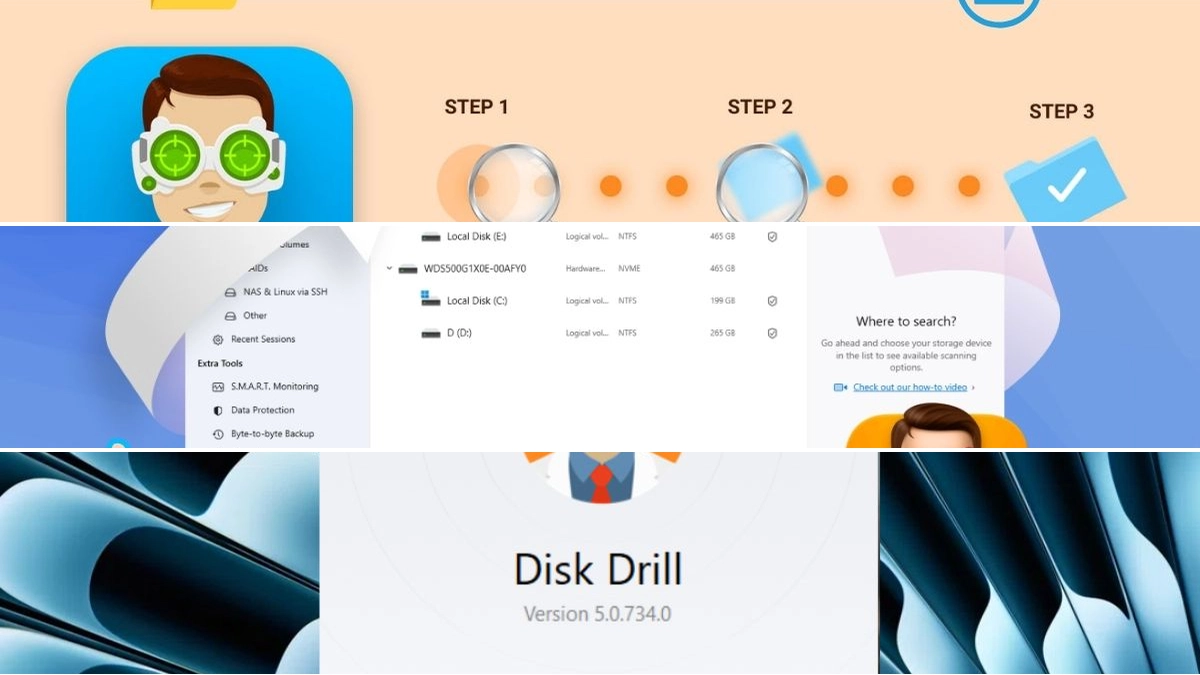
Disk Drill là một phần mềm mạnh mẽ, cho phép người dùng khôi phục dữ liệu bị mất hoặc xóa nhầm từ ổ cứng máy Mac và nhiều thiết bị lưu trữ khác. Dù bạn vô tình xóa nhầm, ghi đè dữ liệu hay gặp sự cố với ổ đĩa, Disk Drill cung cấp giải pháp cứu dữ liệu toàn diện.
Trong bài viết này, chúng ta sẽ đi sâu vào hướng dẫn sử dụng Disk Drill để cứu dữ liệu từ ổ cứng máy Mac một cách hiệu quả nhất.
Các bước cần làm trước khi sử dụng Disk Drill
Để quá trình khôi phục dữ liệu diễn ra suôn sẻ, bạn cần chuẩn bị một số bước cơ bản sau:
- Cài đặt Disk Drill: Đảm bảo bạn đã tải và cài đặt thành công phần mềm theo hướng dẫn.
- Kiểm tra kết nối thiết bị: Nếu dữ liệu cần khôi phục nằm trên ổ cứng ngoài hoặc thiết bị ngoại vi, hãy kết nối chúng với máy Mac của bạn.
- Thoát các ứng dụng khác: Đóng tất cả các ứng dụng đang chạy để Disk Drill có thể hoạt động tối ưu và tránh xung đột dữ liệu.
- Sao lưu ổ cứng nội bộ (khuyến nghị): Nếu dữ liệu nằm trên ổ cứng của máy Mac, việc tắt máy và thực hiện khôi phục trên một máy Mac khác sẽ an toàn hơn, đặc biệt nếu ổ đĩa có dấu hiệu hư hỏng.
- Kiểm tra tính năng bảo vệ dữ liệu: Kích hoạt các tính năng như Recovery Vault hoặc Guaranteed Recovery trong Disk Drill nếu chưa bật. Các tính năng này giúp bảo vệ dữ liệu khỏi bị mất trong tương lai.
- Tham khảo tài liệu và FAQ: Xem qua các câu hỏi thường gặp và tài liệu hướng dẫn để có sự chuẩn bị tốt nhất cho quá trình quét và phục hồi.
Hướng dẫn cài đặt Disk Drill trên Mac
Để bắt đầu sử dụng Disk Drill, bạn cần cài đặt phần mềm theo các bước sau:
- Tìm kiếm và tải ứng dụng Disk Drill miễn phí từ trang chủ hoặc các nguồn uy tín.
- Lưu tệp đã tải về vào một thư mục mong muốn trên máy tính.
- Mở tệp đã tải và nhấp đúp vào biểu tượng Disk Drill để bắt đầu quá trình cài đặt.
- Kéo biểu tượng ứng dụng vào thư mục Applications để hoàn tất cài đặt.
Khởi chạy Disk Drill và cấp quyền truy cập
Sau khi cài đặt thành công, bạn cần khởi chạy ứng dụng Disk Drill:
- Nhấp đúp vào biểu tượng Disk Drill trên màn hình hoặc trong thư mục Applications.
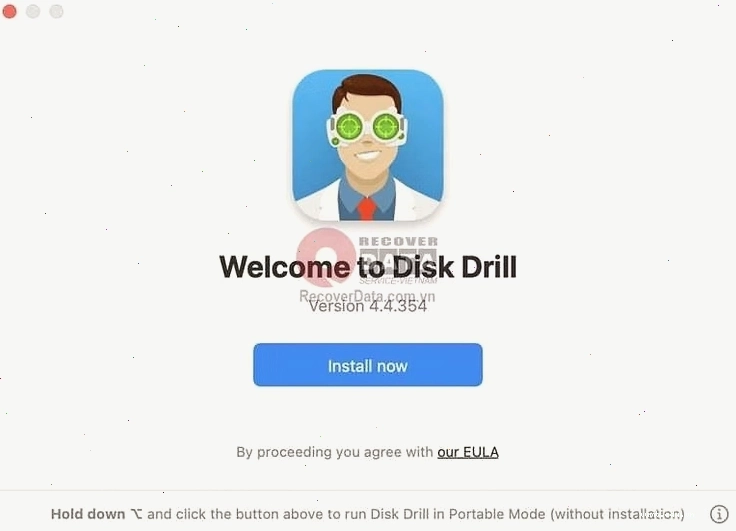
- Nếu đây là lần đầu tiên mở ứng dụng, bạn có thể thấy màn hình chào mừng và tùy chọn cài đặt hoặc chế độ Portable mode.
- Khi được yêu cầu, nhập Username và Password của máy Mac và nhấn OK.
- Disk Drill sẽ yêu cầu toàn quyền truy cập (full disk access). Bạn cần vào System Preferences > Security & Privacy > Privacy > Full disk access.
- Thêm các mô-đun của Disk Drill vào danh sách "Full disk access" để cấp quyền hoạt động đầy đủ.
Bắt đầu quét dữ liệu bị xóa từ ổ cứng Mac
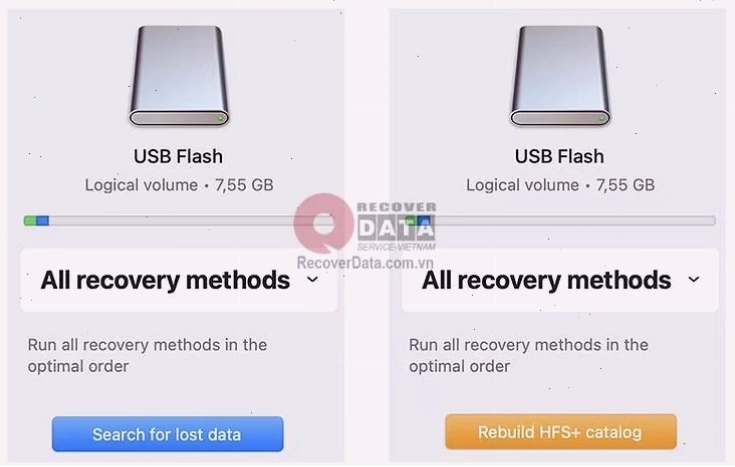
Giao diện chính của Disk Drill sẽ hiển thị danh sách các ổ đĩa và thiết bị mà bạn có thể quét.
- Nếu không thấy thiết bị mong muốn, hãy nhấp vào biểu tượng Lưới (Grid) ở góc trên, bên phải màn hình.
- Tích chọn "Show hidden items" để hiển thị các mục bị ẩn.
- Chọn ổ đĩa bạn muốn cứu dữ liệu. Nếu ổ đĩa có phân vùng, hãy chọn phân vùng cụ thể hoặc toàn bộ ổ đĩa để có kết quả tốt nhất.
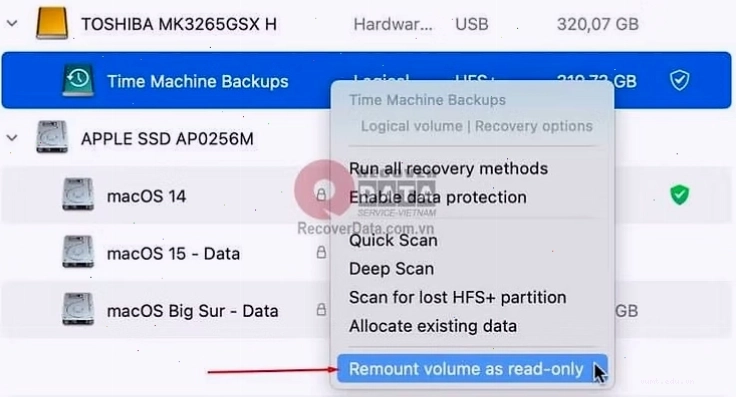
Trước khi quét, phần mềm sẽ kiểm tra khả năng cài đặt chế độ chỉ đọc (read-only mode) cho các phân vùng. Nếu có biểu tượng ổ khóa, bạn có thể nhấp chuột phải vào phân vùng và chọn "Remount volume as read-only" để đảm bảo an toàn cho dữ liệu gốc.
Cuối cùng, nhấp vào nút "Search for lost data" để bắt đầu quá trình quét.
Các tính năng phục hồi dữ liệu nổi bật của Disk Drill
Disk Drill cung cấp nhiều thuật toán tìm kiếm mạnh mẽ, bao gồm:
| Thuật toán | Mô tả |
|---|---|
| Undelete Protected Data | Phục hồi dữ liệu đã được bảo vệ bởi Recovery Vault. |
| Quick Scan | Quét nhanh các tệp vừa bị xóa. |
| Deep Scan | Quét sâu toàn bộ ổ đĩa, kể cả các hệ thống tệp bị hỏng, để tìm lại các phần dữ liệu đã mất. |
| Backup Into DMG Image | Sao lưu phân vùng thành tệp DMG để lưu trữ an toàn. |
| Universal Partition Search | Khôi phục các phân vùng FAT hoặc NTFS bị mất. |
Với giao diện trực quan và các tùy chọn phục hồi linh hoạt, hướng dẫn sử dụng phần mềm Disk Drill trở nên đơn giản ngay cả với người dùng không chuyên. Phần mềm hỗ trợ khôi phục tất cả các dạng hệ thống tệp phổ biến, từ tài liệu văn phòng, hình ảnh, video cho đến các tệp hệ thống quan trọng.
Hướng dẫn disk drill không chỉ dừng lại ở việc khôi phục dữ liệu mà còn cung cấp các tính năng bảo vệ dữ liệu hữu ích, giúp bạn phòng tránh mất mát thông tin trong tương lai. Hãy tải về Disk Drill và trải nghiệm khả năng cứu dữ liệu mạnh mẽ ngay hôm nay để không còn lo lắng về việc mất đi những tệp tin quan trọng.

Bình luận