
Hướng dẫn sử dụng bút Surface Pen chi tiết và hiệu quả nhất
Khám phá cách sử dụng bút Surface Pen một cách tối ưu, từ các thao tác cơ bản đến tùy chỉnh nâng cao. Nâng tầm trải nghiệm sáng tạo và công việc của bạn ngay hôm nay!

Mục lục
Giới thiệu về bút Surface Pen và các dòng sản phẩm
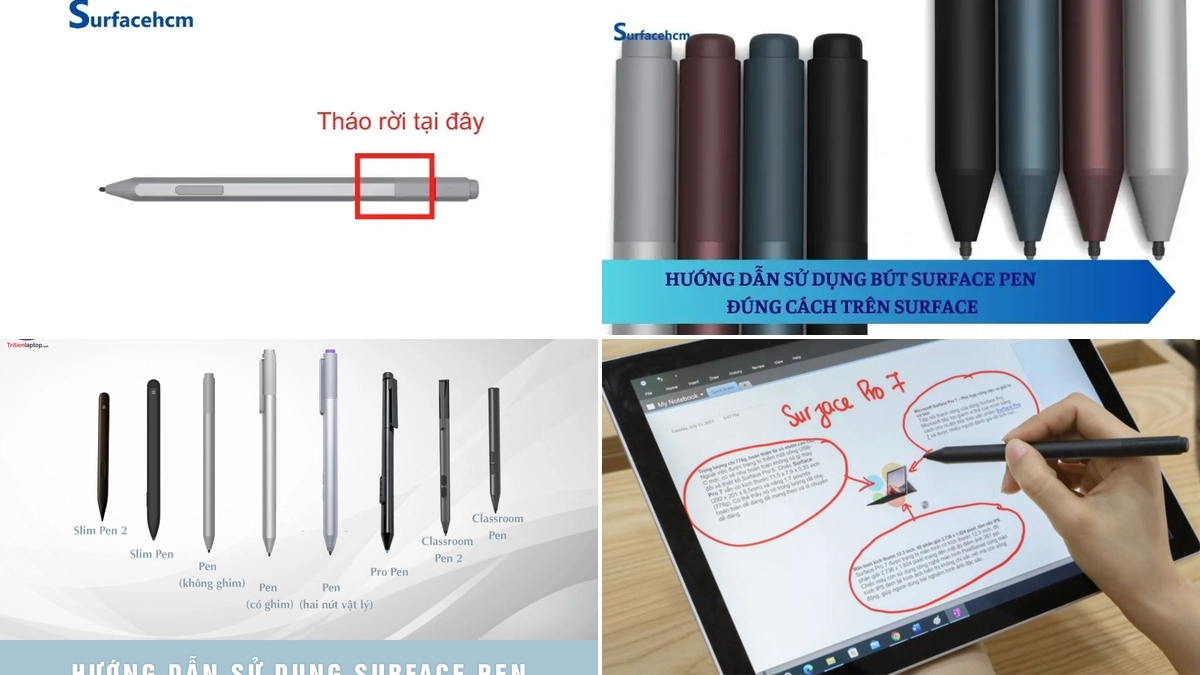
Bút Surface Pen là một phụ kiện không thể thiếu đối với người dùng thiết bị Microsoft Surface, mang đến trải nghiệm tương tác tự nhiên và linh hoạt. Với khả năng nhận diện lực nhấn và độ nghiêng, Surface Pen cho phép bạn viết, vẽ, ghi chú và điều hướng trên màn hình một cách mượt mà như trên giấy thật. Dù bạn sở hữu dòng bút nào, việc hiểu rõ cách sử dụng sẽ giúp khai thác tối đa tiềm năng của thiết bị.
Microsoft cung cấp nhiều phiên bản bút Surface Pen khác nhau, bao gồm Bút Surface, Bút Surface Dành cho Doanh nghiệp, Bút Mỏng Surface (Surface Slim Pen) và Bút Mỏng Surface 2 (Surface Slim Pen 2). Mỗi loại bút có thể có những tính năng và cách thức hoạt động hơi khác biệt, nhưng nguyên tắc sử dụng cơ bản là tương đồng. Để xác định chính xác loại bút bạn đang sở hữu, bạn có thể tham khảo trang web của Microsoft.
Cách kết nối và ghép nối bút Surface Pen với thiết bị Surface
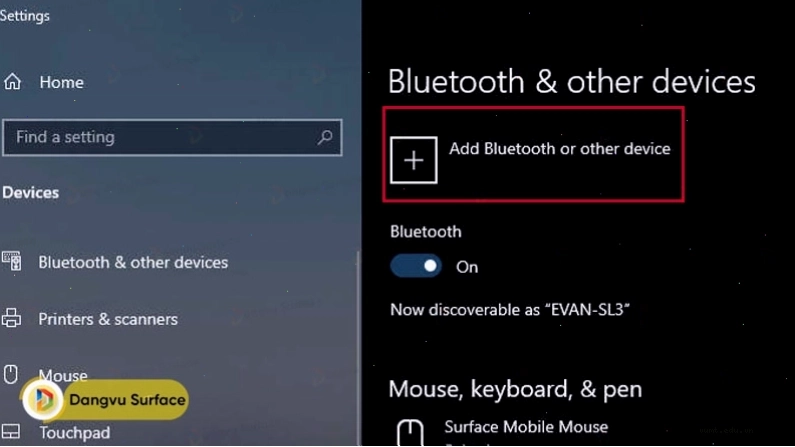
Để bắt đầu sử dụng bút Surface Pen, bước đầu tiên là ghép nối nó với thiết bị Surface của bạn thông qua Bluetooth. Quy trình này khá đơn giản và nhanh chóng.
Bước 1: Bật Bluetooth trên thiết bị Surface
Đảm bảo rằng Bluetooth trên Surface của bạn đang được bật. Bạn có thể kiểm tra và bật tính năng này trong phần Cài đặt.
Bước 2: Thêm thiết bị Bluetooth mới
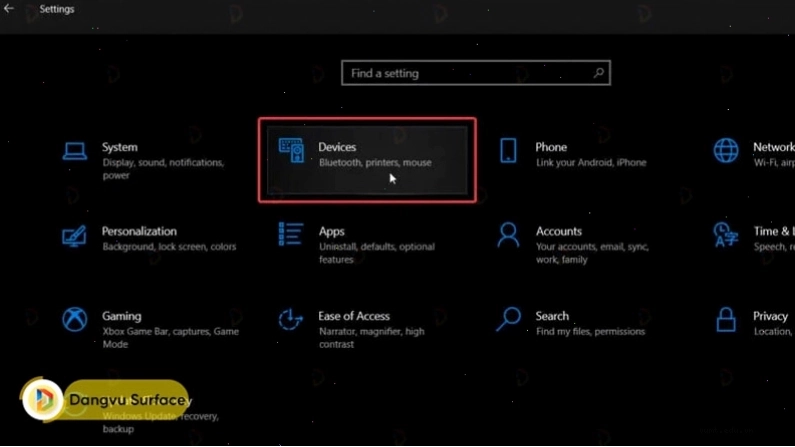
Vào phần 'Cài đặt' trên Surface, chọn 'Thiết bị' rồi tìm đến mục 'Bluetooth & thiết bị khác'. Nhấn vào 'Thêm thiết bị' và chọn 'Bluetooth'.
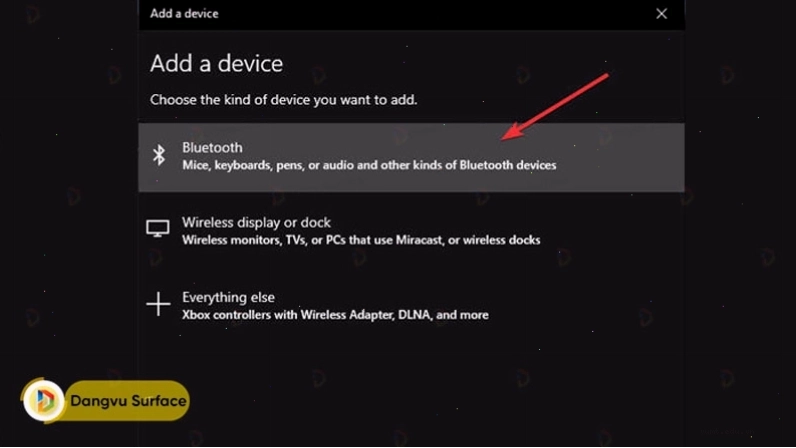
Bước 3: Kích hoạt chế độ ghép nối trên bút Surface Pen
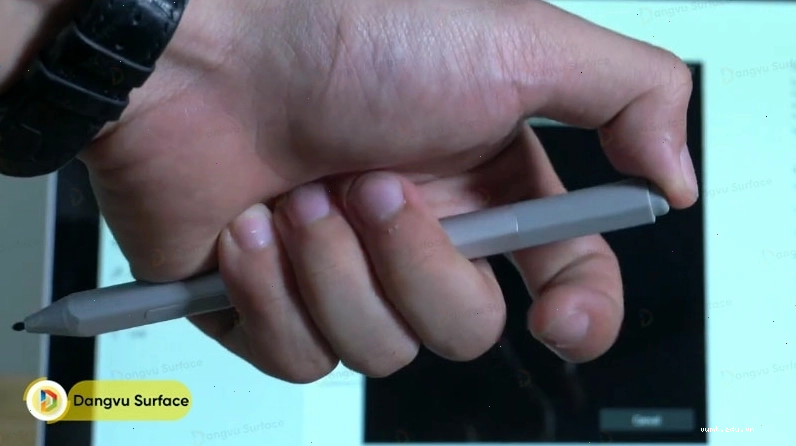
Đối với hầu hết các loại bút Surface Pen, bạn cần nhấn và giữ nút trên cùng của bút trong khoảng 5-7 giây cho đến khi đèn LED trên bút nhấp nháy màu trắng. Điều này cho phép bút hiển thị trong danh sách các thiết bị Bluetooth có sẵn.
Bước 4: Hoàn tất ghép nối
Trên màn hình Surface, bạn sẽ thấy biểu tượng bút Surface Pen xuất hiện. Nhấp vào đó để bắt đầu quá trình ghép nối.
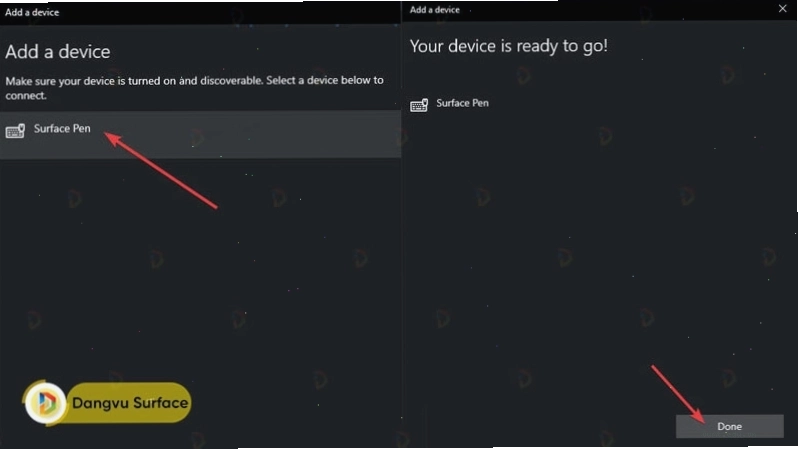
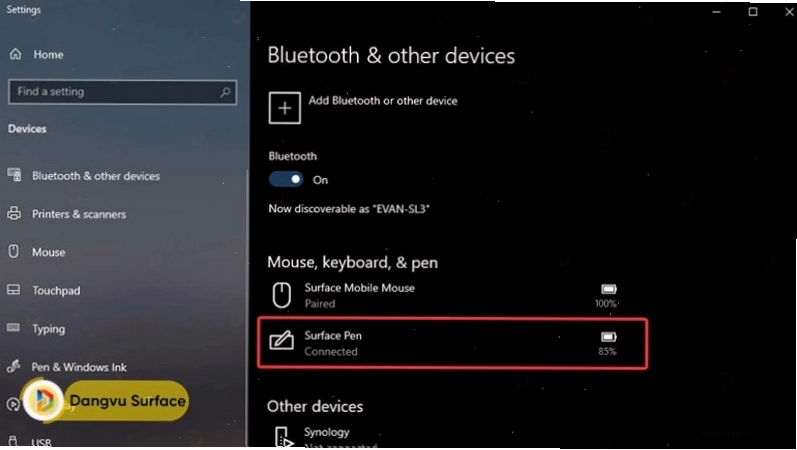
Sau khi quá trình ghép nối hoàn tất, hãy đợi khoảng 10 giây để mọi thứ ổn định. Lúc này, bút Surface Pen của bạn đã sẵn sàng để sử dụng.
Các tính năng sử dụng Surface Pen
Bút Surface Pen không chỉ giới hạn ở việc viết và vẽ. Nó còn cung cấp nhiều chức năng hữu ích khác để bạn tương tác với thiết bị Surface và hệ điều hành Windows.
Viết và vẽ tự nhiên
Bạn có thể sử dụng Surface Pen trong bất kỳ ứng dụng nào hỗ trợ viết tay, bao gồm các ứng dụng sáng tạo như OneNote, Adobe Fresco, hay các ứng dụng ghi chú mặc định. Đặt tay lên màn hình như khi viết trên giấy, Surface của bạn sẽ tự động bỏ qua các đầu vào từ tay để chỉ nhận diện nét bút. Con trỏ xuất hiện dưới đầu bút giúp bạn định vị chính xác vị trí viết.
Xóa nội dung đã viết
Để xóa, đơn giản là lật ngược bút và dùng phần đầu bút chà xát lên khu vực bạn muốn xóa. Tính năng này mô phỏng cách sử dụng tẩy trên bút chì truyền thống, mang lại sự tiện lợi và trực quan.
Nhập văn bản bằng bút
Thay vì sử dụng bàn phím ảo, bạn có thể kích hoạt bàn phím cảm ứng trên màn hình và viết tay trực tiếp vào các trường nhập liệu. Windows sẽ tự động chuyển đổi chữ viết tay của bạn thành văn bản.
Điều hướng và tương tác với Windows
Surface Pen hoạt động như một con chuột hoặc bàn phím thu nhỏ, cho phép bạn điều hướng và thực hiện các thao tác trên toàn bộ hệ điều hành Windows.
- Chọn/Bấm: Nhấn đầu bút vào một mục để chọn hoặc nhấp.
- Bấm chuột phải: Nhấn và giữ nút bên cạnh bút, sau đó nhấn vào mục bạn muốn.
- Kéo và thả: Đặt bút lên một mục, giữ nguyên cho đến khi vòng tròn xung quanh con trỏ hoàn thành, sau đó di chuyển mục đến vị trí mong muốn.
- Chọn nhiều mục: Nhấn và giữ nút bên, sau đó kéo bút qua các mục bạn muốn chọn.
Lưu ý rằng một số hành động có thể thay đổi tùy thuộc vào ứng dụng hoặc tính năng cụ thể của Windows bạn đang sử dụng.
Sử dụng nút trên cùng của bút Surface Pen
Nút trên cùng của bút Surface Pen là một yếu tố đa năng, có thể tùy chỉnh để thực hiện nhiều chức năng khác nhau, từ mở ứng dụng nhanh đến điều khiển phương tiện.
Ghép nối Bluetooth
Như đã đề cập ở trên, nút trên cùng được sử dụng để đưa bút vào chế độ ghép nối Bluetooth.
Các phím tắt mặc định và tùy chỉnh
Sau khi ghép nối, nút trên cùng có thể thực hiện các tác vụ khác nhau tùy thuộc vào cách bạn tương tác:
- Nhấn một lần: Mặc định có thể mở ứng dụng Microsoft Whiteboard hoặc các ứng dụng ghi chú khác.
- Nhấn đúp: Thường được gán để mở công cụ Cắt & Phác thảo (Snip & Sketch), cho phép bạn chụp ảnh màn hình và chỉnh sửa nhanh chóng.
- Nhấn và giữ: Thường được dùng để kích hoạt nhanh chức năng ghi chú (Sticky Notes) hoặc các lệnh tùy chỉnh khác.
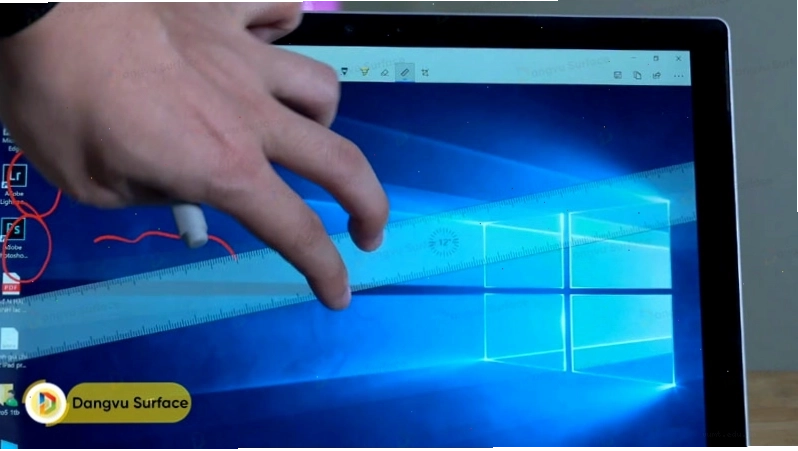
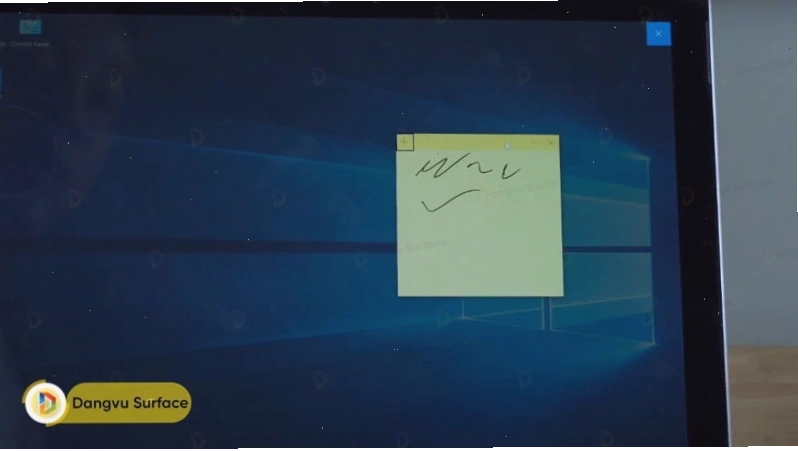
Tùy chỉnh chức năng nút trên cùng
Để cá nhân hóa các phím tắt này, bạn có thể truy cập vào cài đặt của Surface:
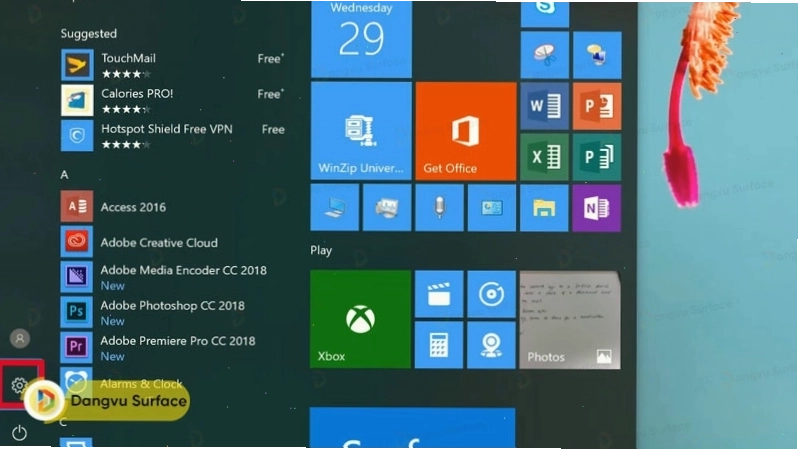
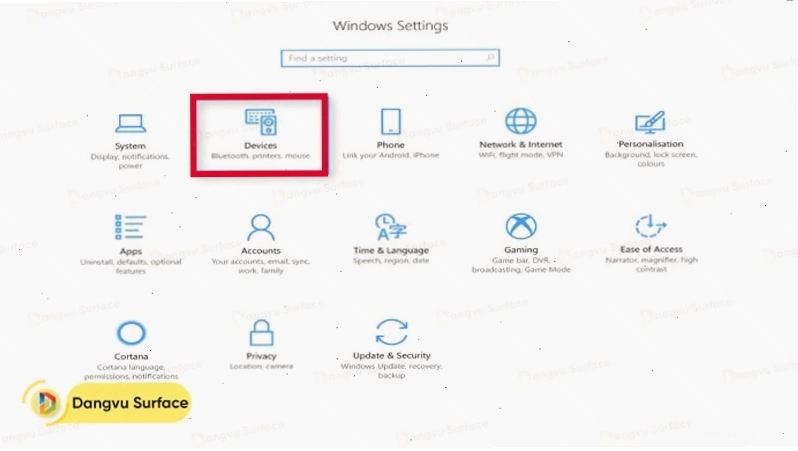
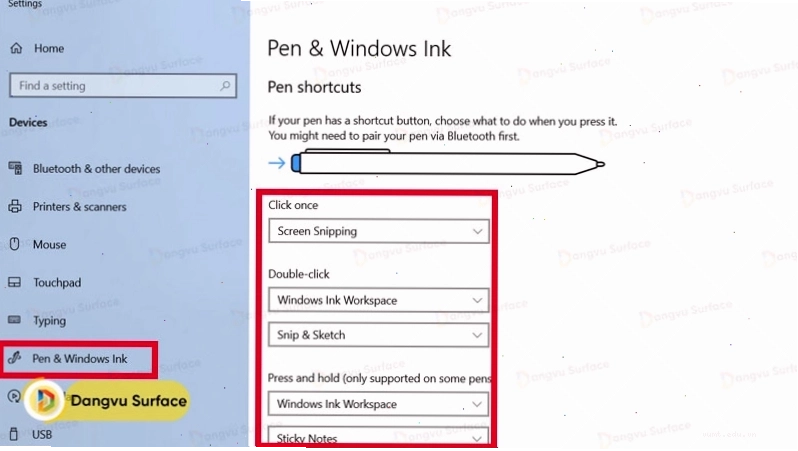
Trong mục 'Pen & Windows Ink' (hoặc tương tự tùy phiên bản Windows), bạn có thể thiết lập các hành động khác nhau cho mỗi lần nhấn, nhấn đúp hoặc nhấn giữ nút trên cùng. Ví dụ, bạn có thể cài đặt nhấn một lần để mở OneNote, nhấn đúp để mở Camera, hoặc nhấn giữ để dừng/phát video.
Tùy chỉnh áp suất và đầu bút
Thay đổi độ nhạy áp suất
Ứng dụng Surface (có sẵn trên Microsoft Store) cho phép bạn điều chỉnh độ nhạy áp suất của bút. Điều này rất quan trọng đối với các họa sĩ hoặc nhà thiết kế, giúp kiểm soát độ đậm nhạt của nét vẽ dựa trên lực nhấn.
Thay thế đầu bút
Đầu bút Surface Pen có thể bị mòn sau một thời gian sử dụng. Microsoft cung cấp các bộ đầu bút thay thế với các kích cỡ và độ cứng khác nhau để phù hợp với sở thích của người dùng. Việc thay thế đầu bút rất đơn giản, chỉ cần xoay nhẹ để tháo đầu cũ và lắp đầu mới vào.
Khắc phục sự cố thường gặp với bút Surface Pen
Đôi khi, người dùng có thể gặp phải một số vấn đề với bút Surface Pen như không kết nối được, không ra mực, hoặc không nhận diện lực nhấn.
- Bút không kết nối: Kiểm tra lại pin, đảm bảo Bluetooth trên thiết bị Surface đang bật và bút đang ở chế độ ghép nối. Thử khởi động lại cả bút và thiết bị.
- Bút không ra mực: Đảm bảo đầu bút đã được vặn chặt. Nếu đã thay đầu bút mới mà vẫn không được, có thể cần kiểm tra lại kết nối hoặc liên hệ bộ phận hỗ trợ.
- Không nhận diện lực nhấn: Kiểm tra cài đặt độ nhạy áp suất trong ứng dụng Surface. Đảm bảo bạn đang sử dụng ứng dụng có hỗ trợ nhận diện lực nhấn.
- Sự cố khi sạc bút (đối với các dòng bút có pin sạc): Đảm bảo bộ sạc hoạt động tốt và kết nối đúng cách. Thử sử dụng một cổng sạc khác hoặc một bộ sạc tương thích.
Nếu các bước khắc phục sự cố cơ bản không giải quyết được vấn đề, bạn nên tham khảo tài liệu hỗ trợ của Microsoft hoặc liên hệ với bộ phận chăm sóc khách hàng.
Hướng dẫn sử dụng Surface Pen 4 và Surface Pen 2017
Cả hai dòng bút này đều hoạt động dựa trên nguyên lý kết nối Bluetooth và sử dụng nút trên cùng cho các chức năng. Đối với Surface Pen 2017, các bước kết nối và tùy chỉnh tương tự như hướng dẫn chung. Bạn có thể bấm hai lần để chụp ảnh màn hình hoặc nhấn giữ để mở ghi chú nhanh. Tương tự, hướng dẫn sử dụng bút Surface Pen 4 cũng tuân theo quy trình ghép nối và tùy chỉnh thông qua cài đặt 'Pen & Windows Ink'.
Kết luận và lời khuyên
Bút Surface Pen là một công cụ mạnh mẽ, mở rộng đáng kể khả năng tương tác với thiết bị Surface của bạn. Bằng cách nắm vững các thao tác kết nối, sử dụng tính năng và tùy chỉnh, bạn có thể nâng cao hiệu suất làm việc, học tập và thỏa sức sáng tạo. Đừng ngần ngại khám phá và thử nghiệm các chức năng khác nhau để tìm ra cách sử dụng phù hợp nhất với nhu cầu cá nhân. Nếu bạn đang tìm kiếm một giải pháp công nghệ toàn diện, Surface Pen chắc chắn là một lựa chọn đáng cân nhắc.



Bình luận