Hướng dẫn sử dụng Aegisub chi tiết từ A đến Z
Tìm hiểu cách sử dụng Aegisub để tạo phụ đề video chuyên nghiệp. Hướng dẫn chi tiết từng bước, từ cài đặt đến tùy chỉnh hiệu ứng, giúp bạn tự tạo sub cho video dễ dàng

Mục lục
- Cài đặt phần mềm Aegisub.
- Mở video và thiết lập thời gian cho từng câu thoại.
- Nhập nội dung phụ đề và chỉnh sửa theo ý muốn.
- Tùy chỉnh phông chữ, màu sắc, vị trí và hiệu ứng cho phụ đề.
- Lưu lại file phụ đề.
1. Cài đặt Aegisub trên máy tính
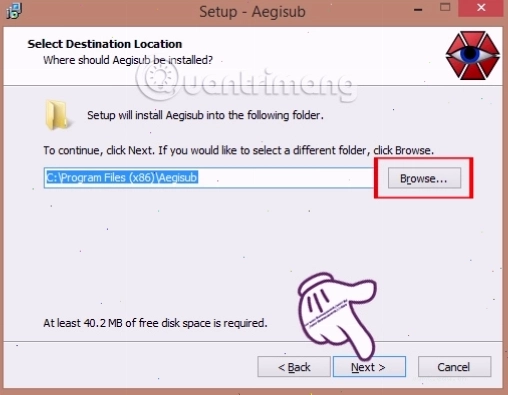
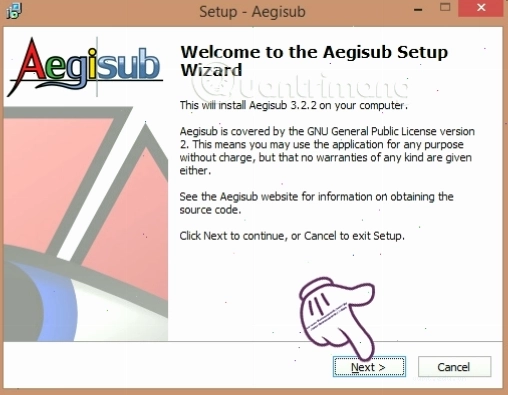
Quá trình cài đặt Aegisub diễn ra khá đơn giản. Sau khi tải về, bạn chỉ cần chạy file cài đặt và làm theo các bước hướng dẫn trên màn hình. Lựa chọn ngôn ngữ tiếng Anh để thuận tiện trong quá trình thao tác.
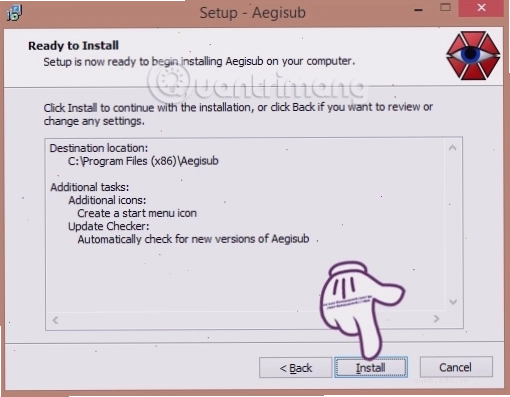
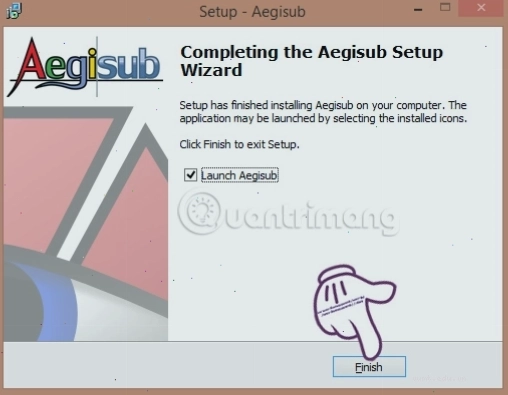
Bạn có thể tùy chỉnh thư mục lưu trữ phần mềm nếu muốn. Sau khi quá trình cài đặt hoàn tất, bạn có thể bắt đầu sử dụng Aegisub.
2. Làm quen với giao diện Aegisub
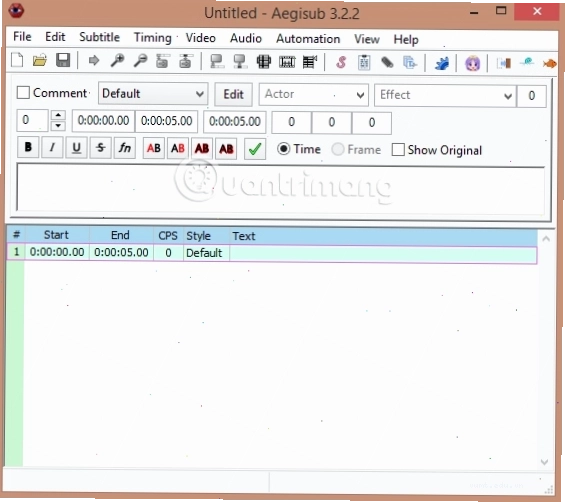
Sau khi cài đặt thành công, giao diện chính của Aegisub sẽ hiển thị. Phần mềm được thiết kế trực quan, giúp người dùng dễ dàng làm quen. Bạn sẽ thấy các khu vực chính để hiển thị video, waveform âm thanh và khung nhập văn bản phụ đề.
3. Mở và tùy chỉnh video
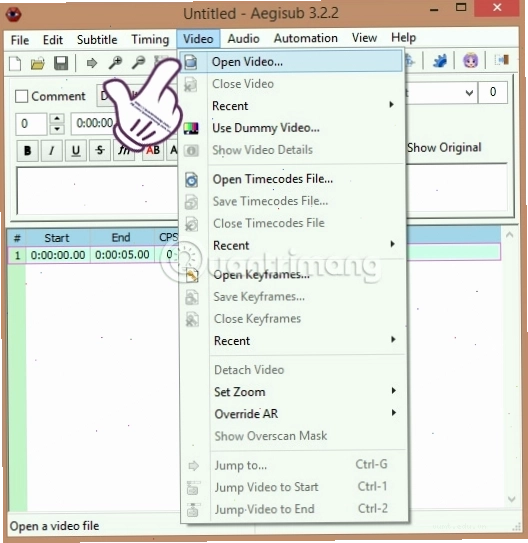
Để bắt đầu tạo phụ đề, bạn cần mở video của mình. Tại giao diện chính, chọn Video > Open Video. Sau khi video được tải lên, bạn có thể điều chỉnh kích thước hiển thị của video bằng các công cụ có sẵn để có góc nhìn tốt nhất.
4. Thiết lập thời gian cho phụ đề
Đây là bước quan trọng nhất trong quá trình tạo phụ đề. Bạn cần xác định chính xác thời điểm bắt đầu và kết thúc của mỗi câu thoại hoặc lời bài hát.
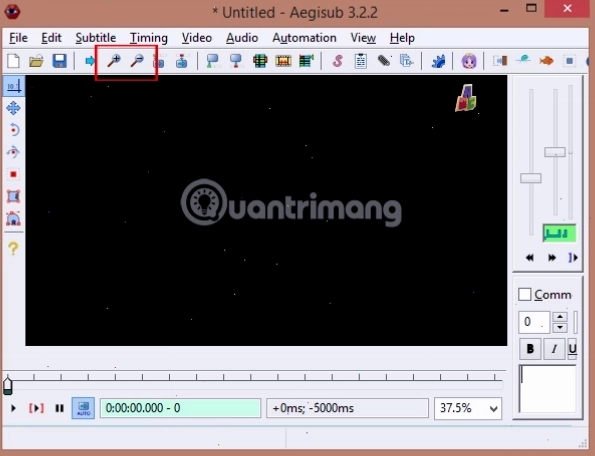
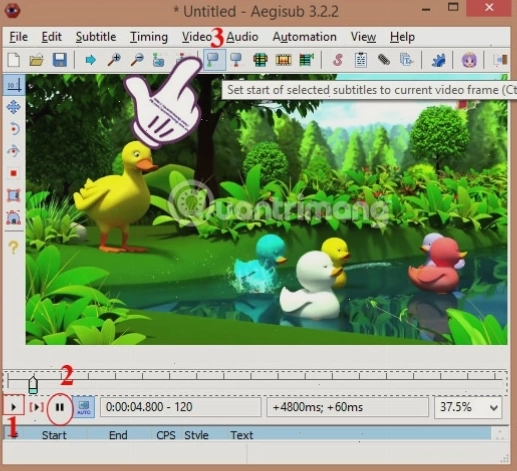
- Nhấn nút Play để phát video. Khi bắt đầu có tiếng, nhấn Stop.
- Chọn biểu tượng Set start of selected subtitles to current video frame (hoặc nhấn Ctrl + 3) để đánh dấu thời điểm bắt đầu cho phụ đề.
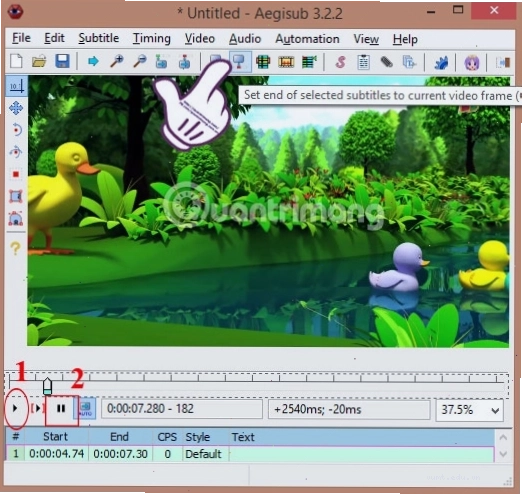
- Tiếp tục phát video. Khi đến đoạn kết thúc của lời thoại, nhấn Stop.
- Chọn biểu tượng Set end of selected subtitles to current video frame (hoặc nhấn Ctrl + 4) để đánh dấu thời điểm kết thúc.
Khung thời gian bắt đầu và kết thúc sẽ hiển thị ngay bên dưới video, giúp bạn theo dõi tiến độ.
5. Nhập và chỉnh sửa nội dung phụ đề
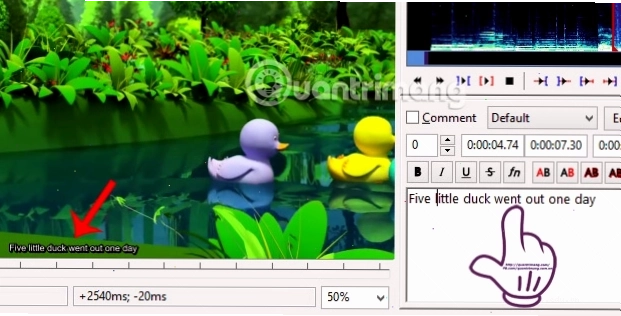
Sau khi đã thiết lập xong khung thời gian, bạn tiến hành nhập nội dung phụ đề vào khung văn bản bên cạnh. Nhấn Enter để hoàn tất một câu phụ đề. Phụ đề sẽ tự động hiển thị trên màn hình video.
6. Tùy chỉnh giao diện phụ đề (Style Editor)
Aegisub cho phép bạn tùy chỉnh giao diện phụ đề một cách chi tiết để tăng tính thẩm mỹ và phù hợp với nội dung video. Nhấn vào nút Edit để mở cửa sổ Style Editor.
- Tại đây, bạn có thể thay đổi phông chữ, cỡ chữ, màu sắc, thêm đường viền, đổ bóng, điều chỉnh vị trí hiển thị trên màn hình và nhiều tùy chọn khác.
- Mục Preview sẽ giúp bạn xem trước những thay đổi trước khi áp dụng chính thức.
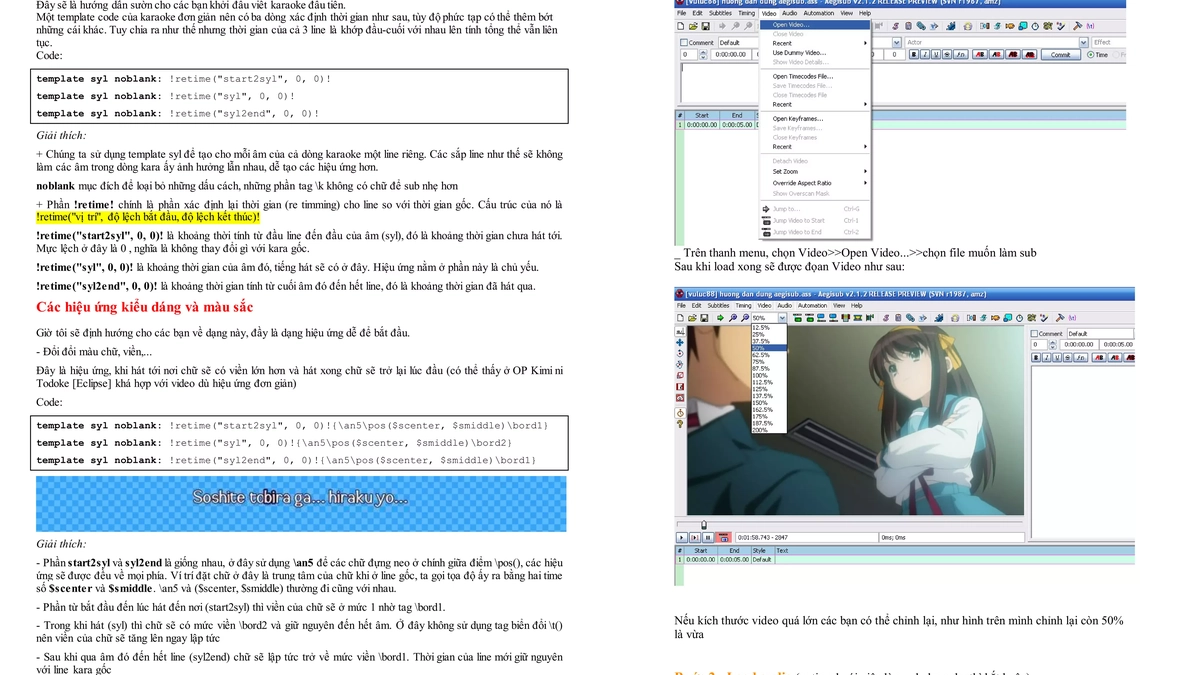
Đối với các video karaoke lyric, việc tùy chỉnh màu sắc và hiệu ứng động cho chữ sẽ tạo hiệu ứng bắt mắt hơn. Bạn có thể sử dụng các thẻ đặc biệt trong Aegisub để tạo các hiệu ứng này.
7. Xuất file phụ đề
Sau khi hoàn tất quá trình tạo và chỉnh sửa, bạn cần xuất file phụ đề ra. Chọn File > Save Subtitles As.... Aegisub hỗ trợ nhiều định dạng phụ đề phổ biến như .srt, .ass. Định dạng .ass (Advanced SubStation Alpha) thường được ưu tiên sử dụng với Aegisub vì nó hỗ trợ nhiều tùy chỉnh nâng cao.
8. Lưu ý khi sử dụng Aegisub 3.2.2
Phiên bản Aegisub 3.2.2 mang đến nhiều cải tiến và tính năng mới. Tuy nhiên, nguyên tắc cơ bản về tạo và chỉnh sửa phụ đề vẫn được giữ nguyên. Luôn cập nhật phiên bản mới nhất để có trải nghiệm tốt nhất. Khi sử dụng hướng dẫn sử dụng Aegisub 3.2.2, hãy chú ý đến các tùy chọn mới có thể xuất hiện.
9. Hướng dẫn sử dụng Aegisub làm video karaoke lyric
Để làm video karaoke lyric, bạn cần chú ý đặc biệt đến việc căn chỉnh thời gian cho từng chữ hoặc từng âm tiết để đồng bộ hoàn hảo với lời bài hát. Sử dụng các hiệu ứng chuyển động, đổi màu chữ theo giai điệu sẽ giúp video thêm phần hấp dẫn. Quá trình này đòi hỏi sự tỉ mỉ và kiên nhẫn.
10. Lợi ích khi sử dụng Aegisub
Aegisub miễn phí, mã nguồn mở và sở hữu một cộng đồng người dùng lớn mạnh. Điều này có nghĩa là bạn có thể dễ dàng tìm thấy các tài liệu hướng dẫn, plugin hỗ trợ và nhận sự giúp đỡ khi gặp khó khăn. Khả năng tùy chỉnh cao cho phép tạo ra những phụ đề độc đáo, không chỉ dừng lại ở việc hiển thị lời thoại đơn thuần.
11. Các định dạng phụ đề phổ biến
Bên cạnh .srt và .ass, Aegisub còn có thể làm việc với nhiều định dạng khác. Tuy nhiên, .ass là định dạng tối ưu nhất khi bạn muốn tận dụng hết khả năng tùy chỉnh và hiệu ứng của Aegisub.
12. Khắc phục sự cố thường gặp
Trong quá trình sử dụng, đôi khi bạn có thể gặp phải các lỗi nhỏ. Ví dụ, nếu video không hiển thị, hãy kiểm tra lại codec video hoặc thử chuyển đổi định dạng video. Nếu gặp khó khăn trong việc căn chỉnh thời gian, hãy xem lại các video hướng dẫn chi tiết hoặc tham gia các diễn đàn về Aegisub.
13. Tương lai của Aegisub
Với sự phát triển không ngừng của công nghệ, Aegisub vẫn đang được cập nhật và cải tiến. Các nhà phát triển luôn cố gắng bổ sung thêm các tính năng mới, tối ưu hóa hiệu suất và khắc phục các lỗi tồn đọng, đảm bảo Aegisub luôn là một công cụ tạo phụ đề hàng đầu.
Aegisub không chỉ là một công cụ đơn thuần mà còn là một giải pháp toàn diện cho nhu cầu tạo phụ đề của bạn. Hãy bắt tay vào thực hành ngay hôm nay để tạo ra những video ấn tượng với phụ đề chuyên nghiệp!
Bình luận