Hướng dẫn reset máy in Brother cực đơn giản và nhanh chóng
Khắc phục lỗi máy in Brother báo hết mực với hướng dẫn reset máy in Brother chi tiết. Đưa máy in về trạng thái hoạt động tốt nhất ngay hôm nay!

Mục lục
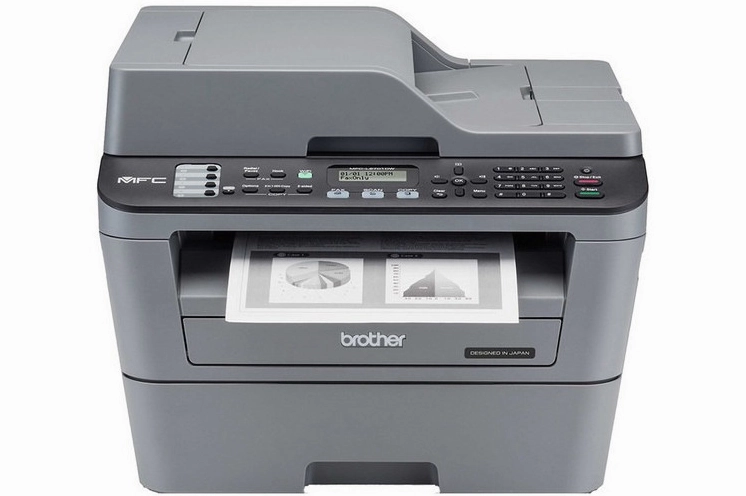
Khi máy in Brother của bạn báo lỗi hết mực hoặc đèn cảnh báo sáng, bạn cần thực hiện hướng dẫn reset máy in Brother để tiếp tục quá trình in ấn. Tình trạng này thường xảy ra sau khi bạn đã thay hộp mực mới hoặc đổ mực nhưng máy chưa nhận diện được. Bài viết này sẽ cung cấp các bước chi tiết để bạn có thể tự mình reset máy in Brother một cách nhanh chóng và hiệu quả.
Khi nào cần thực hiện reset máy in Brother?
Việc reset máy in Brother là cần thiết trong các trường hợp sau:
- Máy in báo lỗi ‘replace toner’ hoặc đèn báo mực màu vàng nhấp nháy.
- Sau khi bạn đã thay hộp mực mới hoặc nạp mực nhưng máy vẫn không nhận diện mực.
- Chất lượng bản in kém do máy hiểu sai lượng mực còn lại.
Việc reset mực giúp máy nhận diện lại hộp mực, cho phép bạn tiếp tục in ấn mà không gặp phải các thông báo lỗi phiền phức.
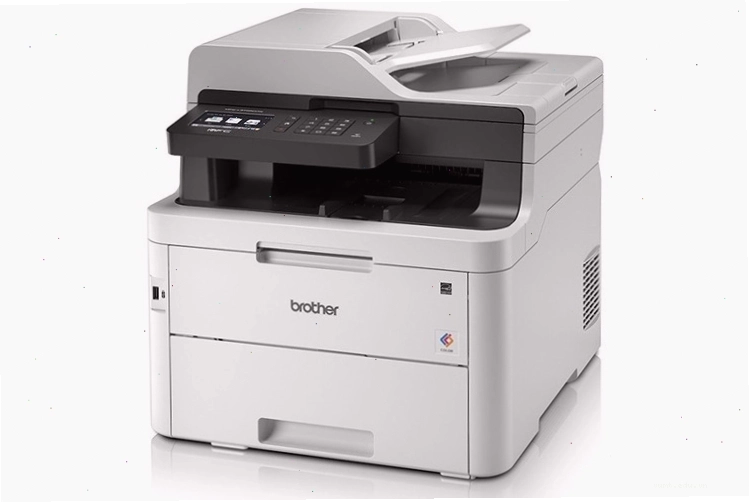
Chi tiết cách reset máy in Brother HL-L2321d
Dòng máy in Brother HL-L2321d, cũng như nhiều mẫu tương tự khác, có quy trình reset mực khá đơn giản. Bạn có thể thực hiện theo các bước sau:
- Tắt nguồn máy in: Đầu tiên, hãy tắt máy in bằng nút nguồn. Lưu ý rút dây nguồn ra khỏi máy nhưng vẫn cắm vào ổ điện.
- Mở nắp máy in: Mở nắp phía trước máy, nơi bạn thường tháo lắp cụm drum và hộp mực.
- Nhấn giữ nút ‘GO’ và bật nguồn: Nhấn giữ nút ‘GO’ (thường nằm gần đèn báo), sau đó bật lại nút nguồn máy in. Giữ nút ‘GO’ trong khoảng 3 giây rồi thả ra.
- Thao tác trên bảng điều khiển:
- Nếu máy in của bạn có màn hình LCD, bạn sẽ thấy chế độ USER MODE. Nếu không có LCD, bạn vẫn tiếp tục các bước tiếp theo.
- Nhấn nút ‘GO’ liên tục 9 lần.
- Tiếp theo, nhấn nút ‘GO’ 5 lần.
- Đóng nắp máy: Sau khi hoàn tất các thao tác nhấn nút, hãy đóng nắp máy in lại.
Lúc này, máy in của bạn đã được reset mực. Để kiểm tra, bạn có thể nhấn OK 3 lần để in trang trạng thái, bản in sẽ cho biết mực đã được đặt lại về 100%.
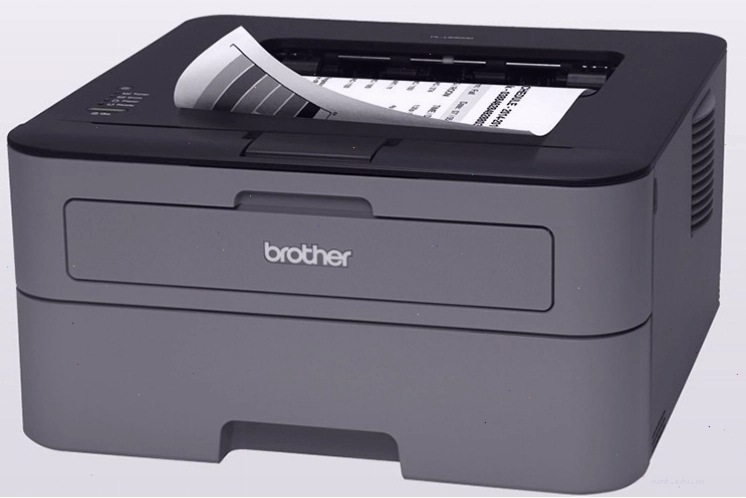
Hướng dẫn reset máy in Brother 2366dw và các dòng tương tự
Đối với các model như hướng dẫn reset máy in Brother 2366dw, quy trình thường tương tự. Tuy nhiên, tùy vào từng model cụ thể mà cách thức vào chế độ bảo trì (maintenance mode) có thể khác nhau đôi chút. Hãy thử áp dụng phương pháp reset chung sau:
- Tắt máy in.
- Mở nắp trước.
- Nhấn giữ nút STOP/EXIT (hoặc nút tương tự như GO, tùy model) và bật nguồn máy in.
- Khi tất cả đèn sáng, nhả nút.
- Nhấn nút STOP/EXIT 2 lần.
- Nhấn nút mũi tên lên hoặc xuống để vào menu tương ứng (ví dụ: 7, 4).
- Nhấn OK để xác nhận.
- Nhấn nút mũi tên để chọn số lần reset (thường là 1 cho mực, 2 cho drum).
- Nhấn OK để xác nhận và tắt máy.
Lưu ý quan trọng: Luôn tham khảo sách hướng dẫn sử dụng đi kèm máy in của bạn hoặc tìm kiếm theo mã model chính xác để có thông tin reset chuẩn nhất.
Reset mực máy in Brother DCP L2520D và Brother HL B2080dw
Đối với các dòng máy như hướng dẫn reset máy in Brother l2520d hay hướng dẫn reset máy in Brother hl b2080dw, quy trình reset mực cũng tuân theo nguyên tắc chung là vào chế độ bảo trì và thiết lập lại bộ đếm mực.
Cách reset drum máy in Brother DPC L2520D
Ngoài việc reset mực, đôi khi bạn cũng cần reset bộ đếm drum (máy báo lỗi drum) để máy tiếp tục hoạt động. Quy trình này thường bao gồm các bước vào menu dịch vụ và chọn tùy chọn reset drum.
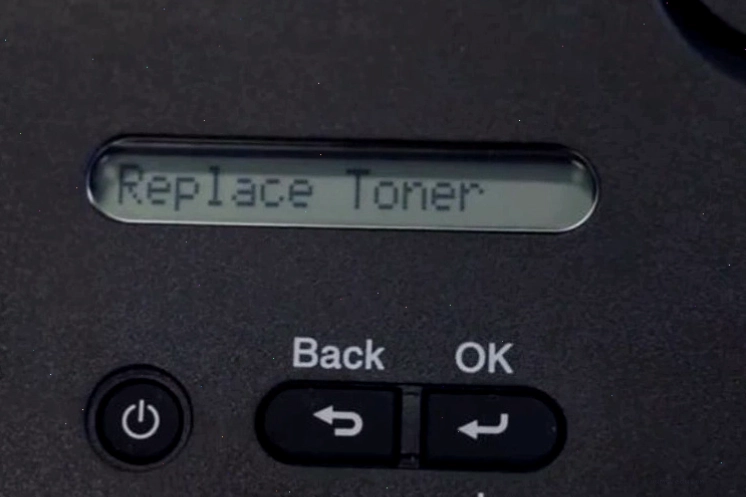
Reset máy in Brother cho các model không có LCD
Ngay cả khi máy in Brother của bạn không có màn hình LCD, việc reset vẫn hoàn toàn khả thi. Bạn chỉ cần tuân thủ chính xác các bước nhấn giữ nút nguồn và thao tác với nút ‘GO’ như đã mô tả cho model L2321d. Đèn báo trên bảng điều khiển sẽ cho bạn biết máy đang ở chế độ nào.
Các lưu ý quan trọng khi reset máy in Brother
Để đảm bảo quy trình reset diễn ra thành công và không gây hại cho máy in, bạn cần lưu ý những điểm sau:
- Đảm bảo có mực: Luôn chắc chắn rằng hộp mực của bạn còn đủ mực hoặc đã được nạp đầy trước khi thực hiện reset. Reset khi hết mực có thể gây hại cho đầu phun hoặc các bộ phận khác của máy.
- Tuân thủ đúng số lần nhấn nút: Sai số lần nhấn nút ‘GO’ hoặc các nút chức năng khác có thể khiến máy không nhận diện được lệnh reset hoặc thậm chí gây ra lỗi phần mềm.
- Kiểm tra lại sau khi reset: Sau khi hoàn thành các bước, hãy in một trang thử nghiệm để đảm bảo máy in đã nhận diện lại mực và hoạt động bình thường.
- Trường hợp ngoại lệ: Nếu máy in của bạn có các model đặc biệt hoặc đã qua sửa chữa, quy trình reset có thể có những thay đổi. Trong trường hợp này, liên hệ bộ phận hỗ trợ kỹ thuật là giải pháp tốt nhất.
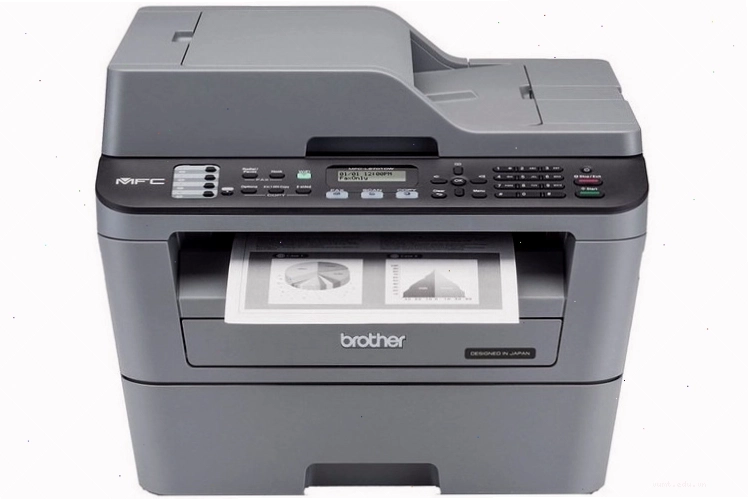
Khi nào nên tìm đến dịch vụ sửa máy in tận nơi?
Nếu bạn đã thử mọi cách hướng dẫn reset máy in Brother nhưng vẫn không khắc phục được sự cố, hoặc bạn không có thời gian và muốn đảm bảo máy được xử lý chuyên nghiệp, hãy cân nhắc sử dụng dịch vụ sửa máy in tận nơi. Các kỹ thuật viên giàu kinh nghiệm sẽ chẩn đoán và khắc phục triệt để các vấn đề, từ lỗi reset mực đến các sự cố phần cứng phức tạp hơn.
Việc tự reset máy in Brother là một giải pháp tiết kiệm chi phí và thời gian, giúp bạn nhanh chóng quay trở lại công việc in ấn. Hãy thực hiện cẩn thận theo các bước hướng dẫn để đạt được kết quả tốt nhất.
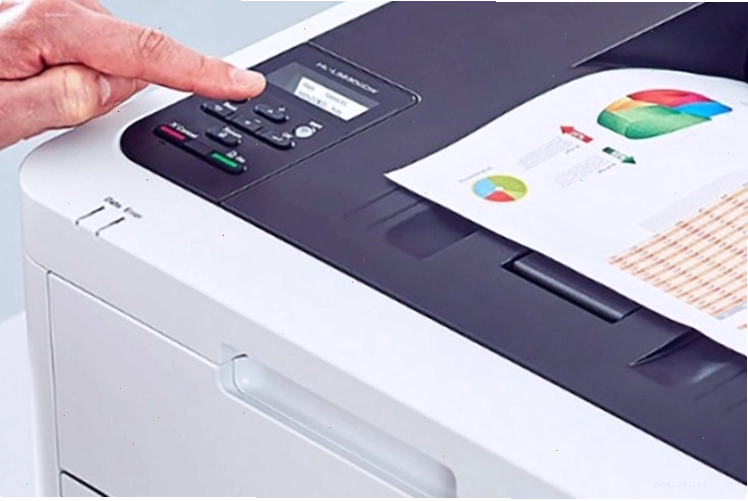
So sánh máy in Canon 2900 và Brother 2321D
Khi lựa chọn máy in laser đen trắng, người dùng thường đặt lên bàn cân Canon 2900 và Brother 2321D. Cả hai đều là những lựa chọn phổ biến với ưu nhược điểm riêng.
| Tiêu chí | Máy in Brother HL-L2321D | Máy in Canon LBP 2900 |
|---|---|---|
| Chất lượng bản in | Sắc nét, rõ ràng, độ bền màu cao. | Bản in đẹp, độ phân giải cao, phù hợp in văn bản và đồ họa đơn giản. |
| Tốc độ in | Nhanh hơn, khoảng 24-30 trang/phút. | Khoảng 12 trang/phút, chậm hơn đáng kể. |
| Khả năng Reset/Nạp mực | Dễ reset, chi phí nạp mực thường rẻ hơn. | Có thể nạp mực, nhưng việc reset chip đôi khi phức tạp hơn. |
| Tuổi thọ Drum | Cụm drum bền, có thể sử dụng lâu dài, dễ dàng reset. | Drum cũng khá bền, nhưng chi phí thay thế có thể cao hơn. |
| Kết nối | Thường chỉ có USB (một số model có mạng). | Chỉ có USB. |
| Chi phí vận hành | Thường tiết kiệm hơn do chi phí mực và reset rẻ. | Chi phí mực có thể cao hơn nếu không tối ưu nạp mực. |
Việc lựa chọn giữa hai dòng máy này phụ thuộc vào nhu cầu sử dụng, ngân sách và ưu tiên cá nhân. Tuy nhiên, với khả năng reset mực dễ dàng và chi phí vận hành hợp lý, Brother HL-L2321D thường là lựa chọn ưu việt cho văn phòng và cá nhân.
Tổng kết và lời khuyên
Việc thực hiện hướng dẫn reset máy in Brother là một kỹ năng hữu ích, giúp bạn tự mình khắc phục các lỗi thông báo hết mực một cách nhanh chóng. Hãy nhớ rằng, quy trình có thể có những điều chỉnh nhỏ tùy theo model máy, vì vậy luôn tham khảo tài liệu đi kèm hoặc tìm kiếm thông tin chính xác cho thiết bị của bạn. Nếu gặp khó khăn, đừng ngần ngại liên hệ với dịch vụ hỗ trợ kỹ thuật chuyên nghiệp để đảm bảo máy in của bạn hoạt động ổn định nhất.

Bình luận