Hướng Dẫn Chi Tiết Cách Mesh FPT AX3000CV2 và Cấu Hình Cơ Bản
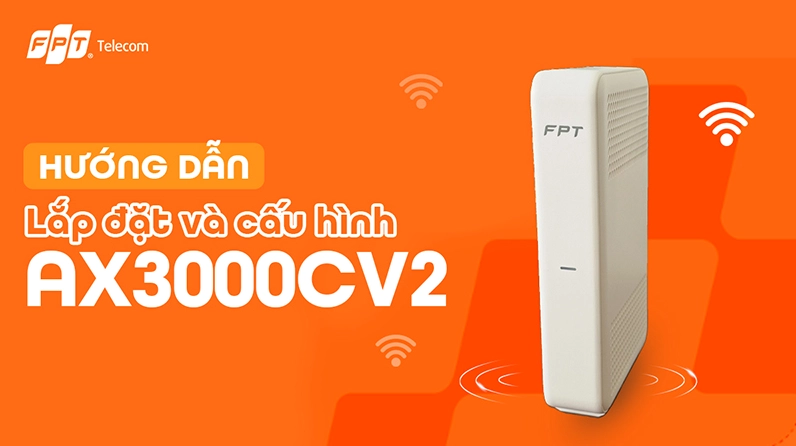
Khám phá hướng dẫn chi tiết 9 bước lắp đặt và cấu hình FPT AX3000CV2, giúp bạn mesh wifi mesh dễ dàng và tối ưu hóa kết nối mạng gia đình. Tối ưu trải nghiệm mạng wifi hoàn hảo

Mục lục
Việc nâng cấp hệ thống mạng gia đình với Access Point WiFi 6 AX3000CV2 mang đến tốc độ vượt trội và vùng phủ sóng ổn định. Tuy nhiên, làm thế nào để lắp đặt và cấu hình thiết bị này một cách hiệu quả, đặc biệt là khi bạn muốn thiết lập tính năng mesh wifi? Bài viết này sẽ cung cấp một hướng dẫn chi tiết, giúp bạn thực hiện thành công các bước cài đặt và cấu hình.
- Chọn vị trí lắp đặt tối ưu.
- Thiết lập kết nối theo hai chế độ Access Point hoặc Router Gateway.
- Cấu hình mạng WiFi.
- Thiết lập tính năng mesh wifi (nếu cần).
1. Chọn Vị Trí Lắp Đặt Tối Ưu Cho Access Point AX3000CV2
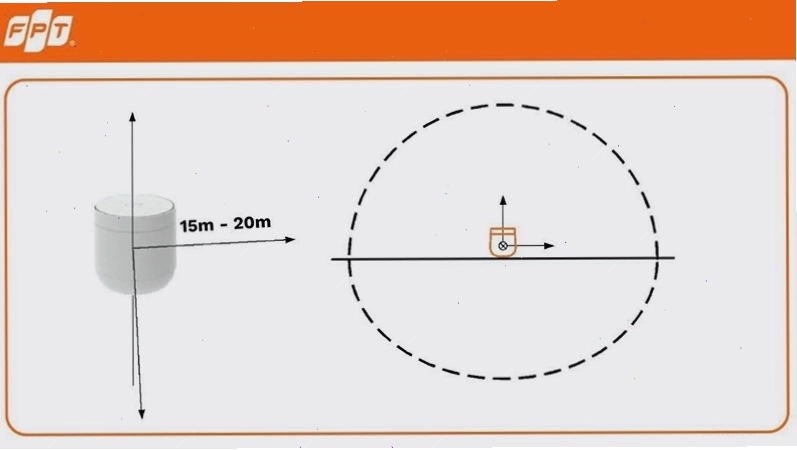
Vị trí lắp đặt đóng vai trò quan trọng quyết định hiệu quả phủ sóng của Access Point WiFi 6 AX3000CV2. Thiết bị này có ăng-ten với vùng phủ sóng tròn đều theo phương đặt dọc, bán kính lý tưởng là 15 - 20 mét khi không có vật cản và 8 - 10 mét khi có vật cản như tường.
Bạn có thể đặt thiết bị theo nhiều cách:
- Để bàn: Đứng thẳng hoặc đặt nghiêng.
- Gắn tường: Sử dụng phụ kiện wall mount đi kèm.
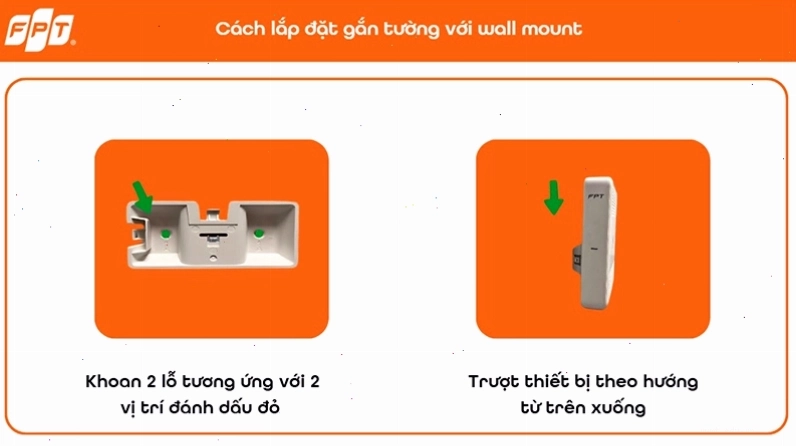
Khi gắn tường, bạn cần đặt wall mount theo hướng mũi tên chỉ lên, khoan 2 lỗ theo hướng dẫn và cố định bằng tắc kê, ốc vít. Sau đó, trượt thiết bị lên wall mount cho đến khi khớp vào vị trí.
Lưu ý quan trọng khi chọn vị trí:
- Đặt cách mặt sàn khoảng 1 - 1.5 mét.
- Nếu có tường chắn, đặt cách tường 30cm.
- Tránh xa các thiết bị gia dụng có khả năng gây nhiễu sóng như lò vi sóng, tủ lạnh.
- Không đặt ở nơi có ánh nắng trực tiếp hoặc tiếp xúc với nước mưa.
- Đảm bảo lỗ tản nhiệt không bị che chắn hoặc bị áp sát/chồng lên thiết bị khác.
2. Thiết Lập Kết Nối Cho FPT AX3000CV2
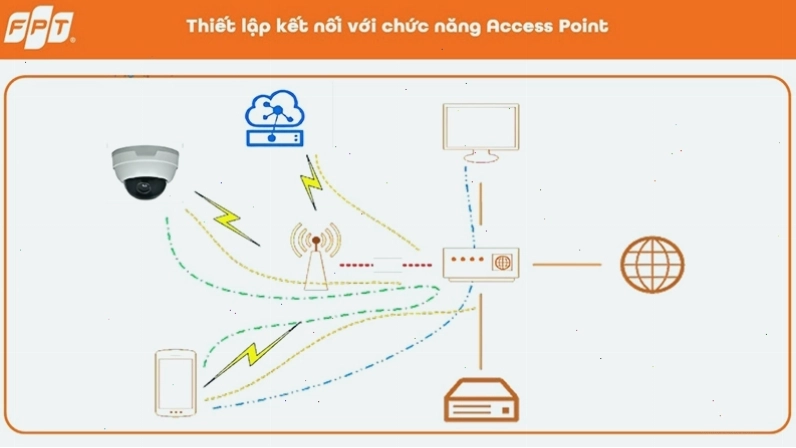
Thiết bị AX3000CV2 có thể hoạt động với hai chức năng chính: Access Point hoặc Router Gateway. Việc lựa chọn chế độ nào phụ thuộc vào cấu trúc mạng hiện có của bạn.
Chế độ Access Point
Khi hoạt động ở chế độ này, AX3000CV2 sẽ mở rộng vùng phủ sóng WiFi cho hệ thống mạng có sẵn.
- Kết nối một đầu cáp Ethernet vào cổng LAN của AX3000CV2.
- Cắm đầu còn lại của cáp vào cổng WAN của thiết bị gateway chính (router).
- Đảm bảo các kết nối cáp chắc chắn.
- Kiểm tra đèn tín hiệu trên cả hai thiết bị để xác nhận kết nối thành công.
Chế độ Router Gateway
Ở chế độ này, AX3000CV2 sẽ hoạt động như một router độc lập, quản lý kết nối mạng.
- Kết nối một đầu cáp Ethernet vào cổng LAN của AX3000CV2.
- Cắm đầu còn lại của cáp Ethernet vào cổng LAN của thiết bị gateway chính (router).
- Đảm bảo các kết nối cáp chắc chắn.
- Kiểm tra đèn tín hiệu trên cả hai thiết bị để xác nhận kết nối thành công.
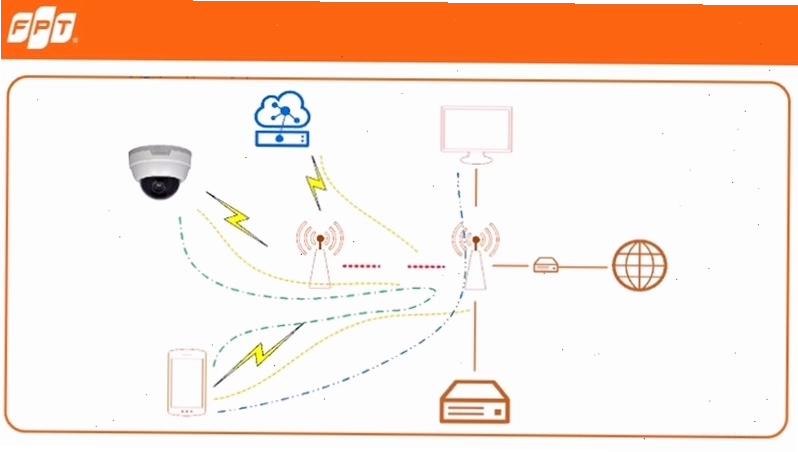
3. Cấu Hình Mạng WiFi
Sau khi thiết lập kết nối vật lý, bạn cần truy cập vào giao diện quản trị của thiết bị để cấu hình mạng WiFi.
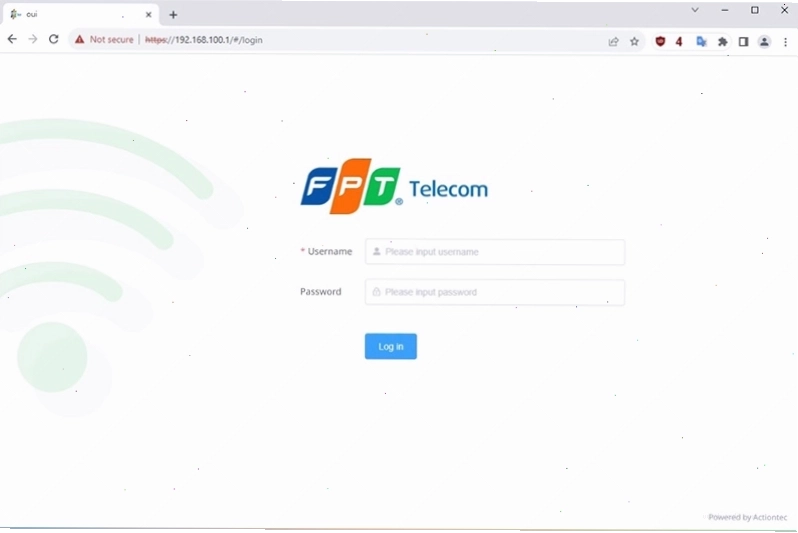
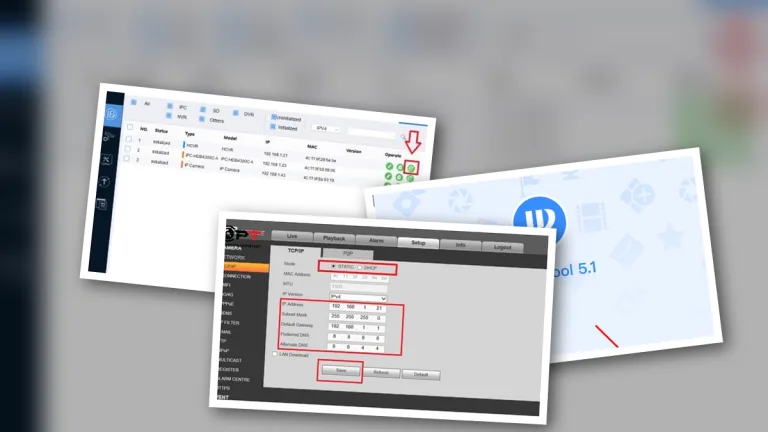
Thông thường, bạn sẽ truy cập vào địa chỉ IP mặc định (ví dụ: 192.168.1.1) hoặc tên miền portal (ví dụ: fptwifi.net) trên trình duyệt web. Tên người dùng và mật khẩu mặc định thường được in trên nhãn dán ở mặt sau thiết bị.
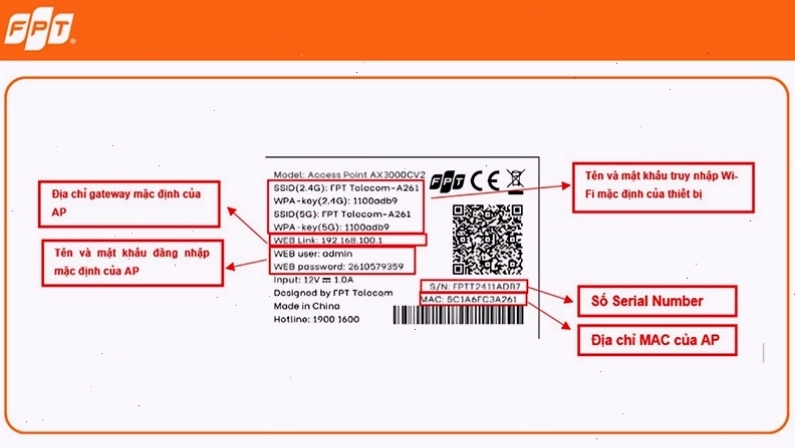
Trong giao diện quản trị, tìm đến mục Network, sau đó chọn WiFi để bắt đầu cấu hình.
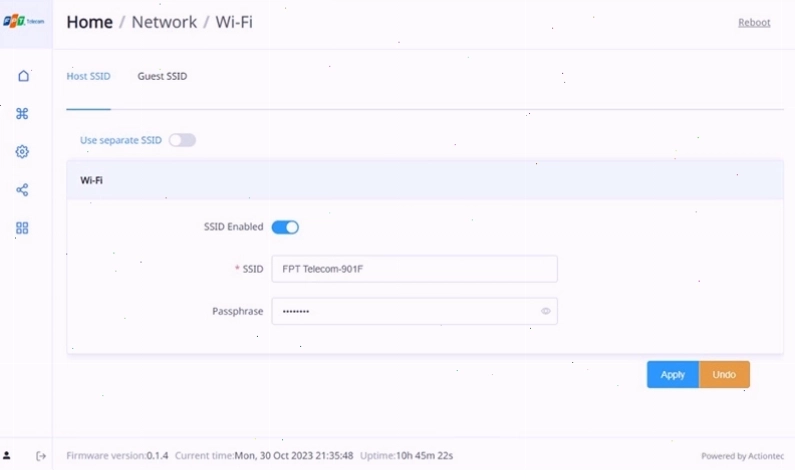
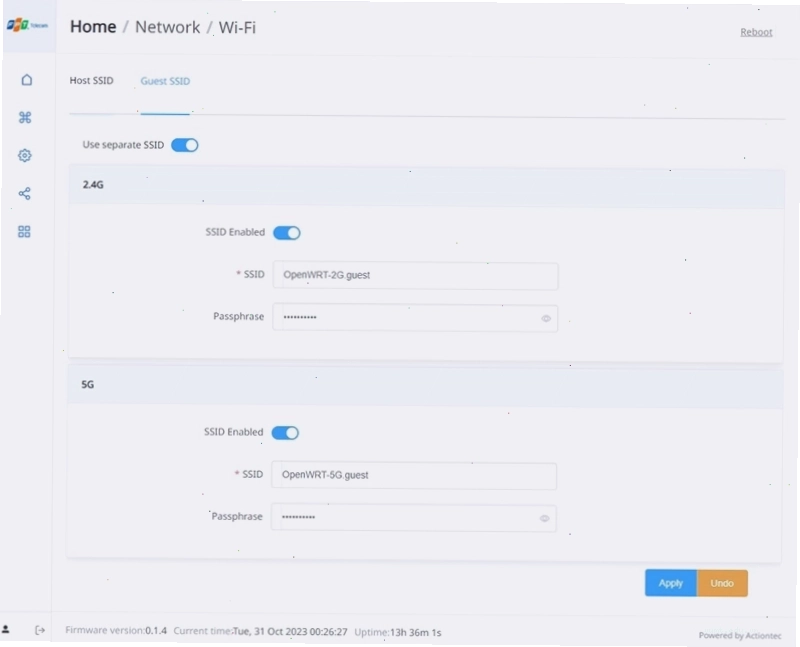
Tại đây, bạn có thể thiết lập tên mạng WiFi (SSID), mật khẩu, chọn băng tần (2.4GHz hoặc 5GHz) và các tùy chọn bảo mật khác. Đối với người dùng muốn mở rộng mạng, việc cấu hình cho chế độ Bridge hoặc Repeater cũng được thực hiện tại mục này.
Các chế độ hoạt động mạng phổ biến bao gồm:
- DHCP: Chế độ cấp phát địa chỉ IP động, phù hợp cho hầu hết các mạng gia đình.
- Static IP: Cấu hình địa chỉ IP tĩnh, thường dùng cho các mạng có yêu cầu đặc biệt.
- Bridge: Chế độ cầu nối, cho phép thiết bị hoạt động như một điểm truy cập không dây trong mạng có sẵn.
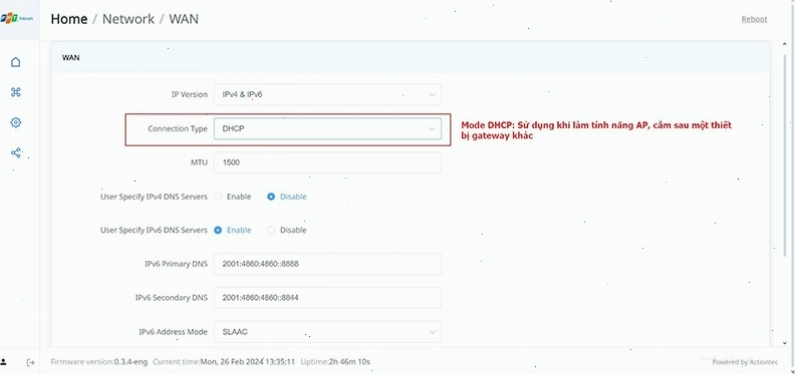
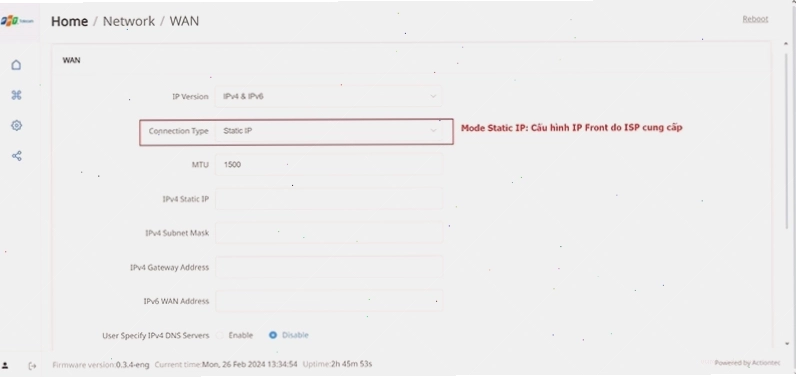
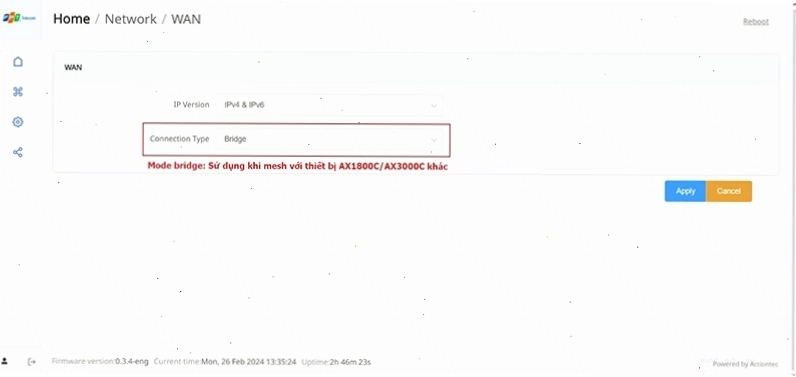
4. Hướng Dẫn Mesh FPT AX3000CV2
Tính năng EasyMesh trên FPT AX3000CV2 cho phép bạn kết hợp nhiều thiết bị để tạo thành một mạng lưới WiFi liền mạch, loại bỏ điểm chết. Dưới đây là cách thực hiện hướng dẫn mesh wifi, đặc biệt khi kết hợp với các thiết bị khác như TP-Link AX55.
Cách Mesh Có Dây và Không Dây
Thành công trong việc hướng dẫn mesh wifi fpt ax3000cv2 với các thiết bị quốc tế như TP-Link AX55 đã được ghi nhận, với AX55 đóng vai trò là controller (router chính).
Mesh Có Dây
Chỉ cần cắm một sợi cáp Ethernet từ cổng LAN của thiết bị controller (ví dụ: AX55) tới cổng LAN của FPT AX3000CV2.
Mesh Không Dây
Đặt hai thiết bị ở gần nhau mà không cần kết nối cáp.
Các Bước Cấu Hình Mesh
- Trên FPT AX3000CV2: Truy cập vào mục Network -> Wi-Fi -> Easymesh. Bật tính năng này và chuyển MeshRole sang Agent.
- Trên Thiết Bị Controller (ví dụ AX55): Vào mục Advanced -> EasyMesh. Bật tính năng này và đặt ở chế độ Main Router.
- Ghép nối thiết bị: Nhấn nút WPS trên thiết bị controller (AX55). Sau đó, nhấn nút Mesh trên FPT AX3000CV2. Chờ khoảng 1-2 phút để hai thiết bị nhận diện và tự động cấu hình kết nối mesh.
Sau khi hoàn tất, bạn có thể truy cập vào giao diện quản trị của thiết bị controller để xem trạng thái kết nối, kiểu kết nối và cường độ tín hiệu của FPT AX3000CV2. Việc chuyển đổi giữa mesh có dây và không dây rất linh hoạt, chỉ cần cắm hoặc rút dây cáp mà không cần cấu hình lại.
Việc hướng dẫn mesh không chỉ giới hạn ở FPT AX3000CV2 mà còn có thể áp dụng tương tự cho các thiết bị khác, ví dụ như hướng dẫn mesh xiaomi hoặc hướng dẫn mesh wifi xiaomi cr8806, miễn là các thiết bị hỗ trợ chuẩn mesh tương thích.
5. Lưu Ý Quan Trọng Khi Sử Dụng Mesh Wifi
Khi sử dụng hệ thống mesh wifi, bao gồm cả FPT AX3000CV2 và các thiết bị khác, bạn cần lưu ý một số điểm để đảm bảo hiệu suất tối ưu:
- Tương thích thiết bị: Đảm bảo các thiết bị bạn muốn mesh cùng nhau hỗ trợ chuẩn mesh tương thích (ví dụ: EasyMesh, WiFi Mesh).
- Cập nhật Firmware: Luôn cập nhật phiên bản firmware mới nhất cho tất cả các thiết bị mesh để sửa lỗi và cải thiện hiệu năng.
- Phân bổ vị trí hợp lý: Đặt các điểm truy cập mesh cách nhau một khoảng vừa đủ để có vùng phủ sóng chồng lấp, tránh đặt quá xa nhau hoặc quá gần nhau.
- Kiểm tra tốc độ: Sau khi thiết lập mesh, hãy thực hiện kiểm tra tốc độ WiFi ở các vị trí khác nhau trong nhà để đánh giá hiệu quả phủ sóng.
Việc thiết lập mesh wifi, dù là hướng dẫn mesh cho FPT AX3000CV2 hay các thiết bị khác, đều mang lại lợi ích đáng kể trong việc khắc phục tình trạng yếu sóng, mất sóng, giúp trải nghiệm internet của bạn liền mạch và ổn định hơn.
Tổng kết
Việc lắp đặt và cấu hình Access Point WiFi 6 AX3000CV2, đặc biệt là thiết lập tính năng mesh, đòi hỏi sự tỉ mỉ nhưng hoàn toàn có thể thực hiện được theo các bước hướng dẫn chi tiết. Bằng cách lựa chọn vị trí thông minh, thiết lập kết nối chính xác và cấu hình mạng WiFi hợp lý, bạn sẽ nhanh chóng sở hữu một hệ thống mạng mạnh mẽ, phủ sóng toàn diện cho mọi không gian. Nếu gặp khó khăn trong quá trình thực hiện, đừng ngần ngại tham khảo thêm các tài liệu hỗ trợ hoặc liên hệ bộ phận kỹ thuật FPT để được trợ giúp kịp thời. Nâng cấp trải nghiệm mạng của bạn ngay hôm nay!
Bình luận