Hướng dẫn sử dụng Config Tool: Dò tìm và đổi IP camera Dahua hiệu quả
Cập nhật 2026: Hướng dẫn chi tiết cách tải, cài đặt và sử dụng Config Tool để dò tìm, đổi địa chỉ IP cho camera Dahua, camera Imou, Kbone, Kbvision một cách nhanh chóng và chính xác

Mục lục
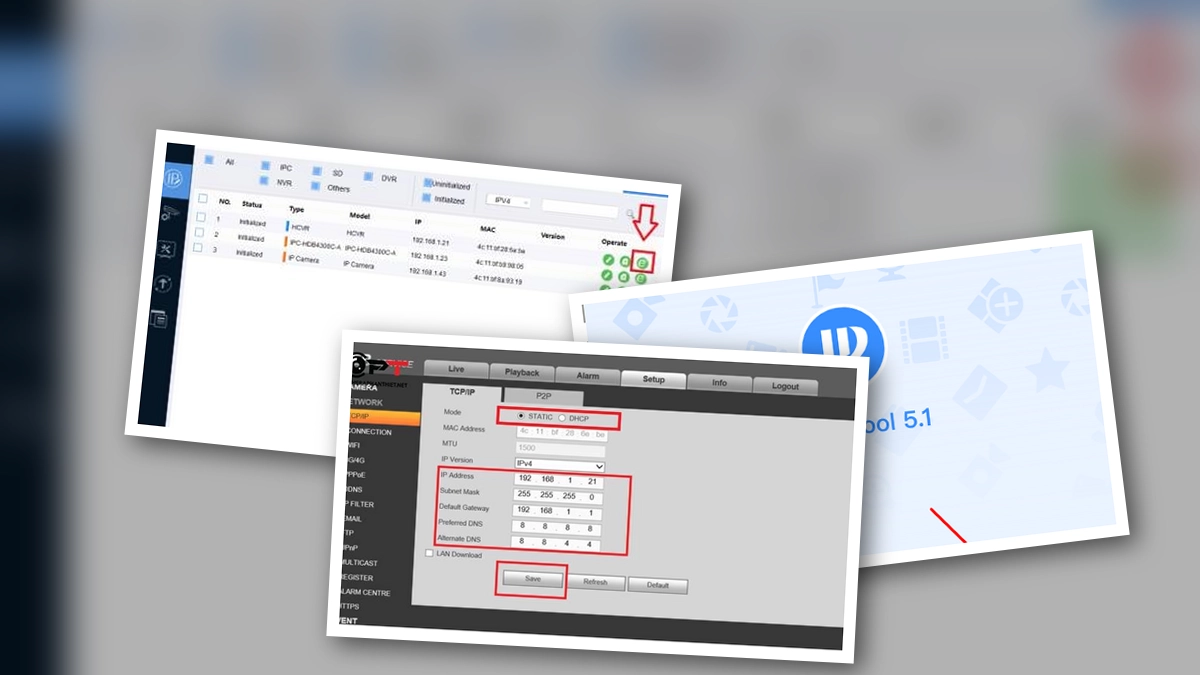
Trong bối cảnh các thiết bị camera giám sát ngày càng phổ biến, việc quản lý và cấu hình địa chỉ IP cho chúng trở nên vô cùng quan trọng. Config Tool, một phần mềm hữu ích từ Dahua, giúp người dùng dễ dàng tìm kiếm và thay đổi địa chỉ IP của camera trong mạng LAN. Bài viết này sẽ cung cấp hướng dẫn chi tiết nhất về cách cài đặt và sử dụng Config Tool, áp dụng cho các dòng camera Dahua, Imou, Kbone và Kbvision.
Tại sao cần sử dụng Config Tool?
Config Tool là giải pháp tối ưu cho các kỹ thuật viên lắp đặt camera, giúp họ dễ dàng phát hiện và quản lý các thiết bị camera trong mạng nội bộ, đặc biệt khi các thiết bị này có thể thuộc các dải mạng khác nhau. Việc này đảm bảo rằng mọi camera đều hoạt động ổn định và có thể truy cập được thông qua địa chỉ IP đã được cấu hình.
Hướng dẫn tải và cài đặt phần mềm Config Tool
Để bắt đầu, bạn cần tải về phần mềm Config Tool từ nguồn chính thức để đảm bảo an toàn và nhận được phiên bản mới nhất. Quá trình cài đặt diễn ra tương tự như các phần mềm máy tính thông thường khác.
Bước 1: Tải phần mềm Config Tool
Truy cập vào website chính thức của Dahua hoặc các nguồn uy tín để tải về tệp cài đặt Config Tool. Thông thường, bạn sẽ tải về một tệp dạng nén (.zip).
Bước 2: Khởi chạy tệp cài đặt
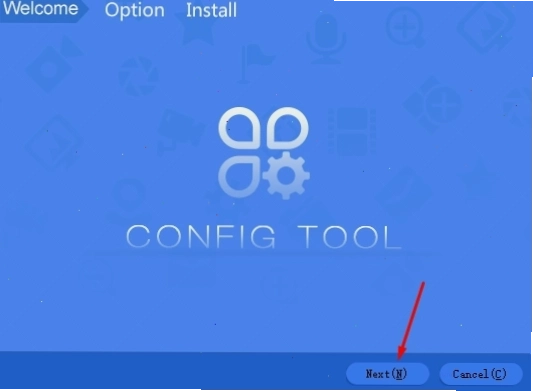
Sau khi tải về và giải nén, bạn tiến hành chạy tệp cài đặt bằng cách nhấp đúp vào biểu tượng của nó. Một cửa sổ cài đặt sẽ hiện ra.
Bước 3: Thực hiện các bước cài đặt cơ bản
Trong quá trình cài đặt, bạn sẽ lần lượt thực hiện các thao tác sau:
- Chọn NEXT để tiếp tục.
- Tích chọn vào ô I Agree (Tôi đồng ý) với các điều khoản sử dụng.
- Chọn Install để bắt đầu quá trình cài đặt.
- Sau khi cài đặt hoàn tất, bạn cần đọc và đồng ý với các điều khoản hiển thị bằng cách tích chọn ô tương ứng.
- Cuối cùng, nhấn I agree and continue (Tôi đồng ý và tiếp tục) để hoàn tất quá trình cài đặt.
Lưu ý về ngôn ngữ cài đặt
Trong quá trình cài đặt, phần mềm có thể yêu cầu chọn ngôn ngữ. Hãy ưu tiên chọn English để tránh gặp khó khăn trong quá trình sử dụng do giao diện không quen thuộc.
Làm quen với giao diện chính của Config Tool
Sau khi cài đặt thành công, biểu tượng Config Tool sẽ xuất hiện trên màn hình Desktop của bạn. Mở ứng dụng để khám phá giao diện và các chức năng chính.
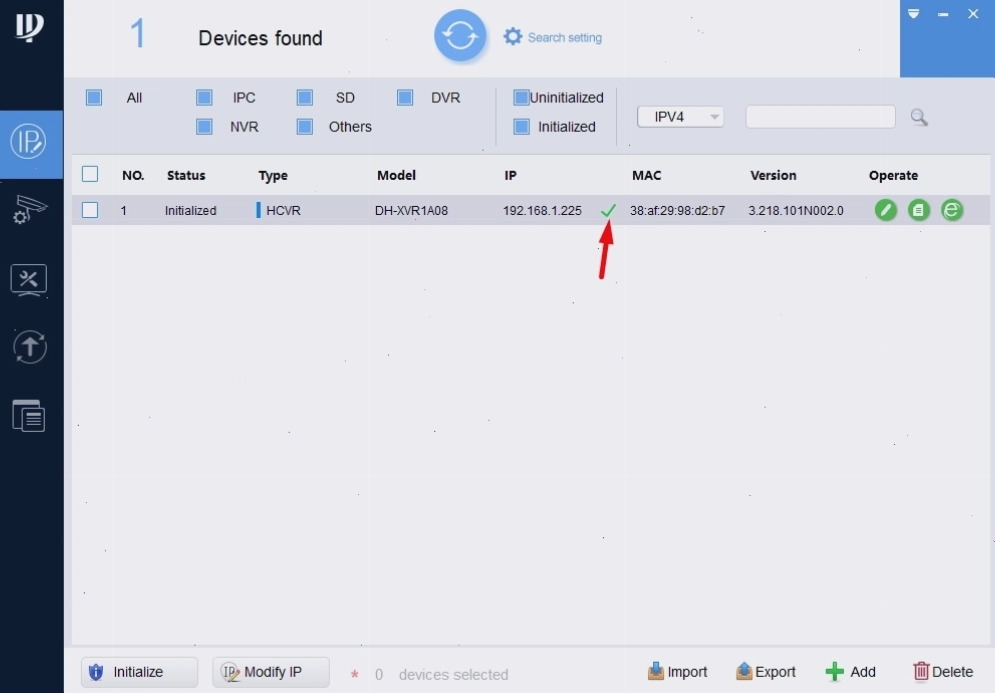
Giao diện chính của phần mềm bao gồm các mục chức năng như:
- Danh sách thiết bị: Hiển thị các camera và đầu ghi được phát hiện trong mạng.
- Làm mới: Cập nhật lại danh sách thiết bị nếu có thay đổi.
- Cài đặt tìm kiếm (Search Setting): Nơi bạn khai báo thông tin tài khoản, mật khẩu để phần mềm có thể dò tìm thiết bị hiệu quả.
- Khởi tạo, Đổi IP, Xuất/Nhập thông tin, Gán thủ công: Các chức năng chính để quản lý cấu hình thiết bị.
- Nâng cấp phần mềm: Cập nhật firmware cho thiết bị.
- Cấu hình màu sắc: Điều chỉnh các thông số hình ảnh cho camera.
- Cấu hình hệ thống: Thiết lập các thông số hệ thống.
- Lấy lại mật khẩu: Hỗ trợ khôi phục mật khẩu cho thiết bị.
Cách sử dụng Config Tool để đổi địa chỉ IP cho camera
Đây là chức năng quan trọng nhất của Config Tool, giúp bạn tùy chỉnh địa chỉ IP của camera theo ý muốn.
Bước 1: Khai báo thông tin tìm kiếm
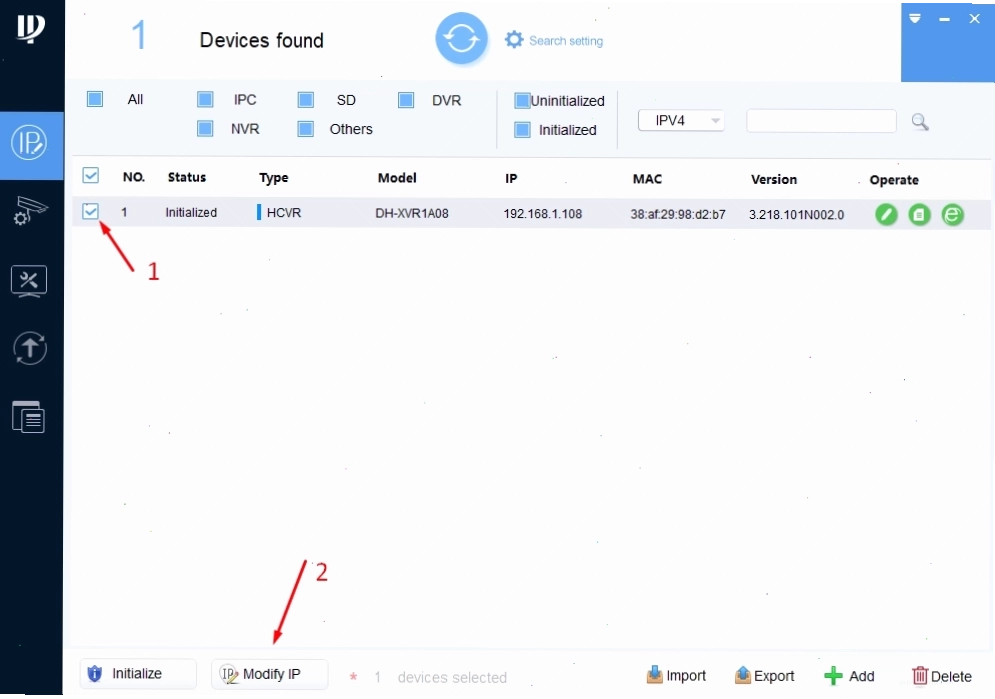
Trước tiên, bạn cần vào mục Search Setting. Tại đây, bạn điền Username (Tên người dùng) và Password (Mật khẩu) của camera hoặc đầu ghi mà bạn muốn cấu hình. Sau đó nhấn OK.
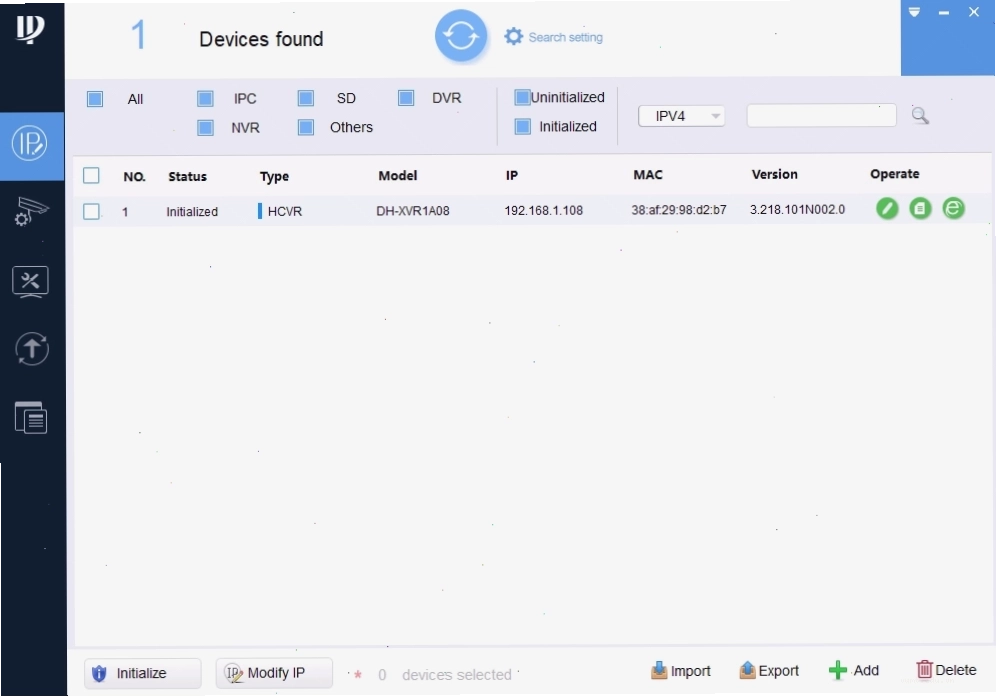
Bước 2: Tiến hành dò tìm và chọn thiết bị
Sau khi khai báo, Config Tool sẽ quét mạng và hiển thị danh sách các thiết bị tìm được. Tích chọn vào ô đầu tiên của thiết bị mà bạn muốn thay đổi địa chỉ IP.
Bước 3: Thực hiện đổi địa chỉ IP
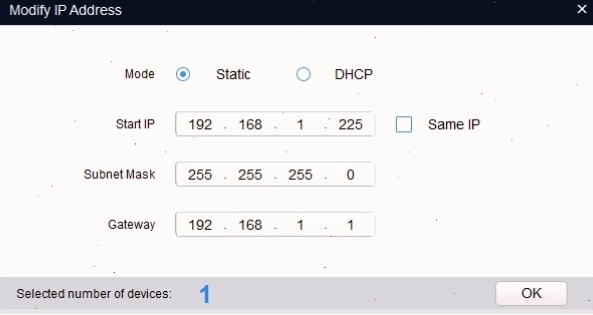
Nhấn vào nút Modify IP. Một cửa sổ mới sẽ hiện ra, cho phép bạn nhập địa chỉ IP mới, Subnet Mask và Gateway mong muốn. Điền đầy đủ thông tin và nhấn OK.
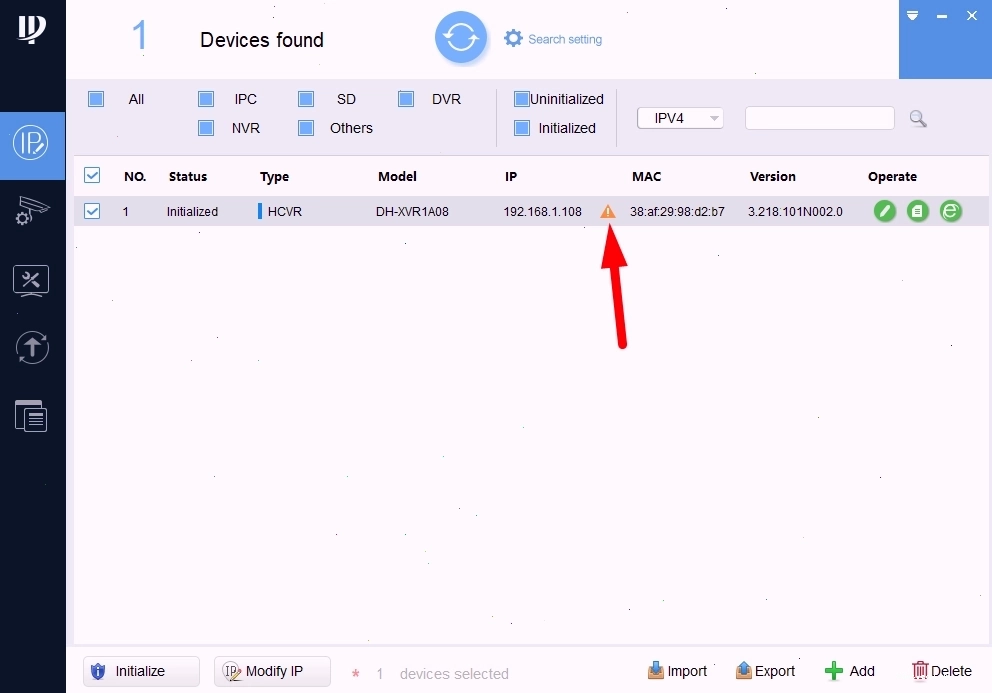
Trường hợp đổi IP thành công và không thành công
I. Đổi IP thành công: Nếu quá trình thành công, bạn sẽ thấy một biểu tượng dấu tích màu xanh bên cạnh dòng địa chỉ IP của thiết bị. Điều này có nghĩa là địa chỉ IP đã được cập nhật.
II. Đổi IP không thành công: Nếu gặp lỗi, bạn sẽ thấy biểu tượng dấu chấm than màu vàng. Click vào biểu tượng này để xem chi tiết lý do. Nguyên nhân phổ biến là do mật khẩu sai. Trong trường hợp này, bạn cần quay lại Search Setting để cập nhật lại mật khẩu chính xác và thử lại.
Các chức năng nâng cao khác của Config Tool
Ngoài chức năng đổi IP, Config Tool còn hỗ trợ nhiều tác vụ hữu ích khác như khởi tạo thiết bị mới, gán thủ công, nâng cấp firmware, điều chỉnh thông số hình ảnh và khôi phục mật khẩu.
Khởi tạo thiết bị chưa kích hoạt
Đối với các thiết bị mới, trạng thái ban đầu có thể là 'Uninitialized'. Bạn chọn thiết bị, sau đó chọn Initialize, điền đầy đủ thông tin mật khẩu và email, rồi thực hiện theo các bước tiếp theo để kích hoạt.
Chỉnh sửa thông số hình ảnh
Config Tool cho phép bạn tinh chỉnh các thông số như độ sáng, độ tương phản, màu sắc của camera để có được hình ảnh hiển thị tốt nhất.
Lưu ý quan trọng khi sử dụng
- Luôn sử dụng phiên bản Config Tool mới nhất.
- Đảm bảo bạn có quyền truy cập và biết chính xác mật khẩu của camera/đầu ghi.
- Nếu gặp khó khăn, hãy tham khảo tài liệu hướng dẫn hoặc liên hệ bộ phận hỗ trợ kỹ thuật.
Bằng việc nắm vững cách sử dụng Config Tool, bạn có thể hoàn toàn chủ động trong việc quản lý và cấu hình hệ thống camera giám sát của mình một cách hiệu quả và chuyên nghiệp.
Bình luận