Hướng dẫn chi tiết cách reset đầu ghi KBVISION khi quên mật khẩu
Quên mật khẩu đầu ghi KBVISION là vấn đề thường gặp. Bài viết này cung cấp hướng dẫn reset cứng và reset mềm chi tiết, giúp bạn nhanh chóng khôi phục quyền truy cập. Xem ngay!


Mục lục
Việc quên mật khẩu đầu ghi hình camera là tình huống không hiếm gặp, gây ra nhiều bất tiện trong quá trình sử dụng. Nếu bạn không lưu lại mật khẩu, việc khôi phục có thể trở nên phức tạp. Đừng lo lắng, bài viết này sẽ cung cấp cho bạn hướng dẫn chi tiết các cách reset mật khẩu đầu ghi KBVISION, bao gồm cả phương pháp reset cứng và reset mềm.
Khi nào bạn cần reset mật khẩu đầu ghi KBVISION?
Có nhiều lý do khiến bạn cần đến chức năng reset mật khẩu cho đầu ghi KBVISION, phổ biến nhất bao gồm:
- Quên mật khẩu đăng nhập vào đầu ghi hình.
- Cần thay đổi mật khẩu quản trị cấp cao vì lý do bảo mật.
- Đầu ghi bị khóa do nhập sai mật khẩu quá nhiều lần.
- Nhận lại thiết bị đã qua sử dụng mà không có mật khẩu ban đầu.
Việc reset mật khẩu sẽ đưa đầu ghi về trạng thái cài đặt mặc định của nhà sản xuất, cho phép bạn thiết lập lại mật khẩu mới.
Phương pháp 1: Reset cứng đầu ghi KBVISION
Reset cứng là phương pháp thao tác trực tiếp trên phần cứng của đầu ghi. Cách thực hiện sẽ có sự khác biệt nhỏ giữa các dòng sản phẩm. Dưới đây là hướng dẫn cho hai dòng phổ biến là SD6 và H1/TH1.
a. Hướng dẫn reset cứng cho dòng đầu ghi 5 in 1: SD6 (và KX-7108SD6)
Để thực hiện reset cứng cho dòng SD6, bạn cần chuẩn bị một tua vít và một cây nhíp (hoặc đoạn dây dẫn điện). Các bước thực hiện như sau:
- Tháo nắp lưng: Dùng tua vít tháo các ốc vít ở nắp lưng để có thể tiếp cận các bo mạch bên trong đầu ghi.
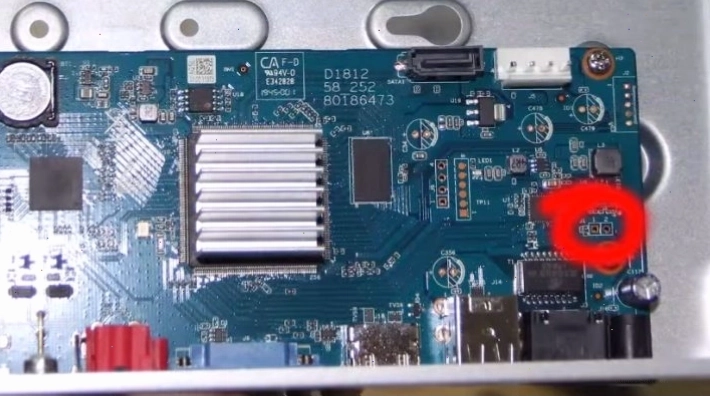
- Nối chân thông mạch J1: Sử dụng nhíp hoặc dây dẫn để nối hai lỗ thông mạch J1 (lỗ số 1 và số 2) trên mainboard.
- Cấp nguồn và chờ: Vẫn giữ nguyên trạng thái nối J1, tiến hành cắm nguồn điện cho đầu ghi. Sau khoảng 15 giây, rút nhíp hoặc dây dẫn ra.
Lúc này, đầu ghi sẽ tự động khởi động lại và trở về trạng thái cài đặt mặc định ban đầu. Bạn có thể tiến hành thiết lập lại mật khẩu mới.
b. Hướng dẫn reset cứng cho dòng đầu ghi 5 in 1: H1/TH1
Đối với dòng đầu ghi H1/TH1, quy trình reset cứng tương tự nhưng thay vì nối chân Jumper, bạn sẽ sử dụng nút reset vật lý.
- Tháo nắp lưng: Tương tự như trên, tháo ốc vít để mở nắp lưng, tiếp cận mainboard.
- Nhấn giữ nút reset và cấp nguồn: Tìm nút reset trên bo mạch. Nhấn và giữ chặt nút này, đồng thời tiến hành cắm nguồn cho đầu ghi.
- Hoàn tất quy trình: Tiếp tục giữ nút reset trong khoảng 15 giây cho đến khi bạn nghe thấy tiếng “TÍT” phát ra từ thiết bị. Sau đó, thả nút reset ra.
Đầu ghi sẽ khởi động lại và quay về trạng thái mặc định ban đầu, sẵn sàng cho việc thiết lập lại mật khẩu.
Phương pháp 2: Reset mềm đầu ghi KBVISION qua giao diện web và ứng dụng
Reset mềm là phương pháp thực hiện thông qua các công cụ phần mềm, thuận tiện hơn khi bạn không muốn tháo lắp thiết bị.
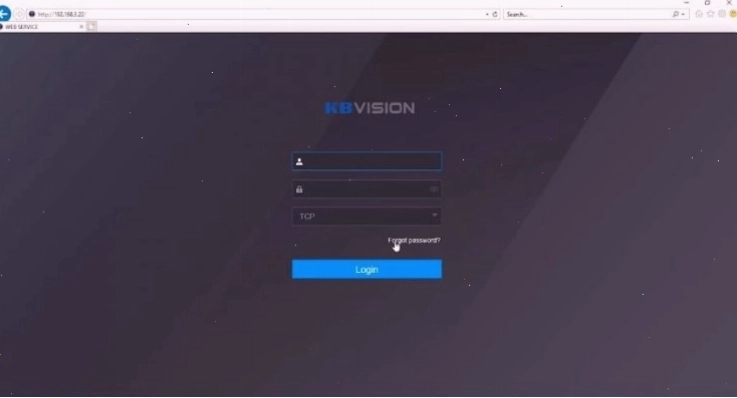
Các bước reset mật khẩu qua giao diện Web
- Truy cập giao diện Web: Đăng nhập vào giao diện web quản lý đầu ghi hình. Để thực hiện việc này, bạn cần biết địa chỉ IP của đầu ghi. Nếu chưa biết, bạn có thể sử dụng phần mềm Config Tool để tìm địa chỉ IP.
- Chọn "Forgot password": Trên trang đăng nhập, tìm và nhấn vào tùy chọn "Forgot password" (Quên mật khẩu).
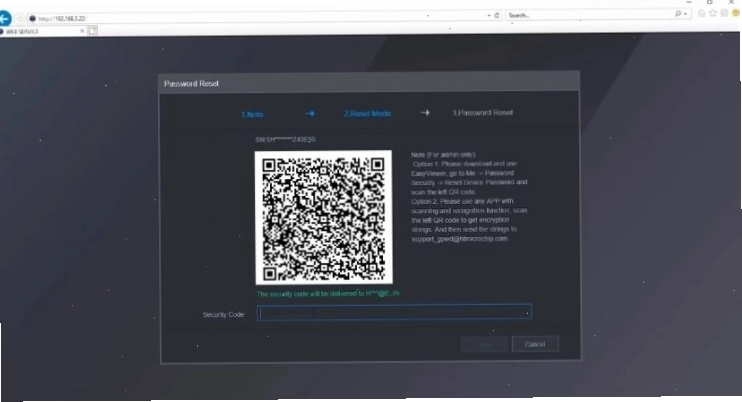
- Quét mã QR và nhận mã bảo mật: Một mã QR Code sẽ xuất hiện trên màn hình. Mở ứng dụng KBVIEW trên điện thoại di động, vào mục Trang chủ > Nhiều hơn > Đặt lại mật khẩu thiết bị. Quét mã QR Code này. Sau khi quét thành công, một mã bảo mật (Security Code) sẽ được gửi về email bạn đã đăng ký khi khởi tạo đầu ghi.
- Đặt lại mật khẩu mới: Nhập mã bảo mật nhận được vào ô "Security Code" trên giao diện web, sau đó nhấn "Tiếp theo". Bạn sẽ được yêu cầu nhập và xác nhận mật khẩu mới cho đầu ghi.
Lưu ý đối với các dòng đầu ghi IP (NVR) 4K và đầu ghi đời cũ
- Đầu ghi IP (NVR) 4K: Đa số các dòng NVR 4K mới hiện nay đều được trang bị nút reset tương tự như dòng đầu ghi H1. Bạn có thể áp dụng cách reset cứng bằng nút reset như đã hướng dẫn ở mục 1.b.
- Đầu ghi đời cũ: Đối với các thiết bị đời cũ, quy trình reset có thể khác nhau. Bạn nên tải phần mềm KBTOOL và tham khảo hướng dẫn reset mật khẩu chi tiết cho từng loại đầu ghi cụ thể trong phần mềm này.
Tham khảo video hướng dẫn chi tiết tại: https://www.youtube.com/watch?v=NZMTKZybieM
Lời khuyên từ chuyên gia
Để tránh những phiền phức không đáng có, việc ghi nhớ hoặc lưu trữ cẩn thận mật khẩu đầu ghi hình là vô cùng quan trọng. Tuy nhiên, nếu chẳng may quên, bạn hoàn toàn có thể khôi phục lại quyền truy cập bằng các phương pháp reset cứng hoặc mềm đã được trình bày. Hãy chọn phương pháp phù hợp nhất với dòng đầu ghi của bạn và thực hiện theo các bước hướng dẫn để đảm bảo thành công.
Bình luận