
Hướng dẫn in khổ A5 trên giấy A4 chi tiết và hiệu quả nhất 2026
Khám phá cách in khổ A5 trên giấy A4 một cách đơn giản và hiệu quả trong Microsoft Word. Đảm bảo tài liệu của bạn luôn chuyên nghiệp. Xem ngay để biết chi tiết!

Mục lục
Trong quá trình làm việc với văn bản, việc in ấn không phải lúc nào cũng chỉ dừng lại ở khổ giấy A4 quen thuộc. Đôi khi, nhu cầu in ấn đòi hỏi sự linh hoạt với các khổ giấy khác nhau, đặc biệt là in khổ A5 trên giấy A4. Điều này giúp tiết kiệm chi phí, tối ưu không gian lưu trữ hoặc đơn giản là đáp ứng yêu cầu cụ thể của tài liệu. Bài viết này sẽ cung cấp cho bạn những phương pháp chi tiết và hiệu quả nhất để thực hiện điều này ngay trong Microsoft Word, đảm bảo bạn có thể tự tin xử lý mọi tình huống in ấn.
In khổ A5 trên giấy A4: Khả năng và Lợi ích
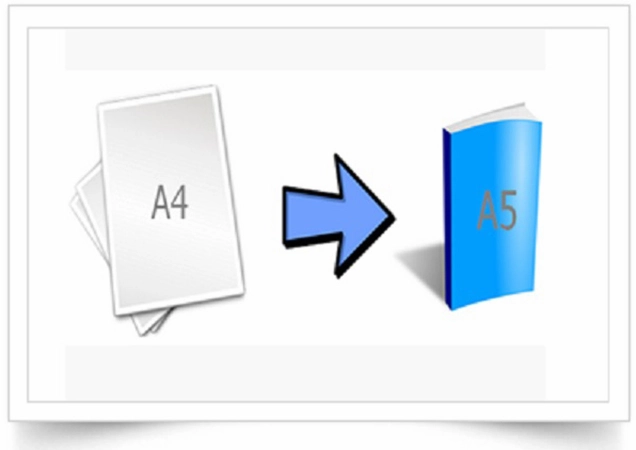
Câu hỏi liệu có thể in khổ A5 trên giấy A4 hay không đã được giải đáp là Có. Trên thực tế, một tờ giấy A4 có thể chứa đựng nội dung của hai tờ giấy A5. Việc này mang lại nhiều lợi ích thiết thực:
- Tiết kiệm chi phí: Giảm lượng giấy tiêu thụ khi in ấn số lượng lớn tài liệu, bài thuyết trình hoặc sổ tay.
- Tối ưu hóa không gian: Dễ dàng lưu trữ và quản lý tài liệu hơn khi chúng được đóng gói gọn gàng hơn.
- Linh hoạt trong thiết kế: Cho phép tạo ra các sản phẩm in ấn độc đáo như sổ tay, thiệp mời, hoặc tài liệu quảng cáo với kích thước nhỏ gọn, tiện lợi.
Mặc dù có nhiều lợi ích, việc thực hiện không phải lúc nào cũng trực quan. Microsoft Word cung cấp các công cụ cần thiết để bạn làm chủ quá trình này.
Các bước thực hiện hướng dẫn in a5 trên giấy a4 chi tiết
Để thực hiện việc in khổ A5 trên giấy A4, bạn cần thực hiện một chuỗi các thao tác chuẩn xác trong Microsoft Word. Quy trình này bao gồm việc thiết lập khổ giấy và cấu hình cài đặt in.
Bước 1: Thiết lập khổ giấy A5 trong Word
Trước tiên, bạn cần đảm bảo rằng tài liệu của bạn được định dạng với khổ giấy A5. Thao tác này được thực hiện như sau:
- Mở văn bản Word bạn muốn in.
- Truy cập vào thẻ Layout trên thanh Ribbon.
- Trong nhóm Page Setup, chọn Size.
- Từ danh sách thả xuống, chọn định dạng khổ giấy A5.
Sau khi hoàn thành bước này, toàn bộ văn bản của bạn sẽ được hiển thị theo kích thước khổ A5.
Bước 2: Cấu hình cài đặt in để in 2 trang A5 trên giấy A4
Đây là bước quan trọng nhất để đưa nội dung khổ A5 lên giấy A4. Có hai trường hợp chính cần xem xét:
Trường hợp 1: In 2 trang A5 trên một mặt giấy A4
Nếu bạn muốn in hai trang A5 trên cùng một mặt giấy A4, bạn cần thực hiện các tùy chỉnh sau:
- Khi mở hộp thoại in (
File -> PrinthoặcCtrl + P), hãy tìm đến mục Settings. - Chọn tùy chọn Print on Both Sides nếu bạn muốn in trên cả hai mặt giấy. Nếu chỉ in một mặt, bạn có thể bỏ qua bước này hoặc chọn tùy chọn tương ứng.
- Trong phần Page Setup, đảm bảo rằng bạn chọn định hướng trang Landscape (ngang).
- Tại mục Multiple pages (hoặc tương tự tùy phiên bản Word), chọn 2 pages per sheet.
Sau khi hoàn tất, bạn có thể xem trước bản in để đảm bảo hai trang A5 được sắp xếp hợp lý trên một tờ A4.

Trường hợp 2: In 1 trang A5 trên một mặt giấy A4
Nếu bạn chỉ muốn in một trang A5 trên một tờ giấy A4 (ví dụ: để tạo thiệp hoặc nhãn dán), quy trình sẽ đơn giản hơn:
- Trong mục Page Setup khi in, chọn định hướng trang Portrait (dọc).
- Tại mục Multiple pages, chọn Normal.
- Đảm bảo khổ giấy đã được đặt là A5 ở Bước 1. Máy in sẽ tự động căn chỉnh để đặt trang A5 vào giữa tờ giấy A4.
Một số lưu ý quan trọng khi bạn thực hiện hướng dẫn in trên giấy a5
Để quá trình in ấn diễn ra suôn sẻ và cho ra kết quả tốt nhất, bạn cần lưu ý những điểm sau đây:
- Kiểm tra máy in: Đảm bảo máy in của bạn đã được kết nối và cài đặt driver đầy đủ.
- Cài đặt máy in: Một số máy in có thể yêu cầu thiết lập cụ thể cho việc in nhiều trang trên một tờ giấy. Hãy tham khảo hướng dẫn sử dụng của máy in.
- Xem trước bản in: Luôn sử dụng chức năng Print Preview để kiểm tra bố cục và định dạng trước khi nhấn nút in. Điều này giúp bạn phát hiện và sửa lỗi kịp thời, tránh lãng phí giấy và mực.
- Định dạng PDF: Nếu bạn muốn chia sẻ hoặc in tài liệu A5 đã được căn chỉnh trên giấy A4, việc lưu dưới dạng PDF là một lựa chọn tối ưu để giữ nguyên định dạng.

Kết luận
Việc in khổ A5 trên giấy A4 trong Microsoft Word không còn là một thử thách phức tạp. Bằng cách tuân thủ các bước thiết lập khổ giấy, định hướng trang và cài đặt số lượng trang trên mỗi tờ giấy, bạn hoàn toàn có thể tạo ra các bản in chất lượng cao, tiết kiệm và chuyên nghiệp. Hãy áp dụng ngay những kỹ thuật này để nâng cao hiệu quả công việc của bạn.

Bình luận