
Hướng Dẫn In Giấy Khen Hàng Loạt Nhanh Chóng Bằng Word 2026
Khám phá cách in giấy khen hàng loạt hiệu quả bằng Microsoft Word. Bài viết cung cấp hướng dẫn chi tiết, mẹo hữu ích giúp bạn tiết kiệm thời gian và công sức. In ngay hôm nay!

Mục lục
Việc tạo và in giấy khen cho số lượng lớn học sinh hoặc cá nhân có thể trở thành một thách thức lớn đối với những người làm công tác văn thư, hành chính. Tuy nhiên, với sự hỗ trợ của các công cụ soạn thảo văn bản hiện đại như Microsoft Word, quá trình này đã trở nên đơn giản và hiệu quả hơn bao giờ hết. Bài viết này sẽ cung cấp một hướng dẫn chi tiết về cách in giấy khen hàng loạt, giúp bạn hoàn thành công việc một cách nhanh chóng và chính xác.
Chuẩn bị dữ liệu cần thiết cho việc in giấy khen
Trước khi bắt tay vào thực hiện các bước kỹ thuật, việc chuẩn bị đầy đủ và chính xác các yếu tố cần thiết là vô cùng quan trọng. Điều này giúp đảm bảo quy trình diễn ra suôn sẻ và hạn chế tối đa các sai sót không đáng có.
Yêu cầu về phần mềm và tài liệu
- Phần mềm soạn thảo văn bản: Đảm bảo máy tính của bạn đã cài đặt Microsoft Word. Phiên bản Word 2016 trở lên được khuyến khích sử dụng để có trải nghiệm tốt nhất và đầy đủ tính năng.
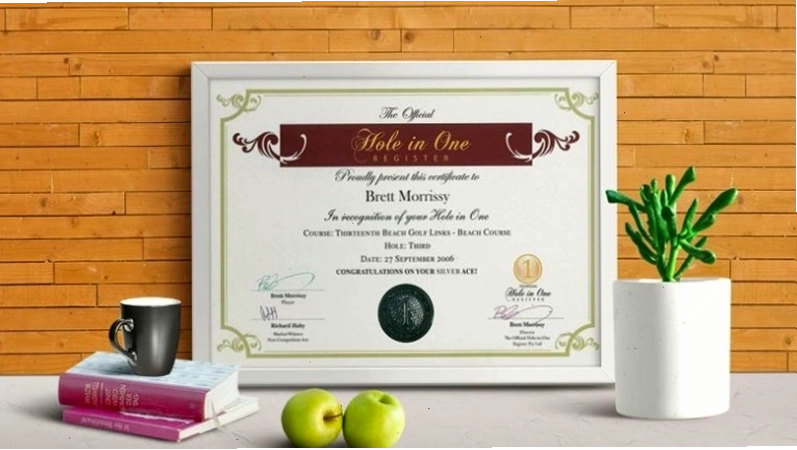
- Mẫu giấy khen: Bạn cần có một tệp tin mẫu giấy khen được soạn thảo sẵn trên Word (.doc hoặc .docx). Mẫu này sẽ là 'khung sườn' để bạn chèn thông tin cá nhân vào.
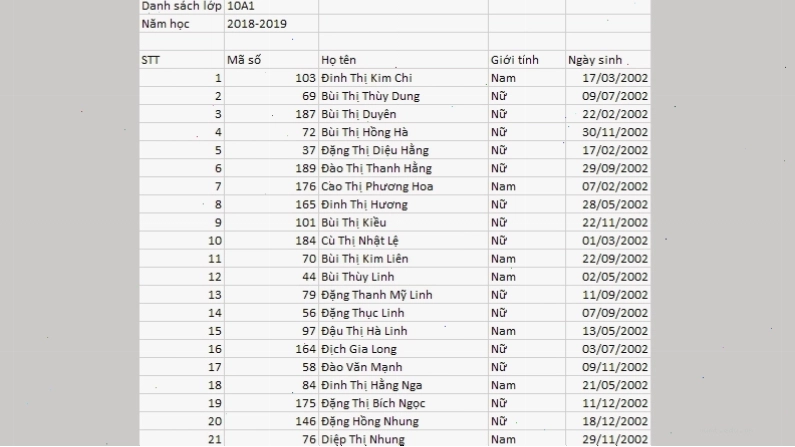
- Danh sách khen thưởng: Một tệp tin Excel (.xlsx hoặc .csv) chứa danh sách đầy đủ thông tin của những người sẽ nhận giấy khen. Dữ liệu này bao gồm các cột như: Họ và tên, Lớp, Danh hiệu đạt được, Thành tích (nếu có),...
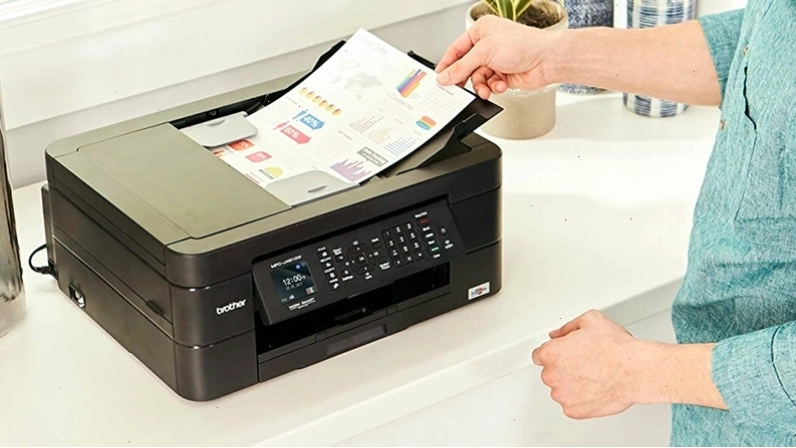
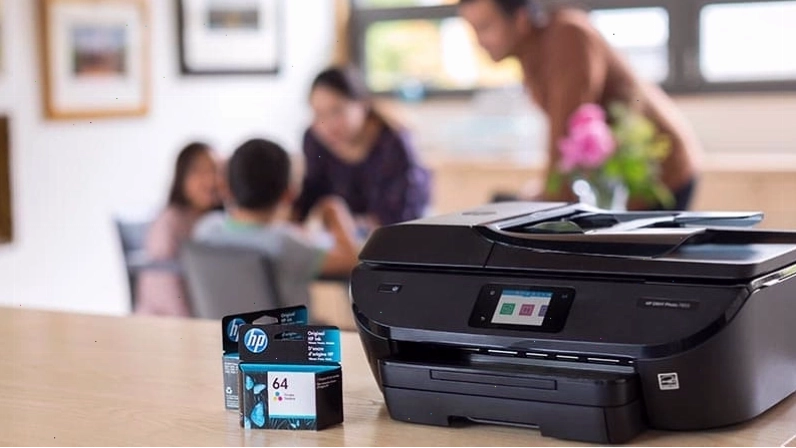
- Thiết bị in ấn: Máy in hoạt động tốt, giấy in chất lượng và mực in đầy đủ là những yếu tố không thể thiếu để có những bản giấy khen hoàn chỉnh.
Lưu ý về định dạng danh sách khen thưởng
Để tính năng Mail Merge hoạt động hiệu quả, danh sách khen thưởng trong file Excel cần tuân thủ một số quy tắc định dạng cơ bản:
- Mỗi cột trong bảng Excel nên tương ứng với một trường thông tin bạn muốn chèn vào giấy khen (ví dụ: cột 'Họ và tên', cột 'Lớp', cột 'Danh hiệu').
- Dòng đầu tiên của bảng Excel phải là tên của các tiêu đề cột.
- Tránh sử dụng các ký tự đặc biệt hoặc định dạng phức tạp trong tên các cột và dữ liệu.
Các bước thực hiện in giấy khen hàng loạt trong Word
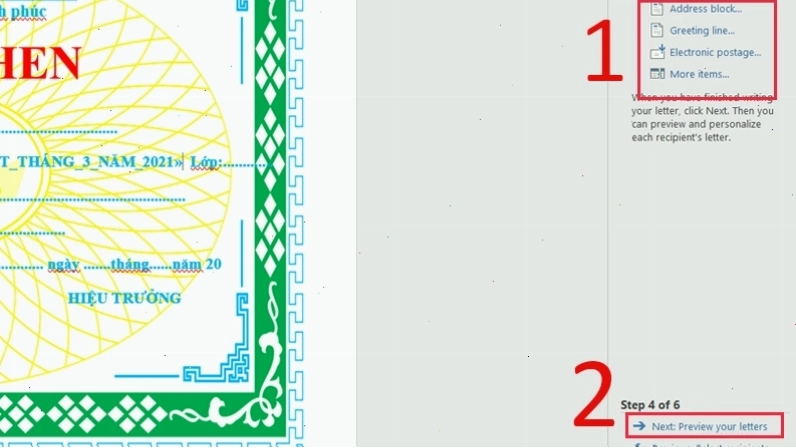
Sau khi đã chuẩn bị đầy đủ các yếu tố cần thiết, bạn có thể tiến hành các bước sau để thực hiện in giấy khen hàng loạt bằng tính năng Mail Merge của Word.
Bước 1: Mở mẫu giấy khen và kích hoạt Mail Merge
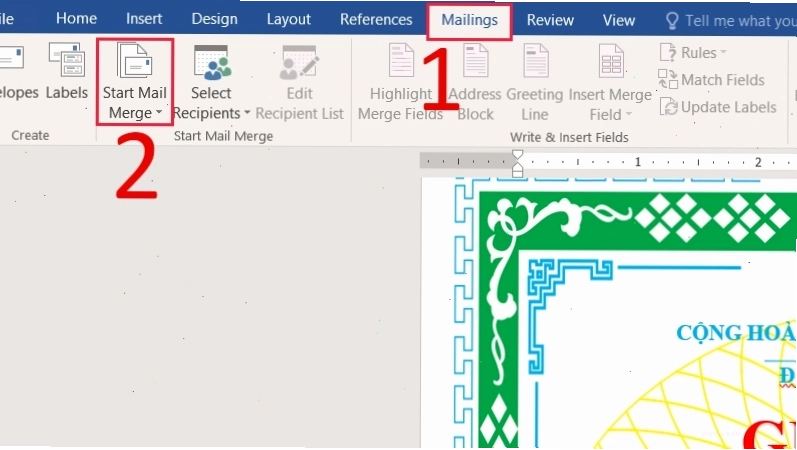
Đầu tiên, hãy mở tệp tin Word chứa mẫu giấy khen của bạn. Sau đó, truy cập vào tab Mailings trên thanh công cụ của Word.
Trong tab Mailings, nhấn vào Start Mail Merge và chọn Step-by-Step Mail Merge Wizard. Một cửa sổ trợ lý sẽ xuất hiện ở bên phải màn hình, hướng dẫn bạn qua từng bước.
Bước 2: Chọn loại tài liệu và nguồn dữ liệu
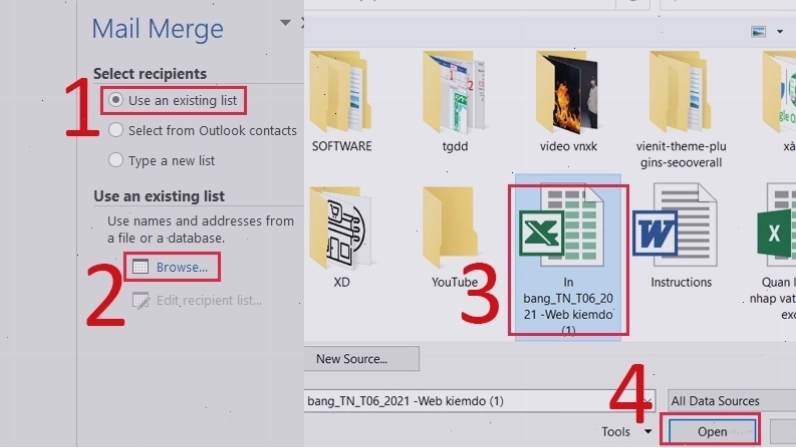
Tại bước Select document type, vì bạn đang làm giấy khen, hãy chọn Letters. Tiếp theo, ở bước Select recipients, bạn cần chọn nguồn dữ liệu danh sách khen thưởng. Chọn Use an existing list....
Nhấn vào Browse... để tìm và chọn tệp Excel chứa danh sách khen thưởng mà bạn đã chuẩn bị. Sau khi chọn tệp, nhấn Open.
Một hộp thoại Mail Merge Recipients sẽ hiển thị. Tại đây, bạn có thể xem lại danh sách và tùy chọn bỏ chọn những người không muốn in giấy khen. Thông thường, bạn sẽ chọn tất cả, sau đó nhấn OK.
Bước 3: Chèn các trường thông tin vào mẫu giấy khen
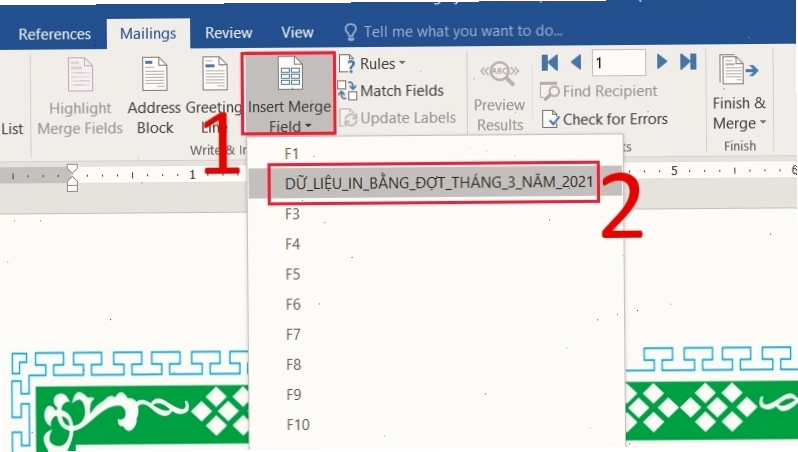
Bây giờ, hãy đặt con trỏ chuột vào vị trí trên mẫu giấy khen mà bạn muốn chèn thông tin (ví dụ: vị trí tên học sinh). Tiếp tục vào tab Mailings, chọn Insert Merge Field và lựa chọn trường thông tin tương ứng từ danh sách thả xuống (ví dụ: 'Họ và tên').
Lặp lại quy trình này cho tất cả các trường thông tin khác như Lớp, Danh hiệu, v.v. Bạn có thể thấy các trường này hiển thị dưới dạng mã như <>, <> trên mẫu giấy khen.
Bước 4: Xem trước và hoàn tất quá trình trộn thư
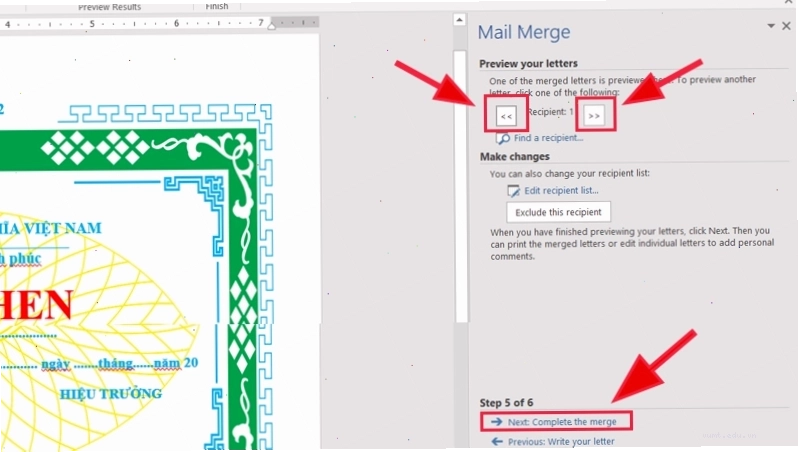
Sau khi đã chèn đủ các trường, bạn có thể xem trước kết quả bằng cách nhấn vào nút Preview Results trong tab Mailings. Sử dụng các nút mũi tên (Next Record, Previous Record) để duyệt qua từng giấy khen, kiểm tra tính chính xác của thông tin.
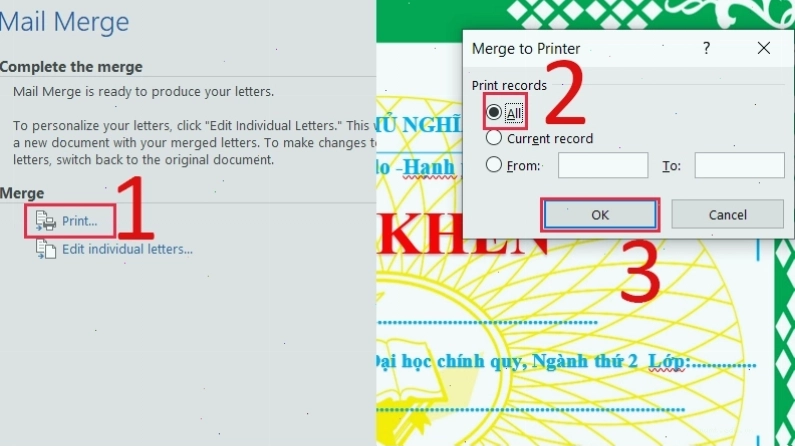
Khi đã hài lòng với bản xem trước, bạn nhấn Finish & Merge và chọn Print Documents... để tiến hành in.
Trong hộp thoại Merge to Printer hiện ra, bạn có thể chọn All để in toàn bộ danh sách, Current record để in giấy khen của người đang xem, hoặc chỉ định một khoảng trang cụ thể để in.
Một số lưu ý quan trọng khi in giấy khen
Để đảm bảo chất lượng bản in và độ bền của giấy khen, bạn nên cân nhắc các yếu tố sau:
Lựa chọn loại giấy in phù hợp
Đối với việc in giấy khen với số lượng lớn, việc sử dụng giấy couche định lượng cao (ví dụ: 200gsm trở lên) sẽ mang lại vẻ ngoài sang trọng và độ bền tốt hơn. Nếu cần in gấp với số lượng ít, bạn có thể sử dụng giấy Fort có định lượng tương đương, đặt lồng cuống dưới tờ giấy khen khi in bằng máy laser để tránh tình trạng giấy bị biến dạng do nhiệt.
Kiểm tra máy in trước khi in
Trước khi tiến hành in hàng loạt, hãy thực hiện một bản in thử để kiểm tra xem máy in đã được cài đặt đúng khổ giấy, căn lề chính xác và màu mực có đều không. Điều này giúp bạn tránh lãng phí giấy và mực in do sai sót trong quá trình thiết lập.
Lưu trữ mẫu giấy khen và danh sách
Sau khi hoàn tất, hãy lưu lại cả tệp mẫu giấy khen và tệp danh sách khen thưởng. Điều này sẽ rất hữu ích cho những lần in ấn sau hoặc khi bạn cần chỉnh sửa thông tin.
Giải pháp thay thế: Sử dụng phần mềm chuyên dụng
Ngoài Microsoft Word, hiện nay có nhiều phần mềm chuyên dụng được thiết kế để tạo và in ấn giấy khen, giấy mời, chứng nhận hàng loạt. Các phần mềm này thường cung cấp nhiều mẫu mã đa dạng, giao diện thân thiện và các tính năng nâng cao, giúp quá trình tạo văn bản trở nên chuyên nghiệp và tiết kiệm thời gian hơn nữa.
Tuy nhiên, đối với hầu hết các nhu cầu in giấy khen cơ bản, tính năng Mail Merge của Word vẫn là một giải pháp hiệu quả, dễ tiếp cận và hoàn toàn miễn phí nếu bạn đã có sẵn bộ phần mềm Office.
Mẹo tối ưu hóa quy trình in ấn
Để nâng cao hiệu quả khi thực hiện hướng dẫn làm giấy khen hàng loạt này, bạn có thể áp dụng thêm một số mẹo nhỏ sau:
- Tạo danh sách khen thưởng theo lớp: Nếu bạn có nhiều lớp, hãy chia danh sách thành từng file Excel riêng cho mỗi lớp. Điều này giúp quản lý thông tin dễ dàng hơn.
- Sử dụng chức năng 'Sort' và 'Filter' trong Excel: Trước khi đưa vào Word, hãy sử dụng các chức năng này để sắp xếp hoặc lọc danh sách theo các tiêu chí cần thiết (ví dụ: sắp xếp theo thứ tự ABC).
- In thử trên giấy thường: Luôn thực hiện in thử trên giấy A4 thông thường trước khi in trên giấy khen để kiểm tra lỗi căn chỉnh.

Việc nắm vững cách in giấy khen hàng loạt trong Word không chỉ giúp bạn hoàn thành tốt công việc được giao mà còn thể hiện sự chuyên nghiệp và kỹ năng tin học văn phòng của mình. Hãy áp dụng ngay các bước hướng dẫn trên để có thể tự tin tạo ra những bộ giấy khen hoàn chỉnh.

Bình luận