Giáo trình Illustrator: Hướng dẫn học Adobe Illustrator từ A-Z cho người mới bắt đầu
Khám phá giáo trình Illustrator toàn diện, bao gồm bài giảng và bài tập thực hành giúp bạn làm chủ Adobe Illustrator từ cơ bản đến nâng cao. Tải ngay tài liệu học vẽ vector chuyên nghiệp!

Mục lục
Giới thiệu về Adobe Illustrator và tầm quan trọng của thiết kế vector
Trong thế giới thiết kế đồ họa, Adobe Illustrator nổi lên như một công cụ mạnh mẽ, chuyên biệt cho việc tạo ra các sản phẩm dựa trên vector. Khác với hình ảnh raster (pixel), hình ảnh vector được tạo thành từ các thuật toán toán học, cho phép phóng to hay thu nhỏ mà không làm giảm chất lượng. Điều này cực kỳ quan trọng trong các ứng dụng như in ấn khổ lớn, thiết kế logo, hay minh họa kỹ thuật số, nơi mà sự sắc nét và độ chính xác là yếu tố tiên quyết. Giáo trình này sẽ là người bạn đồng hành đắc lực, dẫn dắt bạn từng bước chinh phục phần mềm.
Hiểu rõ sự khác biệt giữa hình ảnh raster và vector là bước đầu tiên để khai thác tối đa sức mạnh của Illustrator. Hình ảnh raster, như ảnh chụp bằng máy ảnh, được tạo nên từ vô số pixel. Khi bạn cố gắng phóng to chúng, các pixel sẽ bị vỡ, dẫn đến hình ảnh bị mờ, răng cưa. Ngược lại, hình ảnh vector là sự kết hợp của các điểm, đường và đường cong được định nghĩa bằng công thức toán học. Dù bạn thu nhỏ hay phóng to đến đâu, các đối tượng vector luôn giữ được độ sắc nét hoàn hảo. Giáo trình Illustrator của Trung Tâm Thiết Kế Đồ Họa Sao Việt sẽ giúp bạn làm chủ công nghệ này.
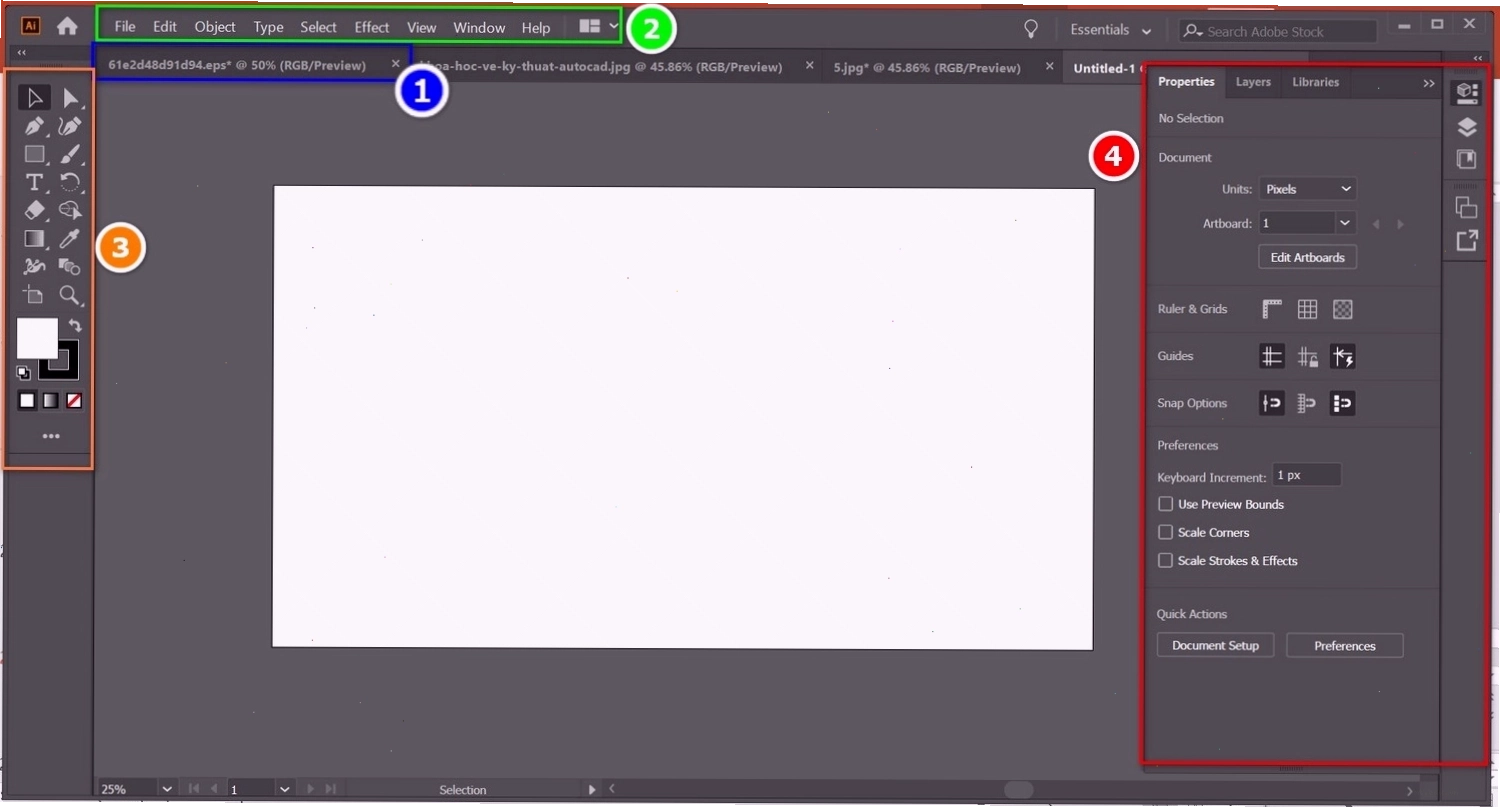
Bắt đầu hành trình với Illustrator: Tạo, mở và lưu file
Mọi dự án thiết kế đều bắt đầu từ việc tạo một file mới hoặc mở một file đã có. Trong Illustrator, quy trình này rất đơn giản và linh hoạt.
Tạo file mới trong Illustrator
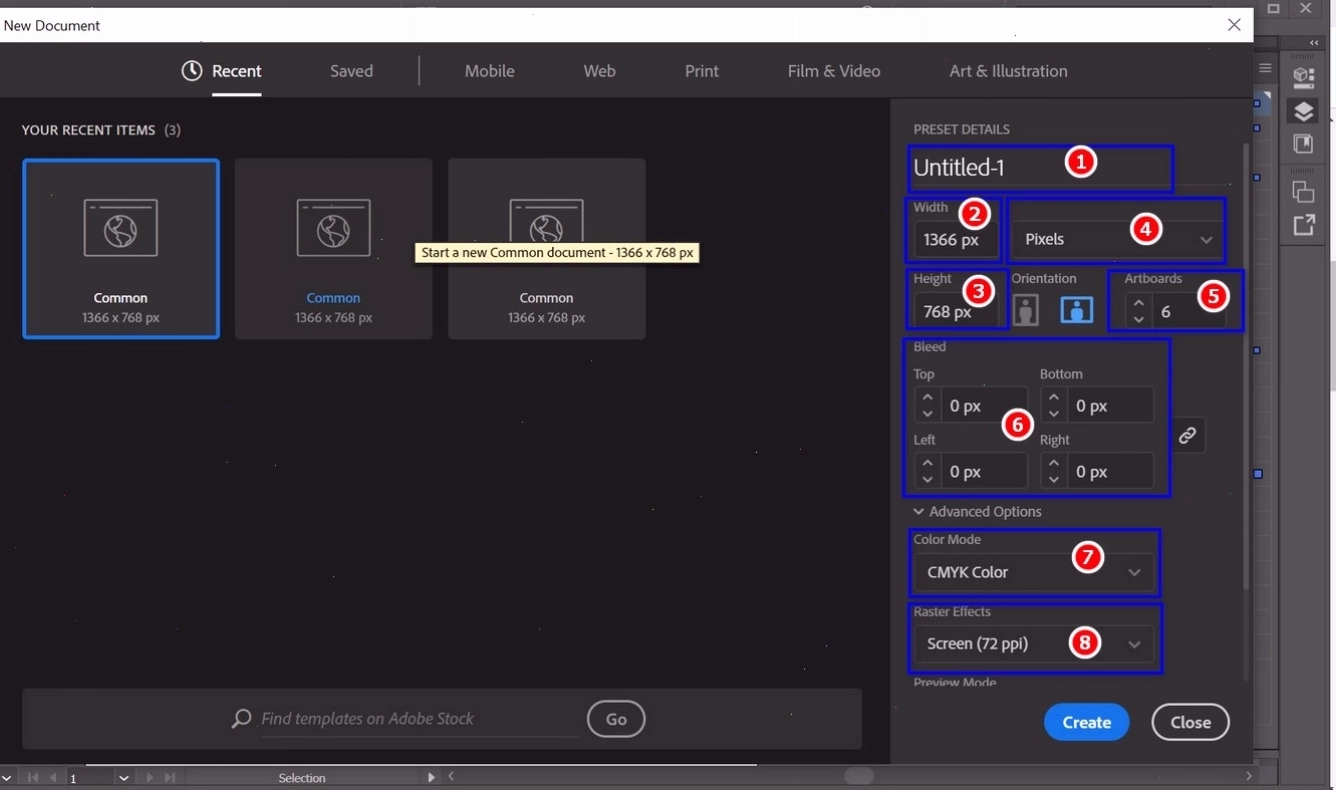
Khi bắt đầu, bạn cần thiết lập các thông số cơ bản cho tài liệu của mình. Truy cập File > New để mở hộp thoại tạo file. Tại đây, bạn có thể đặt tên cho file, xác định kích thước (chiều ngang, chiều cao), chọn đơn vị đo (pixel, cm, inch...), số lượng Artboards (khung vẽ), thiết lập vùng tràn lề (Bleed), chế độ màu (CMYK cho in ấn, RGB cho màn hình) và độ phân giải (Raster Effects).
Mở và lưu file
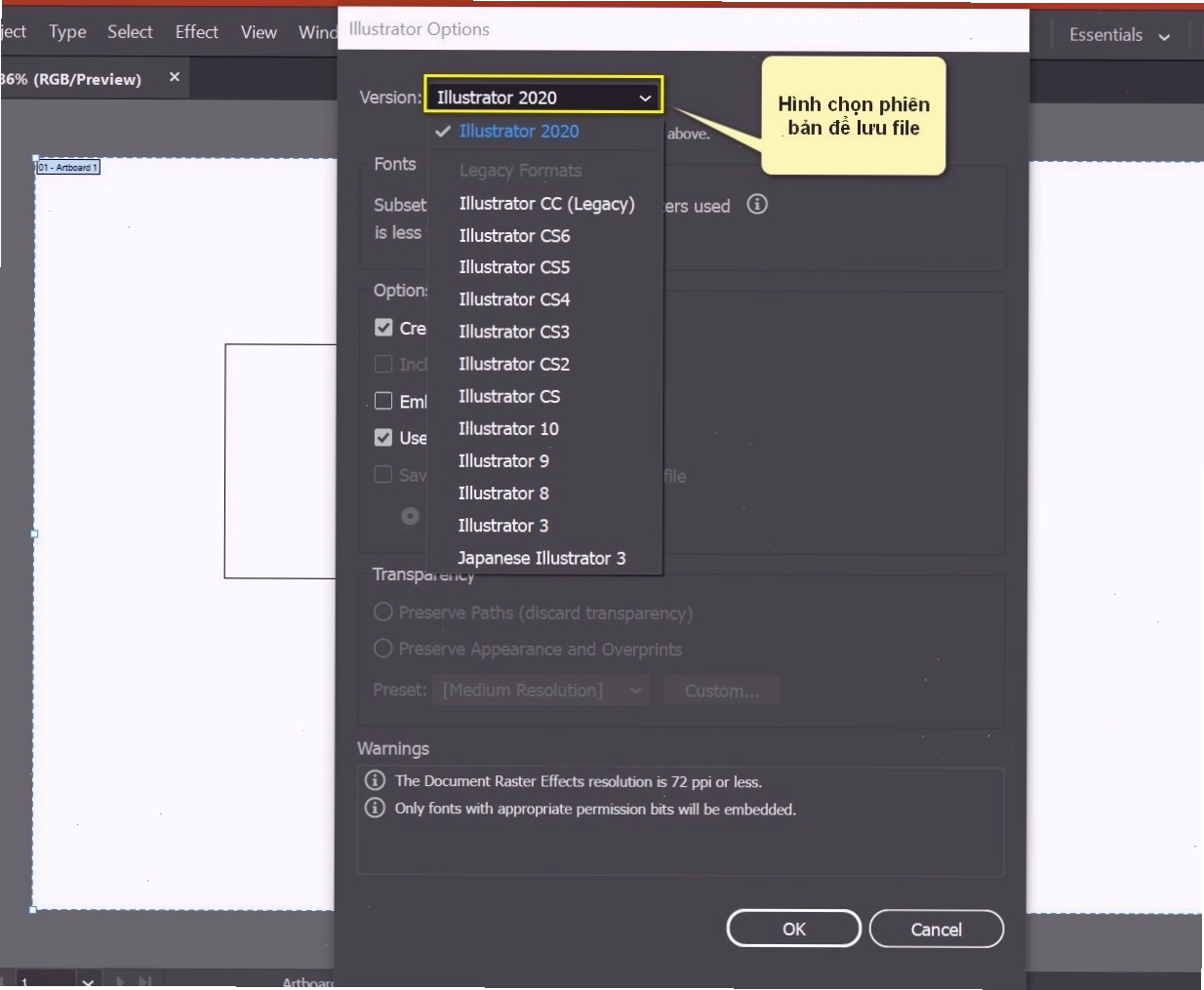
Để mở một file hiện có, bạn chọn File > Open. Việc lưu file lại quan trọng để bảo toàn tác phẩm. Khi lưu với đuôi .ai, một hộp thoại sẽ hiện ra cho phép bạn chọn phiên bản lưu file. Để đảm bảo tính tương thích, nên chọn phiên bản Illustrator CC (Legacy). Ngoài ra, bạn có thể xuất file sang các định dạng phổ biến khác như PNG, JPG, SVG thông qua File > Export > Export As.
Khám phá Artboards: Không gian làm việc đa năng
Artboards (bản vẽ) là một trong những tính năng mạnh mẽ và linh hoạt nhất của Adobe Illustrator. Chúng cho phép bạn làm việc trên nhiều trang hoặc bố cục khác nhau trong cùng một file duy nhất, giống như có nhiều tờ giấy trong một cuốn sổ.
Công dụng và cách sử dụng Artboards
Tính năng này đặc biệt hữu ích khi bạn cần thiết kế các ấn phẩm có nhiều trang như danh thiếp, brochure, catalogue, hoặc thậm chí là các phiên bản khác nhau của cùng một thiết kế. Bằng cách sử dụng Artboards, bạn có thể quản lý và sắp xếp các thành phần thiết kế một cách khoa học, tiết kiệm thời gian và công sức.
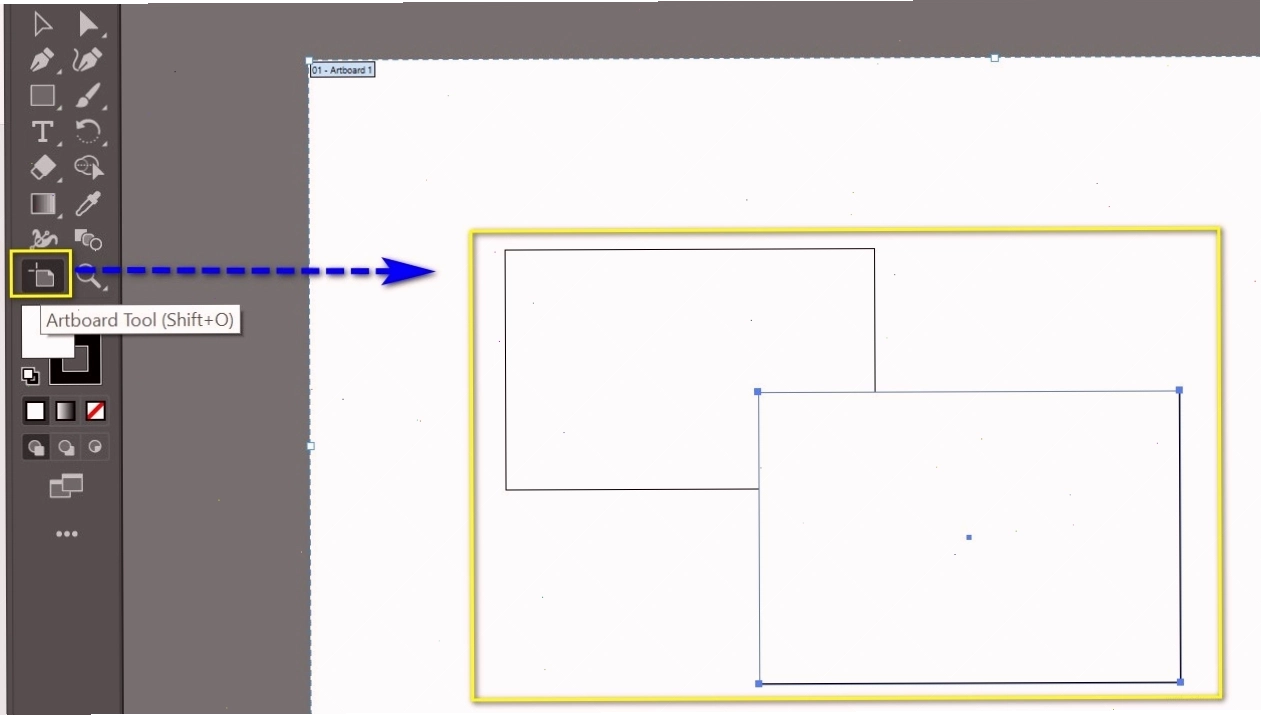
Quản lý Artboards
Bạn có thể dễ dàng quản lý các Artboards thông qua menu Window > Artboards. Tại đây, bạn có thể thêm mới, xóa, đổi tên, sắp xếp lại thứ tự hoặc điều chỉnh kích thước của từng Artboard.
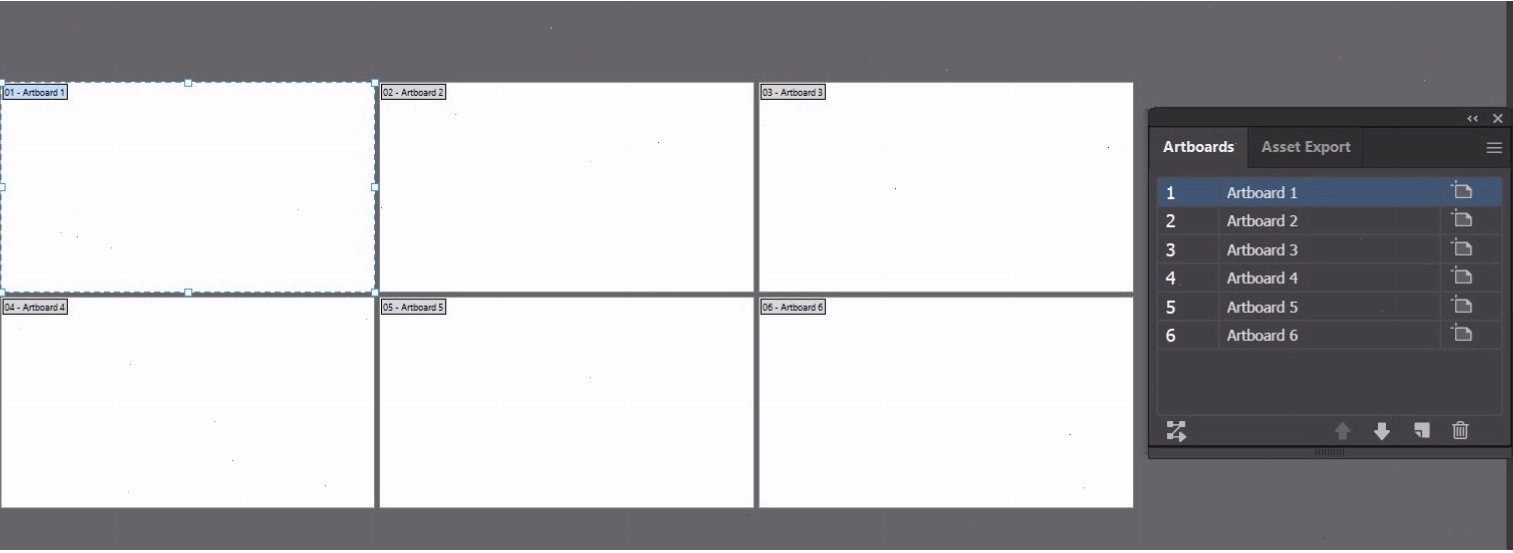
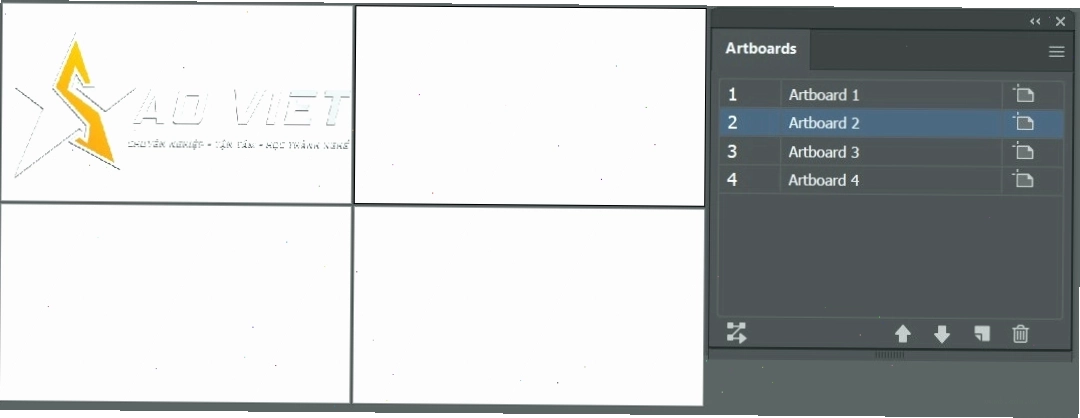
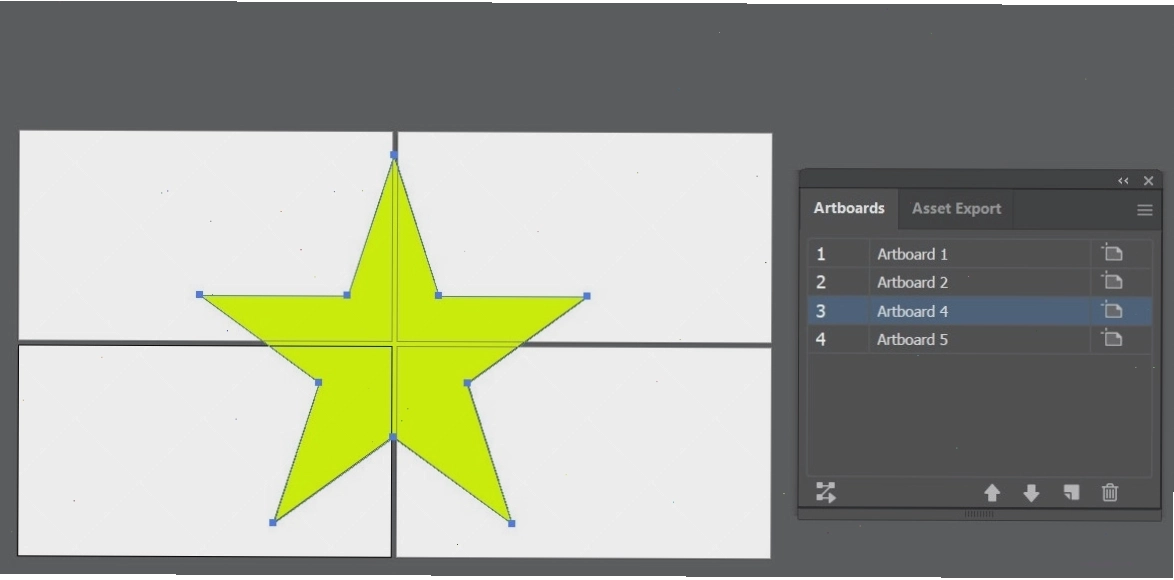
Các công cụ tạo hình và chỉnh sửa cơ bản
Illustrator cung cấp bộ công cụ đồ sộ để bạn có thể vẽ và chỉnh sửa mọi loại hình dạng theo ý muốn. Nắm vững các công cụ này là chìa khóa để làm chủ phần mềm.
Nhóm công cụ hình học và biến đổi
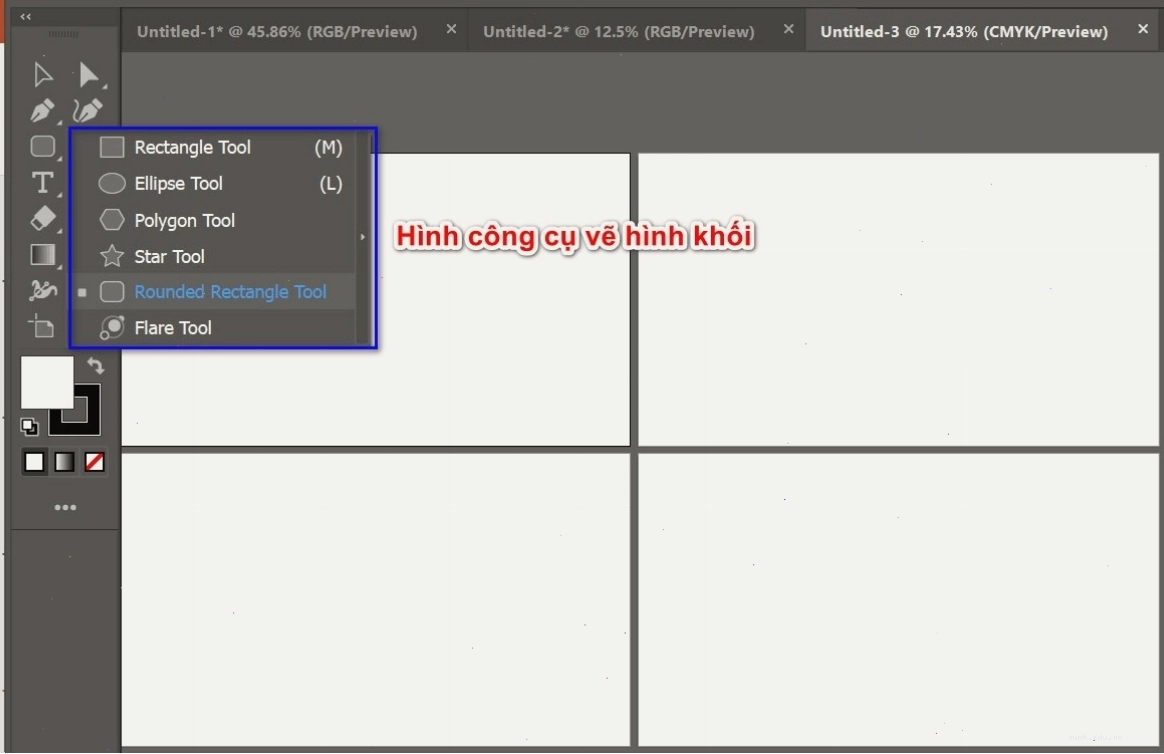
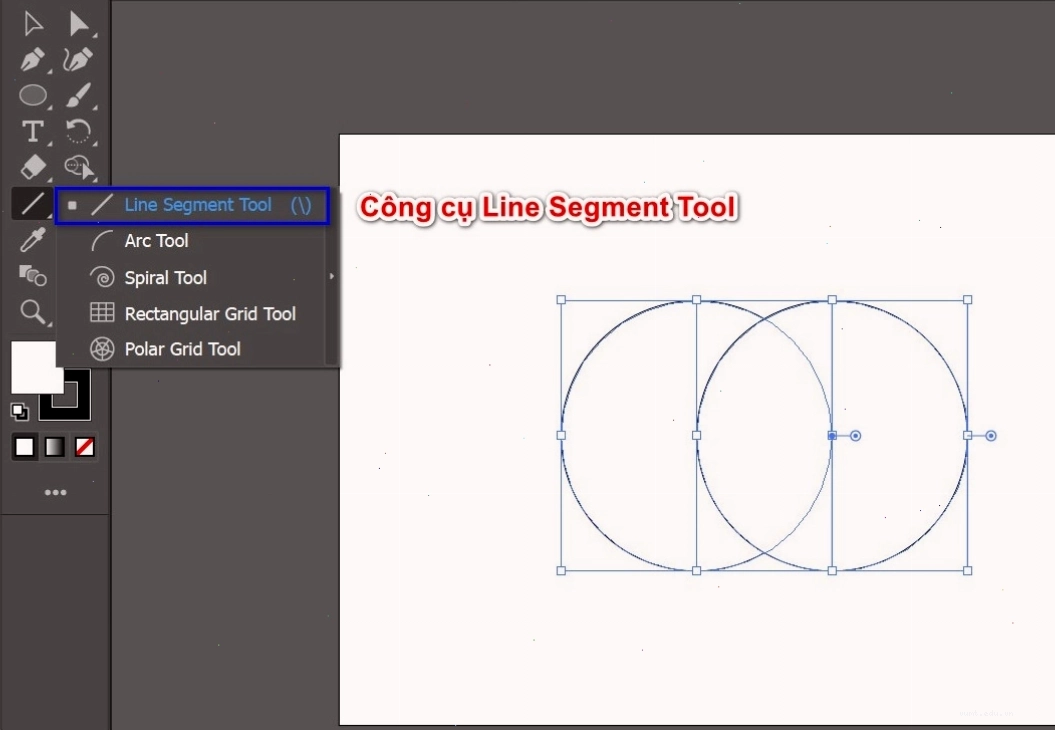
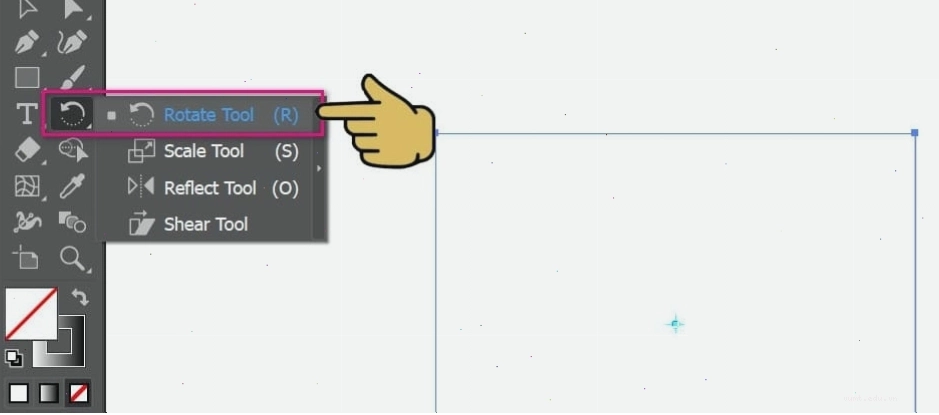
Các công cụ như Rectangle Tool, Ellipse Tool, Polygon Tool cho phép bạn nhanh chóng tạo ra các hình khối cơ bản. Sau khi tạo, bạn có thể sử dụng các bảng điều khiển như Transform (biến đổi) và Align (căn chỉnh) để định vị, thay đổi kích thước, xoay, hoặc căn chỉnh chúng một cách chính xác với các đối tượng khác.
Pathfinder và Shape Builder Tool
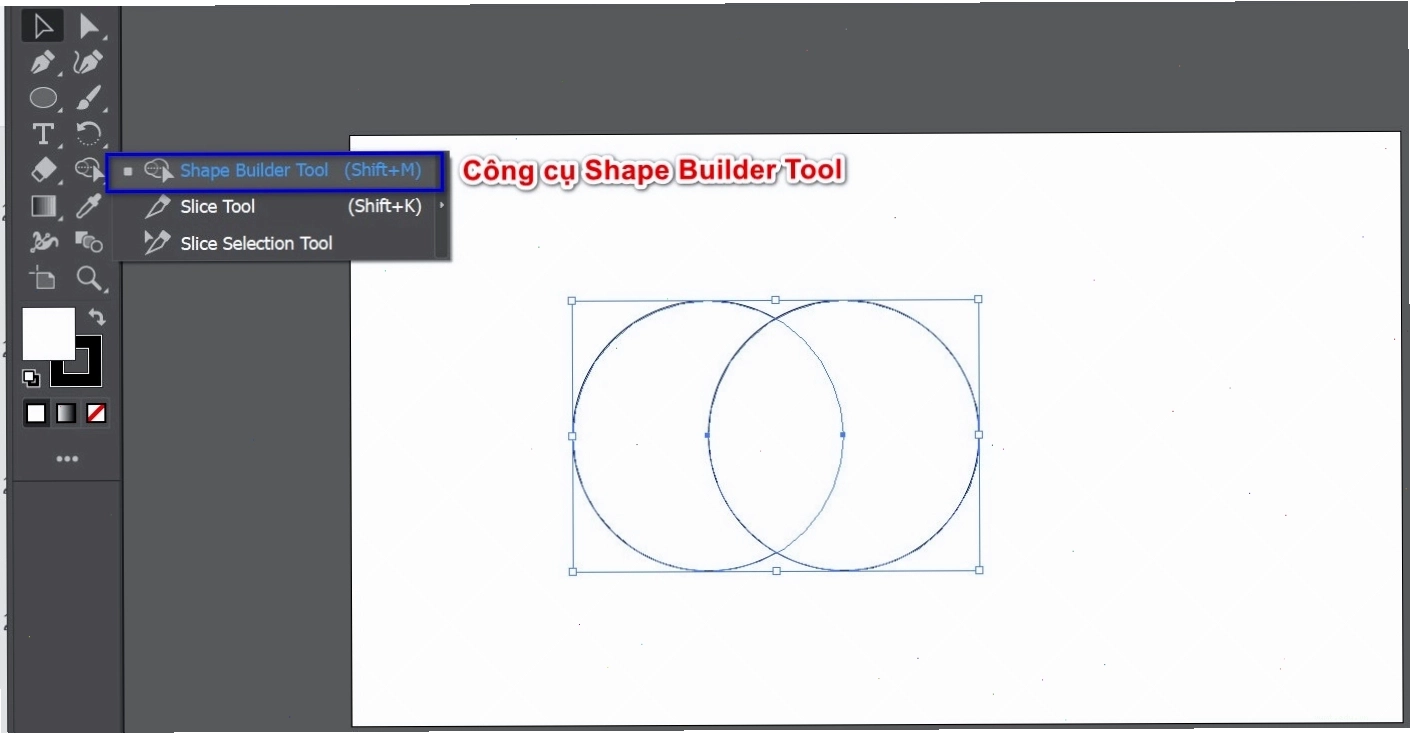
Pathfinder là một bảng điều khiển mạnh mẽ cho phép bạn kết hợp, trừ, cắt hoặc chia các hình dạng lại với nhau để tạo ra các hình phức tạp hơn. Tương tự, Shape Builder Tool cung cấp một phương pháp trực quan để hợp nhất hoặc loại bỏ các phần của hình dạng chồng lên nhau chỉ bằng vài cú nhấp chuột.
Làm việc với màu sắc, chữ và Pen Tool
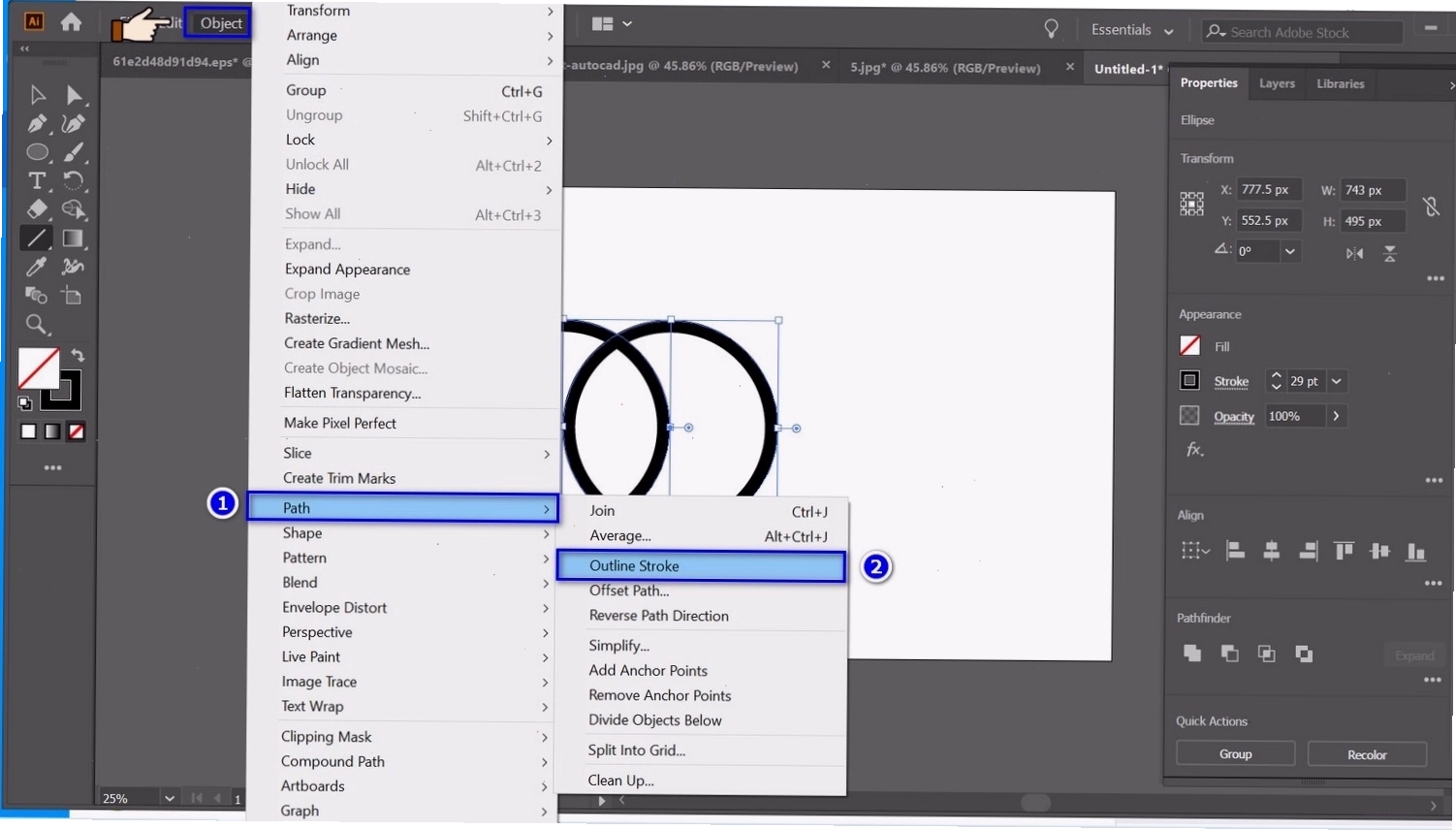
Bạn có thể áp dụng màu sắc cho đối tượng thông qua bảng Swatches hoặc Color Picker. Công cụ Type Tool cho phép bạn thêm và định dạng văn bản, điều chỉnh font chữ, kích thước, màu sắc, khoảng cách dòng, ký tự. Đặc biệt, Pen Tool là công cụ quan trọng nhất để vẽ các đường cong và hình dạng tùy chỉnh với độ chính xác cao. Nắm vững Pen Tool sẽ mở ra cánh cửa sáng tạo không giới hạn trong Illustrator.
Lời kết
Việc học Adobe Illustrator thông qua một sách hướng dẫn chi tiết và có hệ thống như cuốn giáo trình Illustrator này sẽ giúp bạn xây dựng nền tảng vững chắc. Hãy kiên trì thực hành các bài tập, thử nghiệm với các công cụ và đừng ngần ngại khám phá những khả năng sáng tạo mà phần mềm mang lại. Bắt đầu hành trình thiết kế vector của bạn ngay hôm nay với sách học Adobe Illustrator này và biến những ý tưởng độc đáo thành hiện thực!


Bình luận