
Hướng dẫn chi tiết cách in tem trên máy tính với HogiaPrint
Khám phá hướng dẫn cài đặt và in tem chuẩn xác trên máy tính. Đảm bảo tem không bị nhảy, lệch hoặc tràn nội dung, tối ưu hiệu quả sử dụng

Mục lục
Thiết lập khổ giấy cho máy in mã vạch
Để đảm bảo quá trình in ấn diễn ra suôn sẻ và chính xác, việc thiết lập khổ giấy phù hợp trong driver máy in là bước tiên quyết. Dù bạn sử dụng tem 1 hàng 1 tem, 2 tem hay 3 tem, quy trình chung đều tuân theo các bước cơ bản sau.
Thông thường, trước khi in ấn tem nhãn, bạn cần cài đặt thông số tem nhãn trong phần mềm thiết kế và driver máy in. Dưới đây là hướng dẫn cách sử dụng máy in mã vạch nói chung, áp dụng cho các model như XP-350B, XP-365B, XP-360B, XP-470B, để in 2 tem/hàng.
Các bước cài đặt kích thước tem nhãn
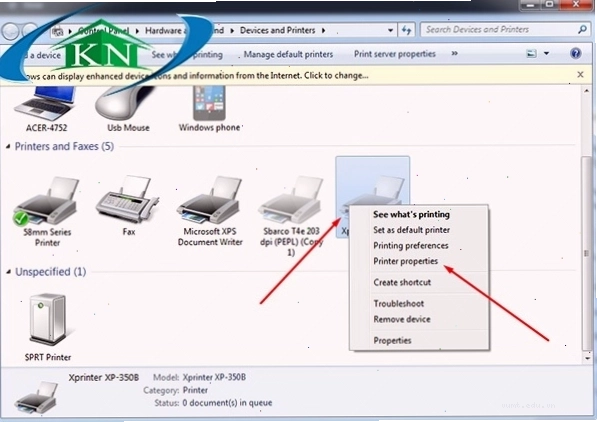
- Truy cập "Devices and Printers": Chọn cửa sổ Window và tìm đến mục "Devices and Printers".
- Chọn máy in mã vạch: Nhấp chuột phải vào máy in mã vạch bạn đang sử dụng (đã kết nối với máy tính) và chọn "Printer Properties".
- Vào "Preferences": Tiếp tục chọn "Preferences...".
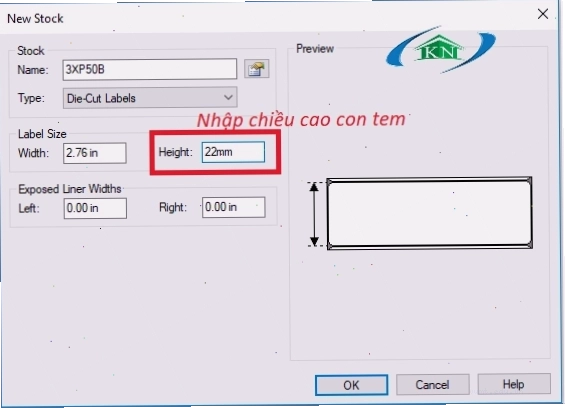
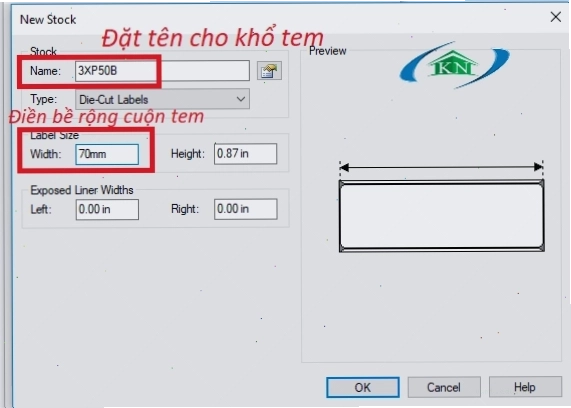
- Tạo khổ giấy mới: Chọn "New" để nhập kích thước khổ giấy mong muốn. Ví dụ, để in 2 tem 35x22mm (tổng khổ 70x22mm), bạn sẽ nhập thông số tương ứng.
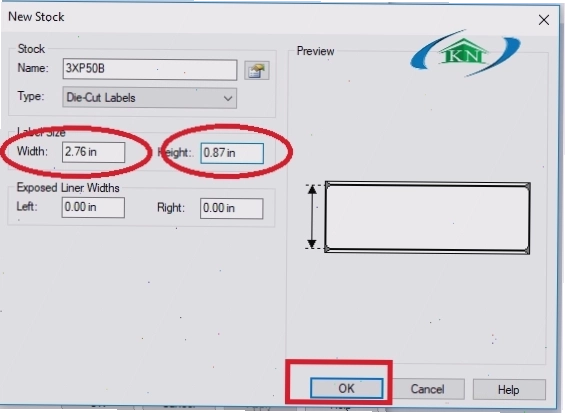
- Nhập kích thước: Ví dụ, thiết lập kích thước tem nhãn là cuộn giấy in mã vạch 2 tem decal nhiệt 35x22 mm (tổng cộng 70x22 mm). Ban đầu hiển thị đơn vị "in", bạn chỉ cần nhập "70mm" và nhấp sang ô khác, máy tính sẽ tự động chuyển đổi sang "in" cho bạn. Ấn OK.
- Hoàn tất thiết lập: Xuất hiện hộp thoại, ấn "Apply" rồi "OK". Nếu dùng loại tem kích thước khác, lặp lại các bước trên để điền thông số thực tế.
In tem theo kích thước đã thiết lập
Sau khi đã hoàn tất việc cài đặt khổ giấy, bạn có thể tiến hành in tem theo các bước thông thường.
- Chọn file bạn muốn in.
- Chọn đúng máy in mã vạch đã cài đặt.
- Nhấn nút "print" để bắt đầu.
Quá trình này đảm bảo mỗi con tem sẽ được căn chỉnh chính xác, tránh tình trạng nhảy tem hoặc lệch nội dung. Đây là cách thức cơ bản để thực hiện in tem hạn sử dụng hoặc các loại tem sản phẩm khác một cách hiệu quả.
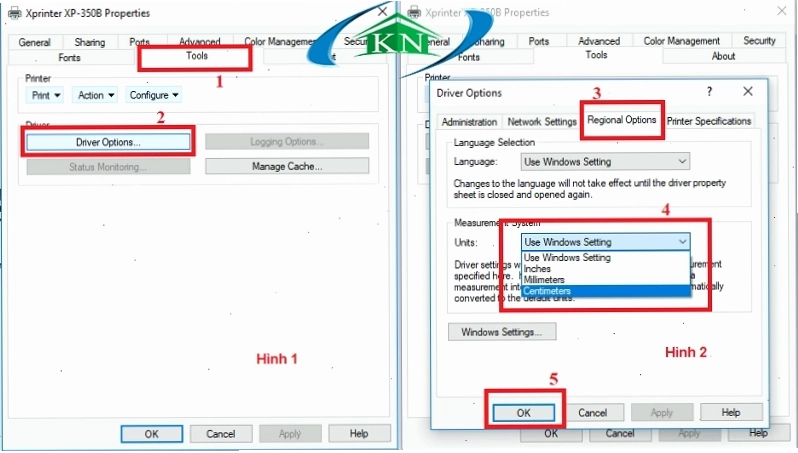
Chuyển đổi đơn vị đo của tem nhãn sang mm
Nếu bạn muốn chuyển đổi đơn vị đo của tem nhãn sang milimet (mm) để dễ dàng thao tác hơn, bạn có thể thực hiện theo các tùy chọn trong phần cài đặt driver máy in. Việc này giúp bạn trực quan hóa kích thước tem một cách chính xác.
Những lưu ý quan trọng khi cài đặt và in tem
Để quy trình in tem trên máy tính diễn ra mượt mà và không gặp sự cố, hãy ghi nhớ những điểm sau:
- Kiểm tra kích thước thực tế: Luôn đảm bảo bạn nhập đúng kích thước chiều rộng và chiều cao của con tem hoặc khổ giấy in.
- Đơn vị đo: Chú ý đến đơn vị đo (mm hoặc inch) và thực hiện chuyển đổi nếu cần thiết.
- Driver máy in: Luôn cập nhật phiên bản driver máy in mới nhất để đảm bảo tính tương thích và hiệu suất hoạt động.
- Kiểm tra trước khi in số lượng lớn: Sau khi cài đặt, nên in thử một vài con tem để kiểm tra độ chính xác trước khi tiến hành in hàng loạt, đặc biệt với các loại tem có thiết kế phức tạp hoặc in tem hạt hướng dương.
Xử lý lỗi nhảy tem, lệch hàng hiệu quả
Tình trạng máy in mã vạch liên tục in bị nhảy tem (bỏ nhãn trắng), lệch hàng, hoặc in tràn nội dung lên nhiều tem khác nhau không chỉ gây lãng phí vật tư mà còn làm gián đoạn công việc. Nguyên nhân cốt lõi của 90% các trường hợp này thường đến từ việc chưa cài đặt (set) khổ giấy chính xác trong Driver máy in.
Với hướng dẫn chi tiết từng bước, bạn có thể tự mình khắc phục triệt để vấn đề này, dù đang sử dụng tem 1 hàng 1 tem, 2 tem hay 3 tem.
Ứng dụng đa dạng của việc in tem theo yêu cầu
Việc làm chủ kỹ năng in tem trong hướng dẫn sử dụng máy in mã vạch mở ra nhiều ứng dụng thực tế, giúp quản lý hàng hóa và thông tin sản phẩm hiệu quả hơn:
- In tem nhãn sản phẩm: Bao gồm thông tin sản phẩm, mã vạch, hạn sử dụng, thành phần, hướng dẫn sử dụng.
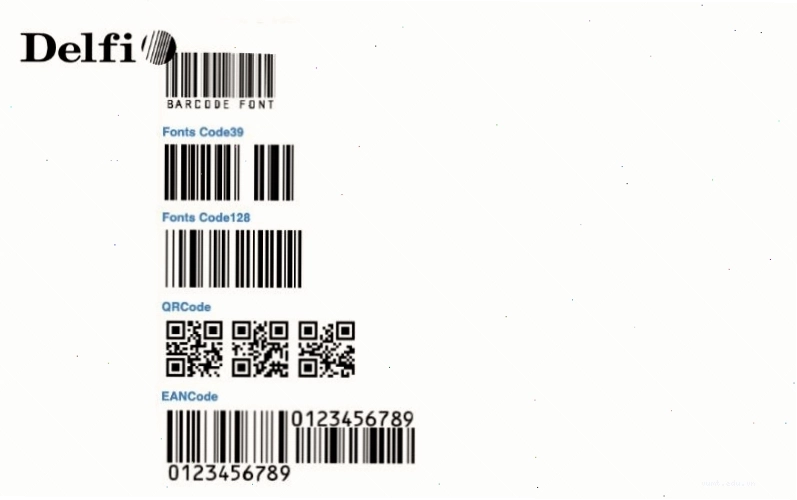
- In tem mã QR: Phục vụ cho việc truy xuất thông tin, quảng bá sản phẩm hoặc theo dõi đơn hàng.
- In tem mã vạch: Cần thiết cho việc quản lý kho, bán hàng tại quầy và tự động hóa quy trình xuất nhập.
- In tem phụ, tem phụ liệu: Đáp ứng các quy định về thông tin hàng hóa bắt buộc.
Tầm quan trọng của việc cài đặt thông số chính xác
Việc cài đặt đúng thông số kích thước tem nhãn trong driver máy in không chỉ giúp bạn in ra những con tem đẹp mắt, chuyên nghiệp mà còn:
- Tiết kiệm vật tư: Tránh lãng phí giấy in do in sai kích thước hoặc bỏ trống các con tem.
- Nâng cao hiệu quả công việc: Giảm thiểu sai sót, tăng tốc độ xử lý đơn hàng và quản lý kho.
- Đảm bảo tính chuyên nghiệp: Những con tem được in chính xác thể hiện sự chỉn chu và uy tín của doanh nghiệp.
Tích hợp giải pháp mã vạch toàn diện
Ngoài việc cài đặt máy in, các doanh nghiệp có thể tìm hiểu thêm về các giải pháp mã vạch toàn diện. Các giải pháp này bao gồm thiết bị PDA, máy quét mã vạch, phần mềm quản lý kho (như Xcloud) và dịch vụ tư vấn kỹ thuật. Việc áp dụng công nghệ mã vạch giúp tối ưu hóa mọi quy trình từ nhập kho, kiểm kê đến xuất hàng.
Lời khuyên từ chuyên gia về in ấn tem nhãn
Để tối ưu hóa trải nghiệm in ấn và quản lý tem nhãn, hãy luôn ưu tiên sử dụng các phần mềm thiết kế tem chuyên dụng như Bartender hoặc các công cụ tích hợp sẵn trong driver máy in. Đừng quên kiểm tra kỹ các thông số trước mỗi lần in số lượng lớn để tránh sai sót không đáng có.
Bằng việc tuân thủ các bước hướng dẫn và lưu ý quan trọng, bạn hoàn toàn có thể tự tin thực hiện việc in tem trong hướng dẫn sử dụng máy in mã vạch một cách thành thạo, đảm bảo tem nhãn được in ra với chất lượng tốt nhất và độ chính xác cao.

Bình luận