Hướng dẫn vẽ SolidWorks cơ bản: Từ A-Z cho người mới bắt đầu
Tìm hiểu cách vẽ SolidWorks cơ bản một cách chi tiết từ A-Z, bao gồm các lệnh Sketch, tạo khối 3D, lắp ráp và xuất bản vẽ. Bắt đầu hành trình chinh phục SolidWorks ngay hôm nay!


Mục lục
Trong bối cảnh ngành kỹ thuật và thiết kế ngày càng phát triển, việc nắm vững các phần mềm thiết kế 3D chuyên nghiệp là yếu tố then chốt để thành công. SolidWorks nổi bật như một công cụ mạnh mẽ, được tin dùng bởi hàng triệu kỹ sư trên toàn thế giới. Bài viết này sẽ cung cấp một lộ trình hướng dẫn vẽ SolidWorks cơ bản chi tiết, giúp người mới bắt đầu làm quen và nhanh chóng làm chủ phần mềm.
Làm quen với môi trường SolidWorks
Trước khi đi sâu vào các lệnh, việc hiểu rõ cấu trúc giao diện người dùng là vô cùng quan trọng. Khi khởi động SolidWorks, bạn sẽ thấy các khu vực chính:
- Thanh công cụ (Ribbon): Nơi tập hợp tất cả các lệnh, được phân loại theo chức năng (Sketch, Features, Assembly, Drawing...).
- Cây thiết kế (FeatureManager Design Tree): Hiển thị cấu trúc của mô hình, bao gồm các Sketch, Feature, vật liệu, và các đối tượng khác.
- Vùng đồ họa (Graphics Area): Không gian chính để bạn thao tác, vẽ và xem mô hình 3D.
- Thanh trạng thái (Status Bar): Cung cấp thông tin về lệnh đang hoạt động, các phím tắt, và thông số kích thước.
Kỹ thuật tạo Sketch 2D nền tảng
Môi trường Sketch là nơi bạn tạo ra các biên dạng 2D, làm cơ sở để xây dựng mô hình 3D. Các lệnh Sketch cơ bản bao gồm:
- Vẽ đường thẳng, hình tròn, hình chữ nhật, cung tròn, elip: Các công cụ vẽ hình học cơ bản.
- Lệnh Trim, Extend: Chỉnh sửa, cắt xén, kéo dài các đối tượng Sketch.
- Lệnh Offset: Tạo các đường bao song song với đối tượng có sẵn.
- Lệnh Mirror, Copy: Sao chép và đối xứng các đối tượng Sketch.
- Các ràng buộc về hình học (Geometric Constraints): Vertical, Horizontal, Parallel, Perpendicular, Coincident, Concentric... giúp xác định mối quan hệ giữa các đối tượng.
- Các ràng buộc về kích thước (Dimension): Smart Dimension để gán kích thước cho Sketch.
Nguyên tắc quan trọng: Luôn đảm bảo Sketch của bạn được Fully Defined (được xác định đầy đủ về hình dạng và kích thước) để tránh sai sót trong quá trình tạo khối.

Các lệnh tạo khối 3D cơ bản và nâng cao
Từ biên dạng 2D, bạn có thể tạo ra các đối tượng 3D bằng các lệnh trong tab 'Features'.
Lệnh tạo khối cơ bản
- Extrude Boss/Base: Đùn biên dạng Sketch theo một khoảng cách nhất định để tạo khối.
- Revolve Boss/Base: Tạo khối tròn xoay bằng cách quay một biên dạng Sketch quanh một trục.
Đây là hai lệnh nền tảng, được sử dụng phổ biến nhất trong thiết kế 3D.
Lệnh tạo khối nâng cao
- Sweep: Quét một biên dạng dọc theo một đường dẫn để tạo khối. Thường dùng để tạo các chi tiết dạng ống, thanh ray.
- Loft: Tạo khối bằng cách nối liền hai hoặc nhiều biên dạng Sketch khác nhau, hoặc một biên dạng và một điểm.
- Boundary: Tạo khối phức tạp dựa trên việc lựa chọn các biên dạng và đường giới hạn.
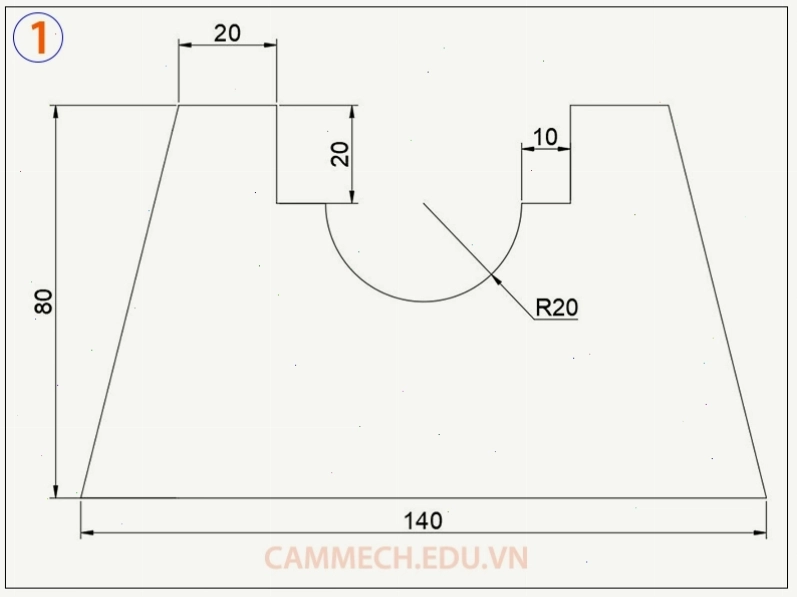
Để thành thạo các lệnh này, việc thực hành qua các bài tập thực tế là không thể thiếu. Bạn có thể bắt đầu với hướng dẫn vẽ SolidWorks 3D các chi tiết đơn giản, sau đó dần nâng cao độ phức tạp.
Các lệnh tạo các yếu tố phụ trợ (Features)
Sau khi tạo khối chính, bạn thường cần bổ sung các chi tiết nhỏ để hoàn thiện sản phẩm:
- Hole: Tạo lỗ với các kiểu khác nhau (chuẩn, ren...).
- Shell: Làm rỗng chi tiết với độ dày thành mong muốn.
- Rib: Tạo gân tăng cứng cho chi tiết.
- Fillet: Bo tròn các cạnh.
- Chamfer: Tạo vát cạnh.
- Draft: Tạo độ côn cho bề mặt.
Thiết kế bề mặt (Surface)
SolidWorks cung cấp bộ công cụ mạnh mẽ để thiết kế các bề mặt phức tạp, thường được ứng dụng trong ngành công nghiệp ô tô, hàng tiêu dùng:
- Các lệnh tạo mặt cơ bản: Extrude Surface, Revolve Surface, Sweep Surface, Loft Surface.
- Các lệnh tạo mặt nâng cao: Fill, Boundary Surface, Freeform.
- Các lệnh xử lý bề mặt: Trim, Knit, Extend, Untrim.
Việc thành thạo thiết kế bề mặt mở ra nhiều khả năng sáng tạo trong thiết kế sản phẩm.
Lắp ráp (Assembly)
Sau khi tạo các chi tiết riêng lẻ, bước tiếp theo là lắp chúng lại thành một hệ thống hoàn chỉnh. Trong môi trường Assembly, bạn sử dụng các lệnh Mates để định vị và ràng buộc mối quan hệ giữa các chi tiết:
- Coincident: Hai bề mặt/đường thẳng trùng nhau.
- Concentric: Hai trục/lỗ đồng tâm.
- Parallel, Perpendicular: Tạo góc song song, vuông góc.
- Distance: Xác định khoảng cách giữa hai đối tượng.
- Angle: Xác định góc giữa hai đối tượng.
Ngoài ra, bạn có thể thực hiện mô phỏng chuyển động cơ bản (Motion Study) để kiểm tra sự tương tác giữa các bộ phận trong hệ thống.
Tạo bản vẽ kỹ thuật (Drawing)
Bước cuối cùng là xuất bản vẽ 2D từ mô hình 3D. Trong môi trường Drawing, bạn có thể:
- Tạo các hình chiếu: Front, Top, Side, Isometric...
- Tạo mặt cắt (Section View), hình trích (Detail View).
- Lên kích thước (Dimensioning): Gán đầy đủ kích thước theo tiêu chuẩn.
- Thêm khung tên (Title Block): Thông tin về bản vẽ, người vẽ, ngày tháng...
- Trích xuất danh sách vật liệu (BOM - Bill of Materials).
Bản vẽ kỹ thuật chuẩn xác là yếu tố quan trọng để chuyển giao thông tin cho sản xuất.
Lời khuyên cho người mới bắt đầu
Hành trình học SolidWorks đòi hỏi sự kiên trì và thực hành liên tục. Dưới đây là một số lời khuyên hữu ích:
| Giai đoạn | Hoạt động khuyến nghị | Mục tiêu |
|---|---|---|
| Khởi đầu | Làm quen giao diện, thực hành các lệnh Sketch cơ bản. | Hiểu cách tạo biên dạng 2D và các ràng buộc. |
| Cơ bản | Thực hành các lệnh Extrude, Revolve, Hole, Fillet, Chamfer. Vẽ các chi tiết đơn giản. | Nắm vững quy trình tạo mô hình 3D cơ bản. |
| Trung cấp | Tìm hiểu lệnh Sweep, Loft, Shell. Thực hành lắp ráp cơ bản. | Xây dựng các cụm lắp ráp đơn giản. |
| Nâng cao | Học Surface, Simulation, Sheet Metal. Thực hành các bài tập phức tạp. | Chinh phục các kỹ năng thiết kế chuyên sâu. |
Hãy bắt đầu với hướng dẫn vẽ SolidWorks cơ bản pdf hoặc các video bài giảng chi tiết. Đừng ngại thử nghiệm và mắc lỗi, bởi đó chính là cách học hiệu quả nhất


Bình luận