Hướng dẫn tải file lên Google Drive chi tiết và dễ dàng 2026
Khám phá cách tải file lên Google Drive một cách hiệu quả trên máy tính và điện thoại. Bài viết cung cấp các bước chi tiết giúp bạn quản lý dữ liệu dễ dàng hơn

Mục lục
Trong thời đại số, việc quản lý và chia sẻ dữ liệu trở nên vô cùng quan trọng. Google Drive, với khả năng lưu trữ đám mây mạnh mẽ, đã trở thành công cụ không thể thiếu. Bài viết này sẽ cung cấp hướng dẫn chi tiết cách tải file lên Google Drive, giúp bạn tối ưu hóa quy trình làm việc và chia sẻ thông tin.
Tại sao nên tải file lên Google Drive?
Google Drive không chỉ là nơi lưu trữ dữ liệu mà còn mang lại nhiều lợi ích thiết thực:
- Chia sẻ và cộng tác hiệu quả: Cho phép nhiều người cùng truy cập, chỉnh sửa tài liệu, đặc biệt hữu ích khi làm việc nhóm. Bạn có thể tải file lên thư mục dùng chung, giúp mọi thành viên dễ dàng truy cập thông tin mới nhất, tối ưu hóa quy trình làm việc và nâng cao hiệu quả cộng tác.
- Nộp bài tập và tài liệu: Học sinh, sinh viên có thể dễ dàng tải bài tập lên thư mục được giáo viên chia sẻ quyền, thay thế việc in ấn và giảm thiểu rủi ro thất lạc.
- Gửi tài liệu dung lượng lớn: Thay vì gửi email đính kèm file dung lượng cao, bạn có thể tải file lên Drive của người nhận (nếu có quyền) hoặc chia sẻ một liên kết.
Cách tải tệp lên Google Drive trên máy tính
Có nhiều cách để bạn tải file lên Google Drive từ máy tính:
Sử dụng giao diện web drive.google.com
Đây là phương pháp phổ biến và đơn giản nhất:
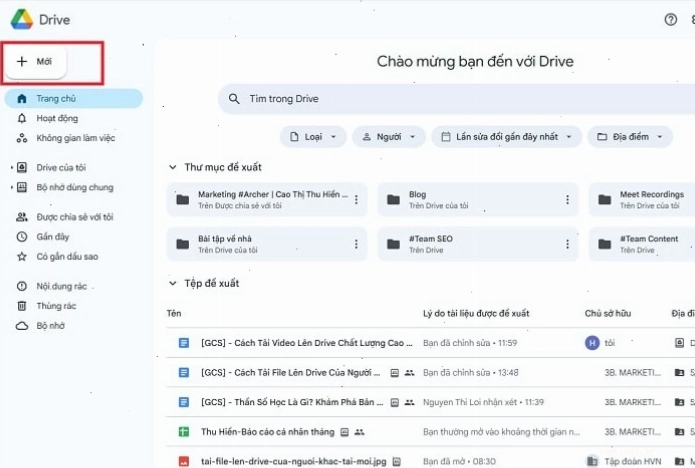
- Truy cập vào drive.google.com trên trình duyệt web của bạn.
- Ở góc trên bên trái màn hình, nhấp vào nút Mới.
- Chọn Tải tệp lên hoặc Tải thư mục lên tùy thuộc vào nhu cầu của bạn.
- Chọn tệp hoặc thư mục bạn muốn tải lên từ máy tính và nhấn Mở.
Kéo và thả tệp vào Google Drive
Một cách thức nhanh chóng khác là sử dụng tính năng kéo và thả:
- Mở thư mục chứa tệp trên máy tính của bạn.
- Truy cập vào drive.google.com.
- Mở hoặc tạo một thư mục trên Drive để chứa tệp.
- Kéo các tệp hoặc thư mục từ máy tính và thả chúng vào thư mục Google Drive bạn đã chọn.
Sử dụng ứng dụng Drive cho máy tính
Nếu bạn thường xuyên sử dụng Google Drive, việc cài đặt ứng dụng này sẽ tiện lợi hơn:
- Cài đặt ứng dụng Google Drive cho máy tính của bạn.
- Một thư mục "Google Drive" sẽ xuất hiện trên máy tính.
- Kéo các tệp hoặc thư mục bạn muốn tải lên vào thư mục này. Chúng sẽ tự động được đồng bộ hóa lên Google Drive trên đám mây.
Lưu tệp PDF và các định dạng khác từ Chrome vào Google Drive
Google Chrome cung cấp tính năng lưu trực tiếp các tệp như PDF vào Drive mà không cần tải xuống máy tính trước:
- Mở tệp PDF trong trình duyệt Chrome (đảm bảo bạn không ở Chế độ ẩn danh).
- Ở trên cùng bên phải của trình xem PDF, chọn biểu tượng Lưu vào Drive.
- Chọn tài khoản Google bạn muốn sử dụng và nhấn Lưu.
- Bạn sẽ nhận được thông báo xác nhận và có thể tìm thấy tệp trong thư mục "Được lưu từ Chrome".
Đối với các tệp như tài liệu Microsoft Word, bạn có thể thiết lập Google Drive để tự động chuyển đổi chúng sang định dạng của Bộ công cụ chỉnh sửa Google Docs khi tải lên. Để thực hiện điều này, truy cập vào drive.google.com/drive/settings và đánh dấu vào ô "Chuyển đổi nội dung tải lên thành định dạng của Bộ công cụ chỉnh sửa tài liệu của Google".
Xử lý trường hợp tệp trùng tên
Khi bạn tải lên một tệp có cùng tên với tệp đã có trên Google Drive, hệ thống sẽ hỏi bạn cách xử lý:
- Giữ cả hai tệp: Tệp mới tải lên sẽ được lưu dưới dạng một bản sao hoặc phiên bản mới. Bạn chỉ cần nhấp vào tùy chọn "Giữ cả hai tệp" khi hệ thống hỏi.
- Thay thế tệp cũ: Tệp mới tải lên sẽ ghi đè lên tệp cũ.
Hướng dẫn upload file lên Google Drive trên điện thoại
Việc tải file lên Google Drive từ điện thoại cũng rất đơn giản:
- Mở ứng dụng Google Drive trên điện thoại (Android hoặc iOS).
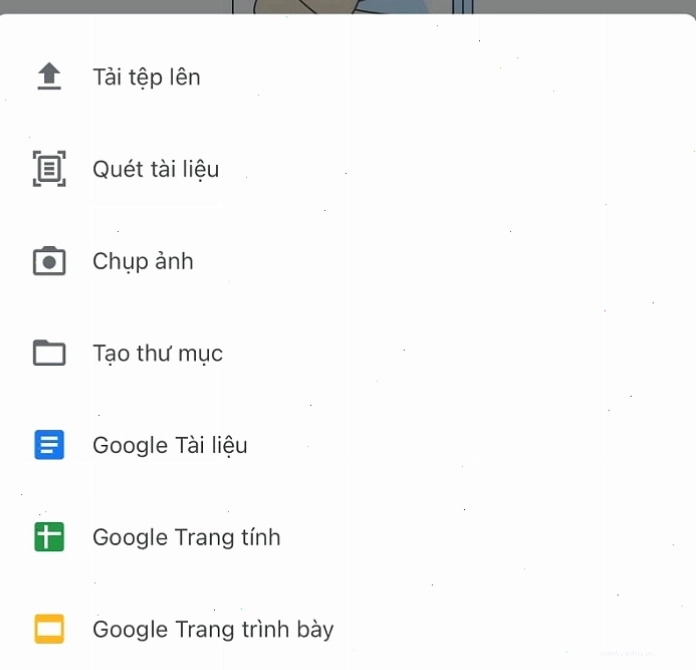
- Nhấn vào biểu tượng dấu + (Thêm) ở góc dưới bên phải màn hình.
- Chọn Tải lên.
- Chọn loại tệp bạn muốn tải lên (Ảnh và video, Tệp).
- Duyệt qua bộ nhớ điện thoại để chọn tệp và nhấn Hoàn tất hoặc Mở.

Tải file lên Drive của người khác
Để tải tệp lên thư mục của người khác, bạn cần họ cấp quyền cho bạn. Quy trình thường bao gồm:
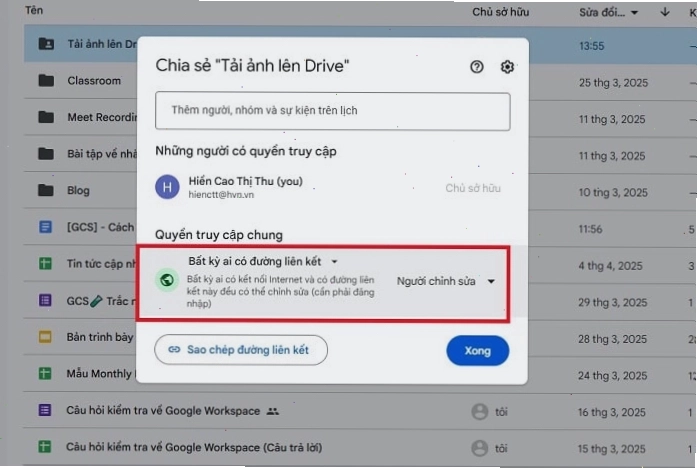
- Người kia chia sẻ thư mục của họ với bạn, cấp cho bạn quyền Người chỉnh sửa.
- Bạn truy cập vào thư mục đó từ mục "Được chia sẻ với tôi" trong Google Drive của mình.
- Thực hiện tải tệp lên như bình thường bằng cách chọn nút "Mới" hoặc kéo thả.
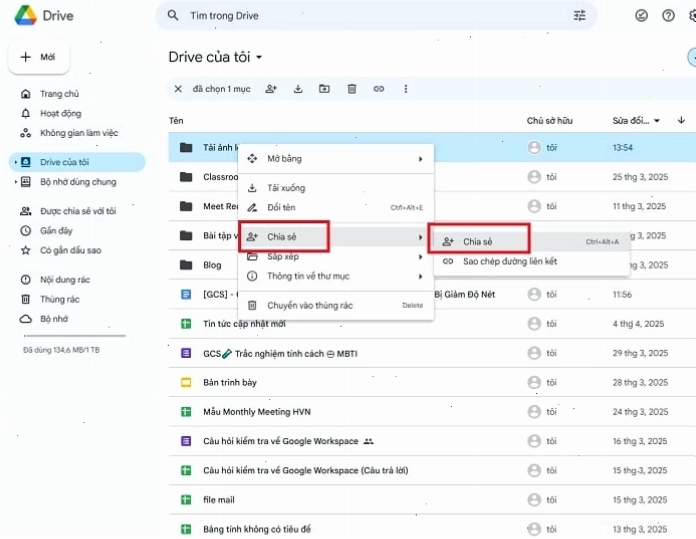
Trong trường hợp bạn muốn chia sẻ một tệp vào Drive của người khác mà không có quyền chỉnh sửa trực tiếp, bạn có thể tạo một thư mục mới, tải tệp lên đó, sau đó chia sẻ thư mục này với người kia bằng cách sao chép đường liên kết và gửi cho họ.
Lợi ích của việc sử dụng Google Drive cho doanh nghiệp
Google Workspace cung cấp các tính năng nâng cao cho doanh nghiệp, trong đó Google Drive đóng vai trò trung tâm trong việc quản lý dữ liệu:
- Lưu trữ an toàn và dung lượng lớn: Đảm bảo dữ liệu của công ty luôn được bảo mật và có thể truy cập mọi lúc, mọi nơi.
- Đồng bộ hóa liền mạch: Các tệp được cập nhật trên mọi thiết bị, giúp đội ngũ luôn làm việc với phiên bản mới nhất.
- Kiểm soát truy cập chặt chẽ: Quản lý quyền truy cập của nhân viên vào từng tệp và thư mục, đảm bảo an toàn thông tin.
Việc nắm vững các kỹ thuật tải file lên Google Drive không chỉ giúp cá nhân quản lý dữ liệu hiệu quả mà còn là nền tảng quan trọng cho sự hợp tác và phát triển trong môi trường doanh nghiệp. Hãy bắt đầu khám phá và tận dụng tối đa sức mạnh của Google Drive ngay hôm nay!

Bình luận