
Hướng dẫn tạo bảng chấm công tự động cập nhật ngày và thứ trong Excel
Tìm hiểu cách tạo bảng chấm công tự động bằng Excel, cập nhật ngày tháng và thứ một cách chính xác. Quản lý thời gian làm việc hiệu quả ngay hôm nay!


Mục lục
Tại sao cần bảng chấm công tự động?
Việc theo dõi chính xác thời gian làm việc của nhân viên là yếu tố then chốt để đảm bảo tính minh bạch và công bằng trong việc tính lương, thưởng. Tuy nhiên, các phương pháp chấm công thủ công thường dễ xảy ra sai sót, tốn thời gian và khó quản lý. Một bảng chấm công tự động, đặc biệt là được tạo bằng Excel, sẽ giải quyết hiệu quả những vấn đề này.
Bảng chấm công là gì và những thông tin cần thiết
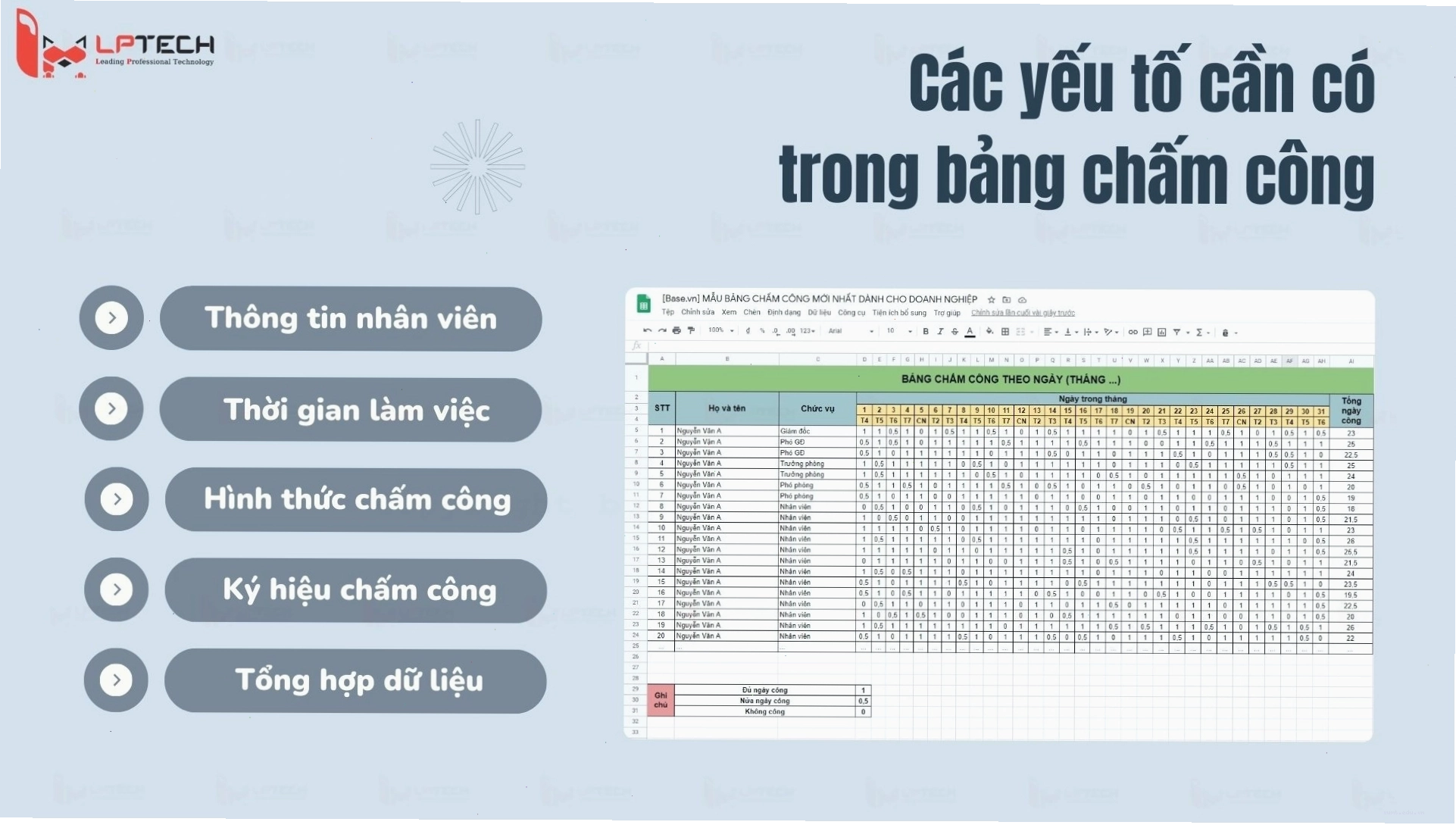
Bảng chấm công (timesheet) là một biểu mẫu ghi lại chi tiết thời gian làm việc của nhân viên trong một khoảng thời gian nhất định. Nó giúp doanh nghiệp theo dõi số ngày làm việc, ngày nghỉ, số giờ làm thêm và các yếu tố liên quan khác. Một bảng chấm công hiệu quả cần bao gồm các thông tin sau:
- Thông tin nhân viên: Họ và tên, Mã nhân viên, Bộ phận/phòng ban.
- Thời gian làm việc: Ngày, tháng, năm, Giờ vào – giờ ra.
- Tổng số giờ làm việc trong ngày.
- Các ký hiệu chấm công phổ biến: P (Ngày làm việc), NP (Nghỉ phép có lương), KL (Nghỉ không lương), OT (Làm thêm giờ), CT (Công tác).
- Tổng hợp dữ liệu: Tổng số ngày làm việc, số ngày nghỉ, tổng số giờ làm thêm.
Hướng dẫn tạo bảng chấm công tự động cập nhật ngày và thứ trong Excel
Việc tạo bảng chấm công tự động trong Excel giúp bạn tiết kiệm đáng kể thời gian và công sức. Dưới đây là các bước chi tiết:
Bước 1: Chuẩn bị dữ liệu ban đầu
Trước tiên, bạn cần xác định rõ tháng và năm cần lập bảng chấm công. Chuẩn bị danh sách nhân viên bao gồm các thông tin cơ bản như họ tên, mã nhân viên, phòng ban, chức vụ. Sau đó, mở Excel và tạo một trang tính mới, đặt tên gợi nhớ như "Bảng chấm công Tháng 9".
Bước 2: Thiết kế cấu trúc bảng chấm công
Tạo tiêu đề chính cho bảng, ví dụ: "BẢNG CHẤM CÔNG THÁNG 9 NĂM 2026". Hợp nhất các ô cho tiêu đề và định dạng để làm nổi bật. Tiếp theo, thiết lập các cột thông tin cần thiết:
- Cột A: STT (Số thứ tự).
- Cột B: Mã nhân viên.
- Cột C: Họ và tên.
- Cột D: Phòng ban.
- Cột E đến cuối tháng (ví dụ AI): Tương ứng với các ngày trong tháng (từ 1 đến 31).
- Cột cuối tháng (ví dụ AJ): Tổng ngày công.
- Cột tiếp theo (ví dụ AK): Tổng giờ làm thêm.
- Cột cuối cùng (ví dụ AL): Ghi chú.
Bước 3: Thiết lập tự động nhảy ngày và thứ
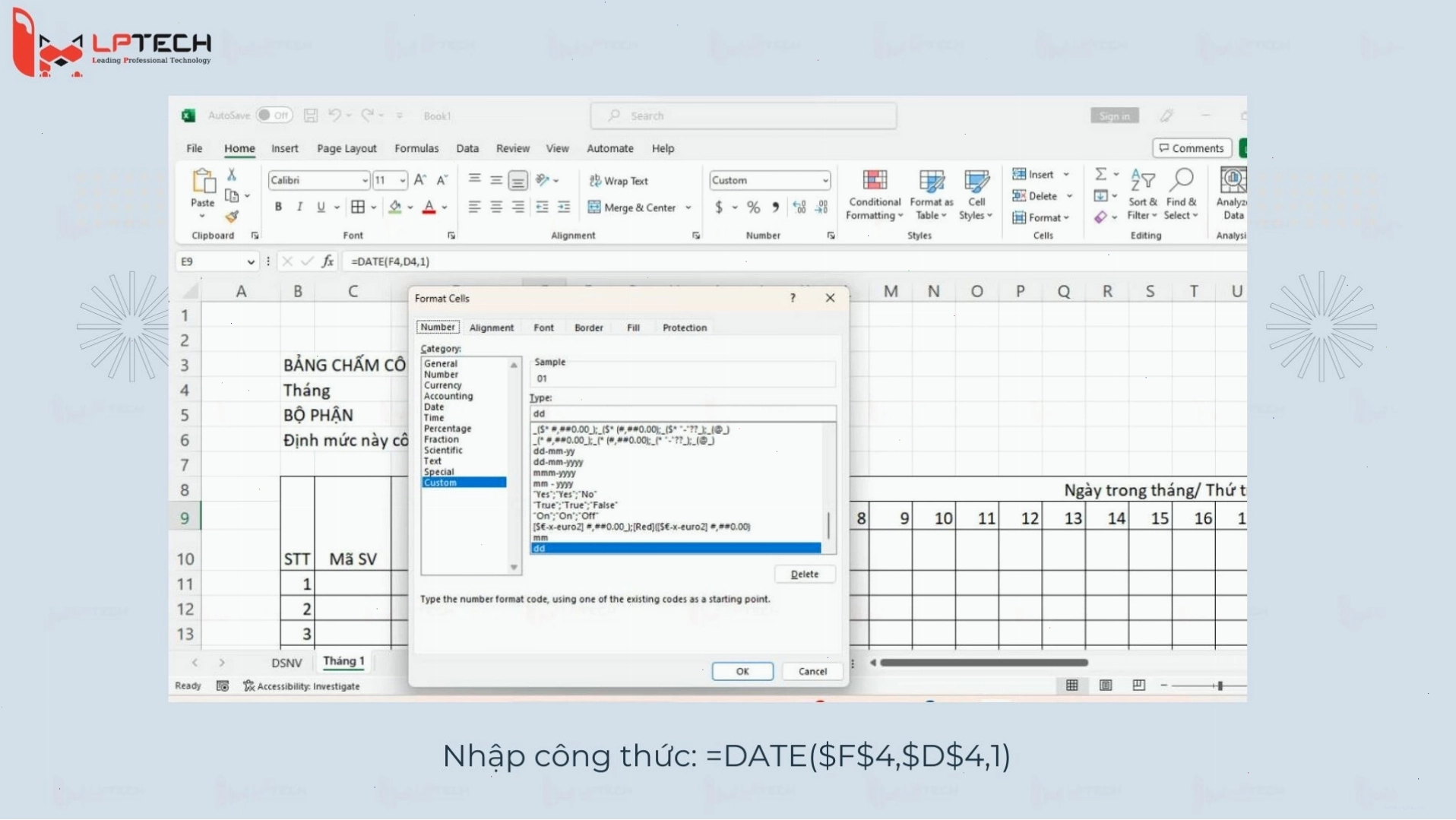
Để bảng chấm công tự động cập nhật ngày tháng, bạn có thể sử dụng các hàm Excel mạnh mẽ. Tại ô đầu tiên của phần ngày (ví dụ ô E9), nhập công thức:
=DATE($F$4,$D$4,1)
Tại đây, $F$4 và $D$4 là các ô chứa thông tin năm và tháng mà bạn đã nhập trước đó. Sau khi nhập công thức, bạn chuột phải, chọn "Format Cells", chọn "Custom" và nhập "dd" vào ô "Type" để hiển thị ngày dưới dạng số.
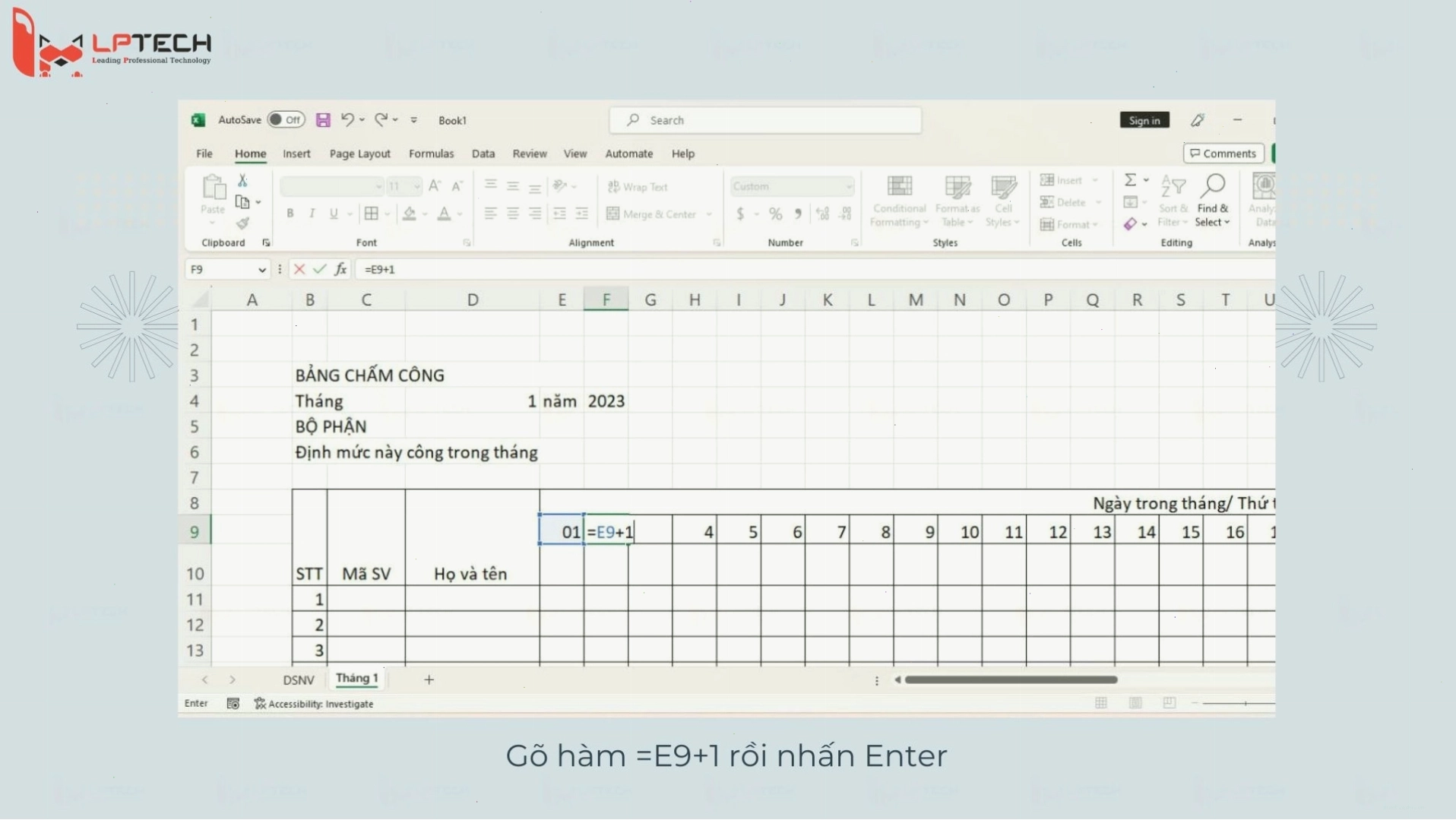
Để các ngày tiếp theo tự động nhảy, tại ô F9, bạn nhập công thức: =E9+1. Sau đó, bôi đen từ ô F9 đến ô cuối cùng của tháng và nhấn tổ hợp phím Ctrl+R để sao chép công thức.
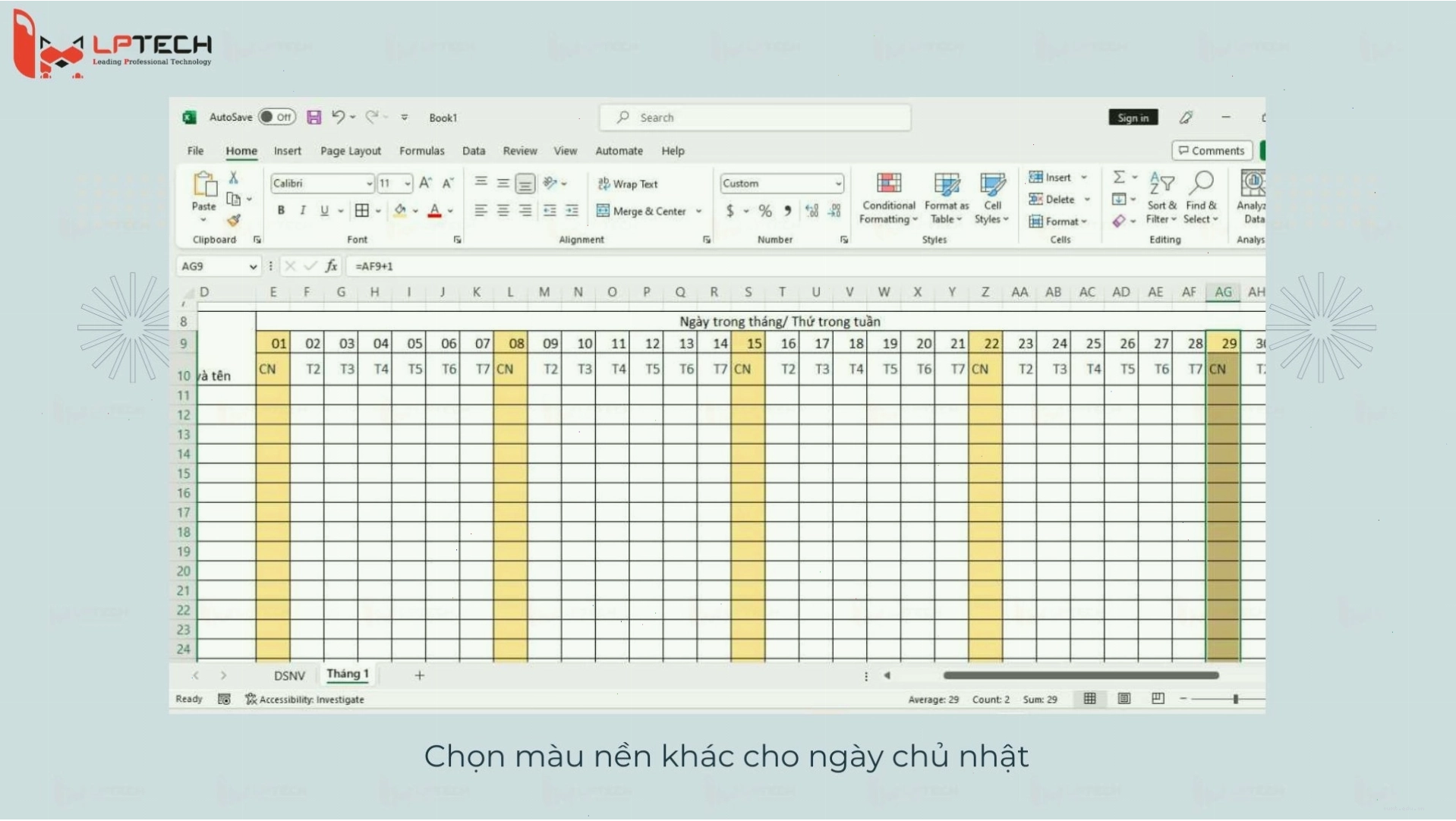
Tiếp theo, để hiển thị thứ tương ứng, tại ô E10, bạn nhập công thức: =IF(WEEKDAY(E9)=1,'CN',WEEKDAY(E9)). Công thức này sẽ hiển thị "CN" cho Chủ Nhật và số thứ tự của ngày trong tuần cho các ngày còn lại.
Để định dạng ngày trong tuần, bôi đen các ô chứa thứ, chuột phải, chọn "Format Cells", chọn "Custom" và nhập "ddd" để hiển thị tên thứ (ví dụ: Thứ Hai, Thứ Ba...).
Ngoài ra, bạn có thể sử dụng chức năng "Conditional Formatting" để tô màu các ngày Chủ Nhật hoặc ngày lễ, giúp bảng chấm công trực quan hơn.
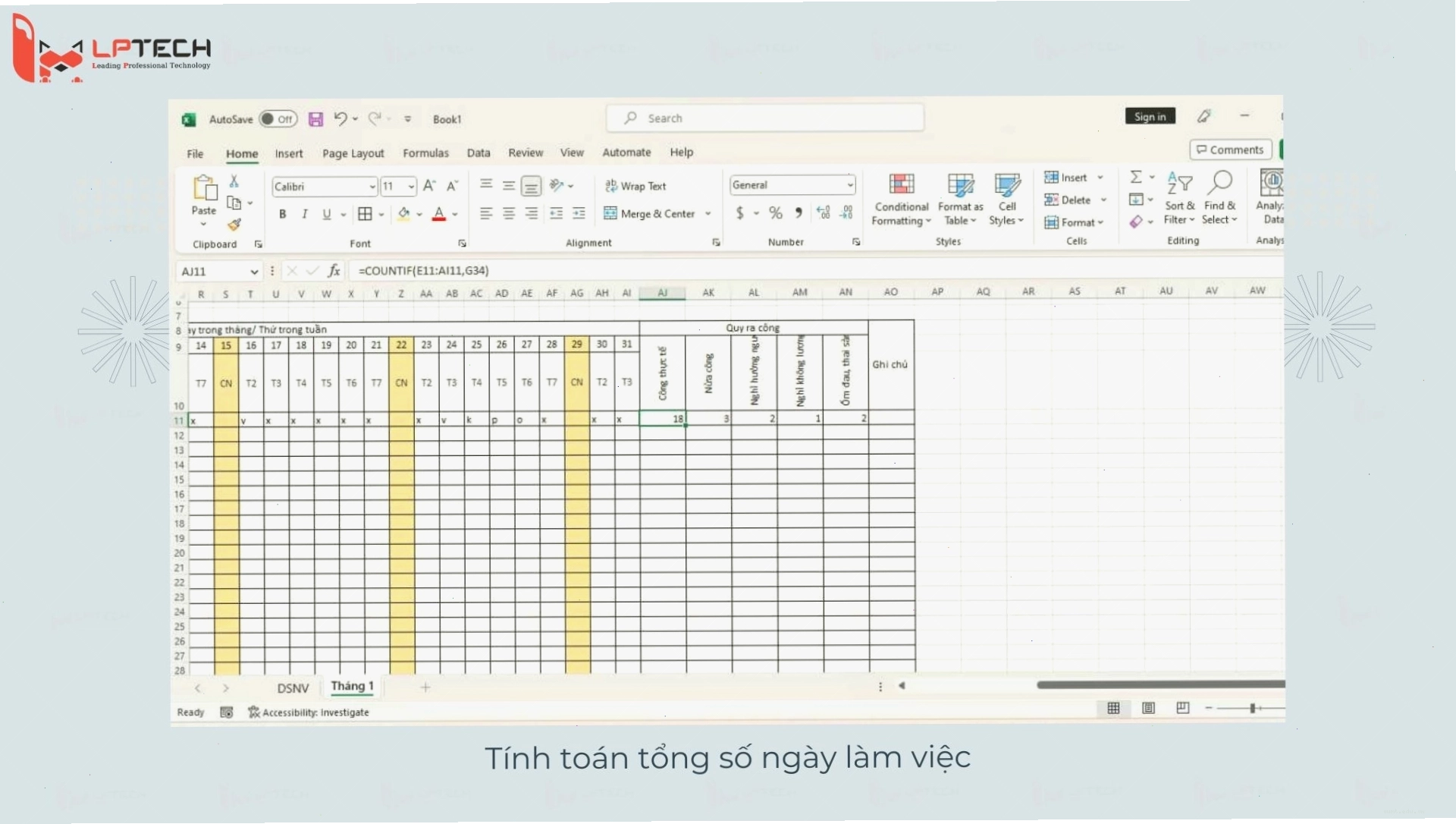
Bước 4: Tính toán tổng số ngày công và giờ làm thêm
Để tính tổng số ngày công, bạn có thể sử dụng hàm `SUM`. Ví dụ, nếu các ngày làm việc của nhân viên được đánh dấu bằng "P", bạn có thể dùng công thức như sau (tùy thuộc vào cách bạn ký hiệu):
=COUNTIF(E10:AI10,"P")
Tương tự, bạn có thể sử dụng các hàm khác như `SUMIF`, `COUNTIFS` để tính toán tổng số giờ làm thêm, số ngày nghỉ phép, nghỉ không lương dựa trên các ký hiệu đã thiết lập.
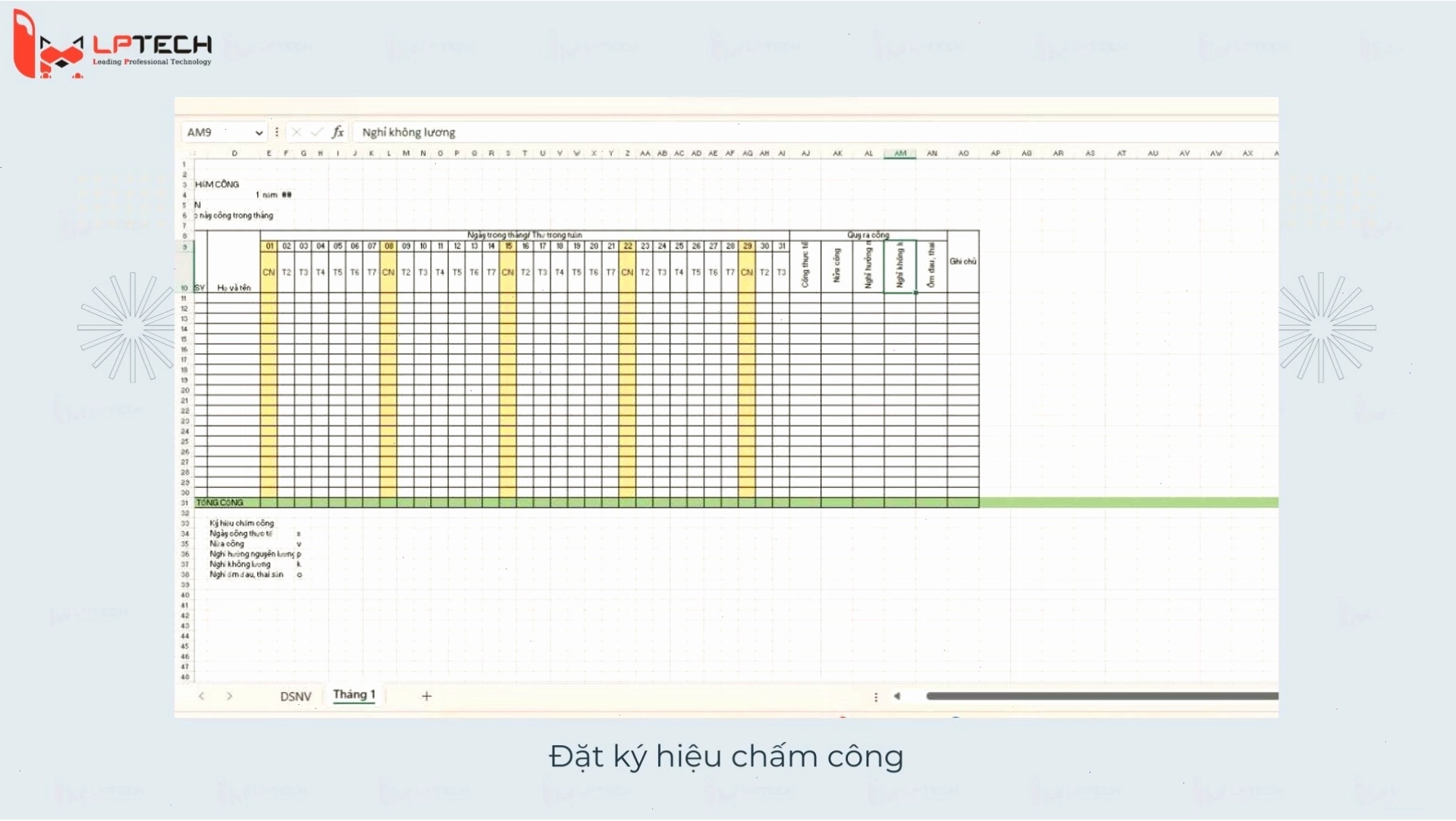
Bước 5: Đặt ký hiệu chấm công và tùy chỉnh
Việc thiết lập các ký hiệu chấm công rõ ràng và nhất quán là rất quan trọng. Bạn có thể tạo một bảng chú giải các ký hiệu ngay trong file Excel để mọi người dễ dàng tra cứu.
Một số phần mềm hỗ trợ chấm công tự động
Ngoài Excel, thị trường hiện nay có rất nhiều phần mềm chấm công tự động với nhiều tính năng vượt trội, phù hợp với các doanh nghiệp có quy mô lớn hoặc yêu cầu quản lý phức tạp hơn. Một số phần mềm phổ biến có thể kể đến như:
- Wise Eye: Cung cấp giải pháp chấm công đa dạng, từ máy chấm công vân tay, thẻ từ đến phần mềm quản lý online.
- Factorial: Phần mềm quản lý nhân sự toàn diện, bao gồm cả chức năng chấm công tự động, quản lý nghỉ phép, bảng lương.
- ACheckin: Chấm công bằng nhận diện khuôn mặt hoặc GPS, phù hợp với các đội ngũ làm việc di động.

Việc lựa chọn công cụ phù hợp sẽ phụ thuộc vào nhu cầu và quy mô của từng doanh nghiệp.
Lưu ý khi tạo và sử dụng bảng chấm công
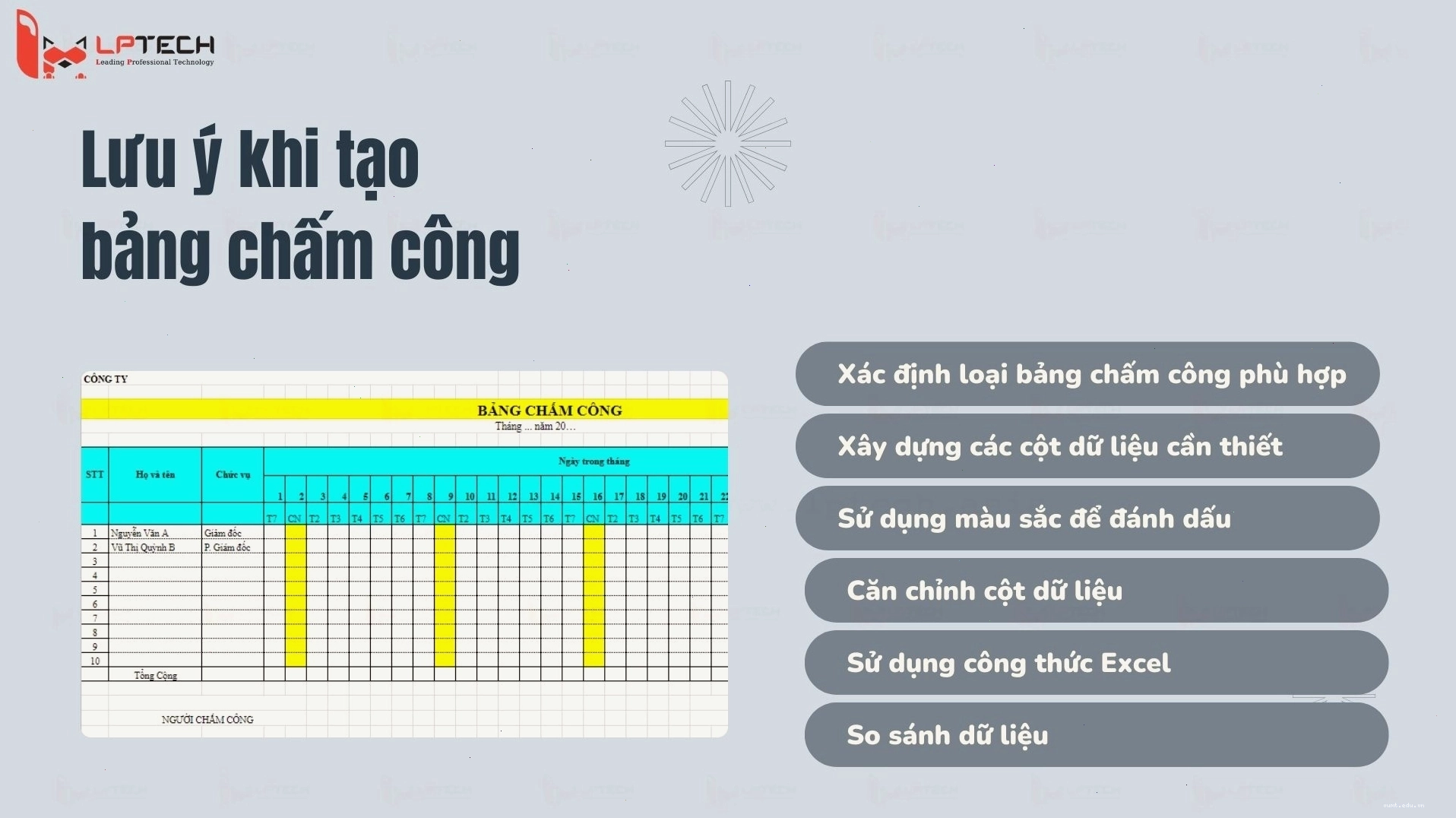
Để bảng chấm công phát huy tối đa hiệu quả, bạn nên lưu ý một số điểm sau:
- Nhất quán ký hiệu: Đảm bảo tất cả nhân viên và người quản lý đều hiểu và sử dụng thống nhất các ký hiệu chấm công.
- Kiểm tra định kỳ: Thường xuyên rà soát lại dữ liệu chấm công để phát hiện và sửa chữa sai sót kịp thời.
- Bảo mật thông tin: Lưu trữ bảng chấm công ở nơi an toàn, chỉ cấp quyền truy cập cho những người có trách nhiệm.
- Cập nhật thường xuyên: Nếu có thay đổi về quy định làm việc, chính sách công ty, cần cập nhật ngay vào bảng chấm công.
Bằng việc áp dụng các phương pháp trên, bạn có thể tự tạo cho mình một bảng chấm công tự động, chính xác và hiệu quả, góp phần nâng cao năng suất làm việc và sự hài lòng của nhân viên.



Bình luận