Hướng dẫn sử dụng XAMPP chi tiết cho lập trình PHP 2026
Khám phá hướng dẫn sử dụng XAMPP toàn diện cho lập trình PHP, từ cài đặt đến triển khai ứng dụng. Tối ưu hóa môi trường phát triển local của bạn ngay hôm nay!

Mục lục
XAMPP là gì? Công cụ không thể thiếu cho lập trình viên PHP
Trong thế giới phát triển web, việc có một môi trường lập trình ổn định và dễ dàng quản lý là yếu tố tiên quyết. XAMPP, một bộ công cụ mã nguồn mở mạnh mẽ, đã trở thành lựa chọn hàng đầu của các lập trình viên, đặc biệt là những ai làm việc với PHP. XAMPP tích hợp Apache, MySQL (hoặc MariaDB), PHP và Perl, tạo nên một máy chủ web cục bộ (localhost) hoàn hảo ngay trên máy tính của bạn. Bài viết này sẽ cung cấp một hướng dẫn sử dụng XAMPP chi tiết, giúp bạn làm chủ công cụ này để phát triển các ứng dụng web hiệu quả.
Hiểu rõ về các thành phần của XAMPP
Để sử dụng XAMPP hiệu quả, việc nắm vững các thành phần cấu tạo nên nó là vô cùng quan trọng:
- Apache: Là một web server mã nguồn mở phổ biến, chịu trách nhiệm xử lý các yêu cầu HTTP và gửi phản hồi về trình duyệt.
- MariaDB (hoặc MySQL): Hệ quản trị cơ sở dữ liệu quan hệ, nơi lưu trữ và quản lý dữ liệu cho các ứng dụng web. MariaDB là một nhánh phát triển từ MySQL.
- PHP: Ngôn ngữ lập trình phía máy chủ, được sử dụng để tạo ra các trang web động và tương tác.
- Perl: Một ngôn ngữ lập trình kịch bản mạnh mẽ, thường được dùng trong quản trị hệ thống và phát triển web.
Sự kết hợp này mang lại một môi trường phát triển mạnh mẽ, cho phép bạn xây dựng và kiểm thử các dự án PHP một cách dễ dàng.
Tại sao nên sử dụng XAMPP cho lập trình PHP?
Việc lập trình PHP với XAMPP mang lại nhiều lợi ích vượt trội, đặc biệt cho người mới bắt đầu:
- Môi trường phát triển cục bộ (Localhost): XAMPP biến máy tính cá nhân của bạn thành một máy chủ web, giúp bạn thử nghiệm mã nguồn PHP mà không cần kết nối internet hay chi phí cho máy chủ từ xa. Điều này đẩy nhanh quá trình phát triển và gỡ lỗi.
- Dễ dàng cài đặt và sử dụng: Quá trình cài đặt XAMPP khá đơn giản trên nhiều hệ điều hành khác nhau như Windows, macOS và Linux. Bảng điều khiển (Control Panel) của XAMPP cung cấp giao diện trực quan để khởi động và dừng các dịch vụ Apache, MySQL.
- Miễn phí và mã nguồn mở: XAMPP là phần mềm miễn phí, không yêu cầu chi phí bản quyền, phù hợp với mọi đối tượng lập trình viên.
- Tính linh hoạt: Cho phép bạn kiểm thử ứng dụng trên môi trường gần giống với máy chủ thực tế trước khi triển khai.
Hướng dẫn cài đặt XAMPP trên Windows
Để bắt đầu hướng dẫn cài đặt XAMPP trên Win 10 (hoặc các phiên bản Windows khác), bạn cần thực hiện theo các bước sau:
- Tải xuống XAMPP: Truy cập trang web chính thức của Apache Friends và tải về phiên bản XAMPP phù hợp với hệ điều hành Windows của bạn.
- Chạy trình cài đặt: Sau khi tải về, hãy khởi chạy tệp cài đặt (.exe). Bạn có thể nhận được cảnh báo từ Windows về việc cài đặt phần mềm, hãy chọn 'Yes' để tiếp tục.
- Lựa chọn thành phần cài đặt: Trong quá trình cài đặt, bạn có thể chọn các thành phần muốn cài đặt. Thông thường, Apache và MySQL là hai thành phần bắt buộc. PHP cũng sẽ được cài đặt mặc định.
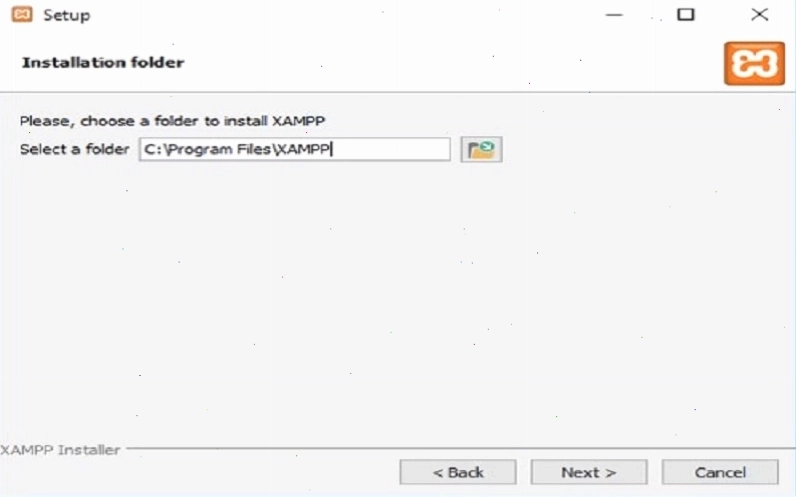
- Chọn thư mục cài đặt: Chọn thư mục lưu trữ XAMPP. Thư mục mặc định thường là
C:\xampp. - Hoàn tất cài đặt: Chờ quá trình cài đặt hoàn tất và nhấp vào 'Finish'. Bạn có thể chọn khởi chạy Control Panel của XAMPP ngay lập tức.

Cách sử dụng XAMPP cho PHP: Khởi động và quản lý dịch vụ
Sau khi cài đặt thành công, bước tiếp theo trong hướng dẫn sử dụng XAMPP là học cách quản lý các dịch vụ:
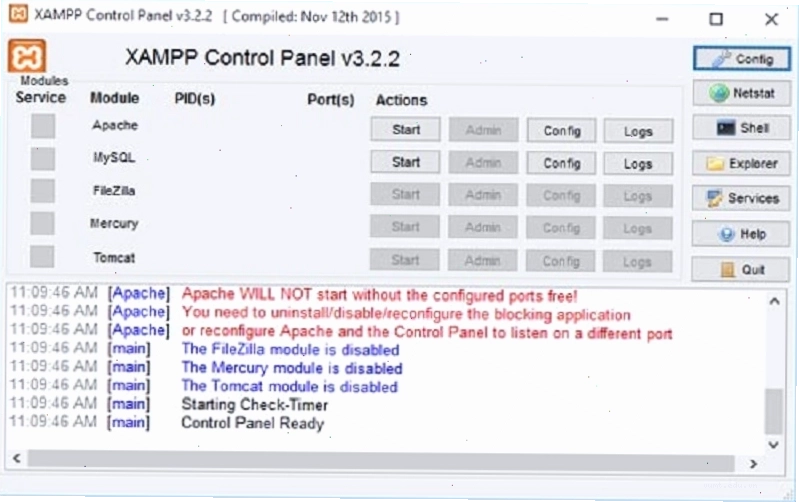
- Mở XAMPP Control Panel: Tìm và chạy ứng dụng 'XAMPP Control Panel'.
- Khởi động Apache và MySQL: Trong Control Panel, tìm đến hàng Apache và MySQL. Nhấn nút 'Start' bên cạnh mỗi dịch vụ. Nếu thành công, trạng thái sẽ chuyển sang màu xanh lá và hiển thị cổng (port) mà chúng đang hoạt động (ví dụ: Apache thường chạy ở cổng 80).
- Kiểm tra hoạt động: Mở trình duyệt web và truy cập vào địa chỉ
localhosthoặc127.0.0.1. Nếu bạn thấy trang chào mừng của XAMPP, nghĩa là Apache đã hoạt động đúng cách.
Triển khai ứng dụng PHP với XAMPP
Để chạy các dự án PHP của bạn, hãy làm theo các bước sau:
- Tìm thư mục htdocs: Trong thư mục cài đặt XAMPP (ví dụ:
C:\xampp), bạn sẽ thấy một thư mục tên làhtdocs. Đây là thư mục gốc chứa các tệp web của bạn. - Tạo thư mục dự án: Bên trong
htdocs, hãy tạo một thư mục mới cho dự án của bạn (ví dụ:duan_php). - Sao chép mã nguồn PHP: Đặt tất cả các tệp PHP, HTML, CSS, JavaScript của dự án vào thư mục dự án vừa tạo (ví dụ:
C:\xampp\htdocs\duan_php). - Truy cập ứng dụng: Mở trình duyệt và nhập địa chỉ
localhost/ten_thu_muc_du_an/ten_file.php(ví dụ:localhost/duan_php/index.php).
Nếu bạn đang muốn hướng dẫn sử dụng xampp trên macbook, quy trình tương tự, chỉ khác ở đường dẫn thư mục gốc (thường là /Applications/XAMPP/htdocs).
Quản lý cơ sở dữ liệu MySQL/MariaDB với phpMyAdmin
phpMyAdmin là một công cụ mạnh mẽ đi kèm với XAMPP, giúp bạn quản lý cơ sở dữ liệu MySQL/MariaDB một cách trực quan:
- Truy cập phpMyAdmin: Từ trang
localhosttrong trình duyệt, nhấp vào liên kết 'phpMyAdmin' hoặc truy cập trực tiếp bằng địa chỉlocalhost/phpmyadmin. - Tạo cơ sở dữ liệu mới: Trên giao diện phpMyAdmin, bạn có thể tạo một cơ sở dữ liệu mới bằng cách nhấp vào 'New' và đặt tên cho nó.
- Tạo bảng và nhập liệu: Sau khi có cơ sở dữ liệu, bạn có thể tạo các bảng, định nghĩa cột và nhập dữ liệu.
Các vấn đề thường gặp và cách khắc phục
Trong quá trình hướng dẫn sử dụng xampp, một số lỗi có thể xảy ra:
- Lỗi cổng (Port Conflict): Nếu Apache không khởi động được, có thể do cổng 80 đã bị sử dụng bởi một ứng dụng khác (ví dụ: Skype, IIS). Bạn có thể thay đổi cổng của Apache trong tệp cấu hình
httpd.conf. - Lỗi kết nối cơ sở dữ liệu: Đảm bảo dịch vụ MySQL đã được khởi động và thông tin kết nối trong mã PHP (tên người dùng, mật khẩu, tên host) là chính xác. Mặc định, tài khoản root của MySQL trong XAMPP không có mật khẩu.
Lưu ý: Khi cài đặt XAMPP, bạn nên chọn bản cài đặt phù hợp và làm theo các bước xác nhận của hệ điều hành để đảm bảo quá trình diễn ra suôn sẻ.
Tổng kết về lợi ích của XAMPP trong phát triển web
XAMPP thực sự là một giải pháp toàn diện cho việc thiết lập môi trường phát triển web cục bộ. Với khả năng tích hợp các công nghệ web phổ biến và giao diện quản lý thân thiện, XAMPP giúp các lập trình viên, đặc biệt là những người mới làm quen với PHP, có thể tập trung vào việc viết mã và gỡ lỗi thay vì loay hoay với việc thiết lập máy chủ phức tạp. Hãy bắt đầu hành trình lập trình PHP của bạn với XAMPP ngay hôm nay để trải nghiệm sự tiện lợi và hiệu quả mà nó mang lại!



Bình luận