Hướng dẫn sử dụng Vbee AI chuyển văn bản thành giọng nói chi tiết 2026
Khám phá hướng dẫn sử dụng Vbee AI chi tiết từ A-Z, biến văn bản thành giọng nói tự nhiên. Tối ưu hóa quy trình sáng tạo nội dung của bạn ngay hôm nay!

Mục lục
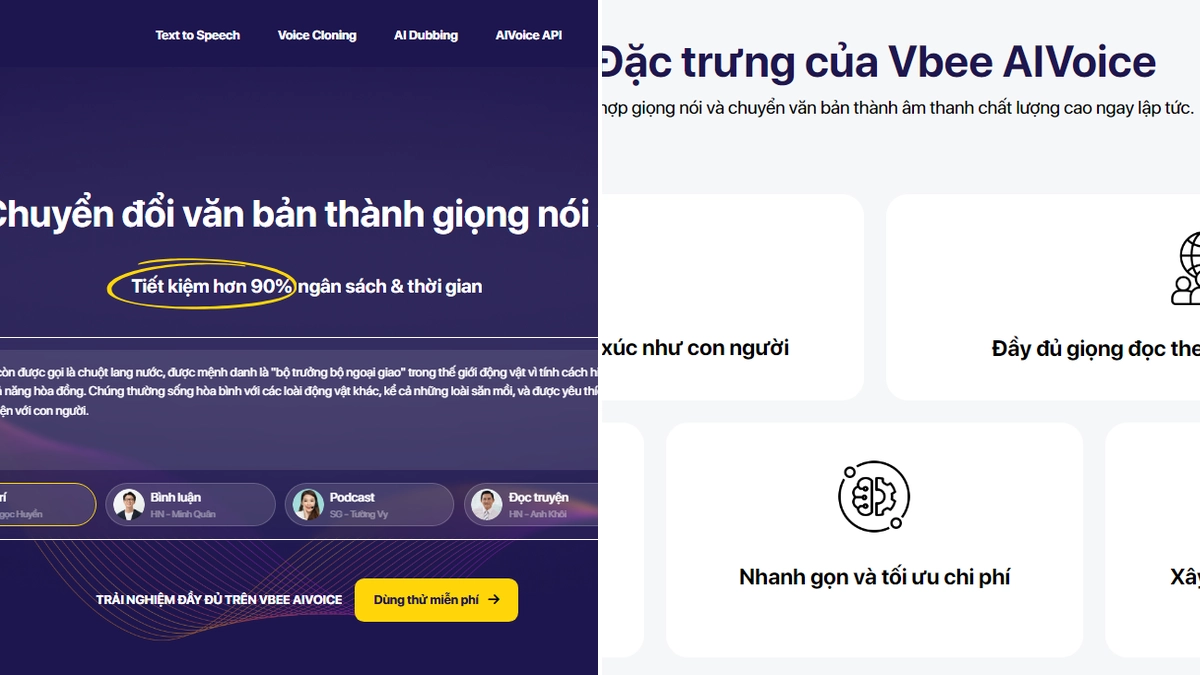
Trong kỷ nguyên số, nhu cầu về nội dung âm thanh chất lượng cao ngày càng tăng. Vbee AI nổi lên như một giải pháp mạnh mẽ, giúp người dùng dễ dàng chuyển đổi văn bản thành giọng nói tự nhiên và chuyên nghiệp. Bài viết này sẽ cung cấp hướng dẫn sử dụng Vbee AI chi tiết, giúp bạn khai thác tối đa tiềm năng của công cụ này.
Vbee AI là gì một công cụ chuyển đổi văn bản thành giọng nói
Vbee AI là một nền tảng trí tuệ nhân tạo chuyên dụng cho việc chuyển đổi văn bản thành giọng nói (Text to Speech - TTS). Công cụ này mang đến khả năng tạo ra giọng đọc tự nhiên, đa dạng với nhiều lựa chọn về giới tính, vùng miền (Bắc, Trung, Nam) và cả ngôn ngữ quốc tế. Vbee AI đặc biệt hữu ích cho các nhà sáng tạo nội dung, nhà làm phim, sản xuất audiobook, giáo viên và bất kỳ ai cần lồng tiếng cho video, bài giảng hoặc tài liệu học tập.
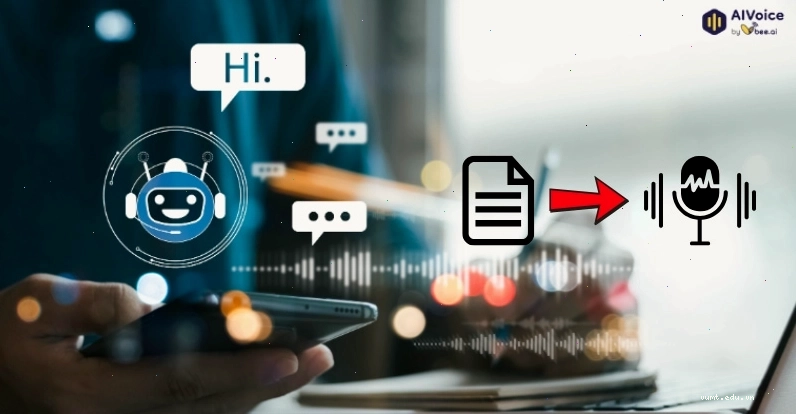
Việc sử dụng Vbee AI giúp tiết kiệm đáng kể thời gian và chi phí so với các phương pháp thu âm truyền thống, đồng thời đảm bảo chất lượng giọng đọc luôn ở mức chuyên nghiệp và cuốn hút.
Hướng dẫn chi tiết cách dùng Vbee AI trên điện thoại
Sử dụng Vbee AI trên điện thoại mang lại sự linh hoạt tối đa, cho phép bạn tạo nội dung âm thanh mọi lúc, mọi nơi. Có hai cách chính để truy cập và sử dụng Vbee AI trên thiết bị di động: qua trình duyệt web hoặc ứng dụng di động chuyên dụng.
Cách dùng Vbee AI qua trình duyệt web di động
Đây là phương pháp tiện lợi, không yêu cầu cài đặt ứng dụng.
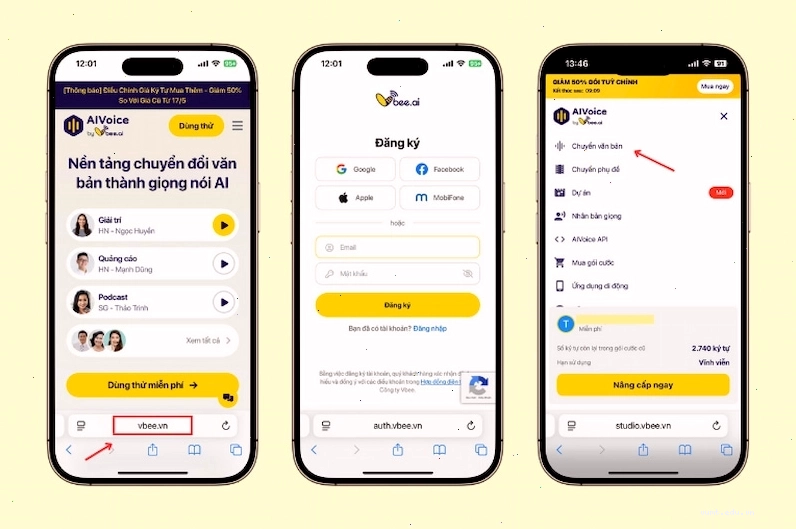
- Bước 1: Mở trình duyệt web yêu thích trên điện thoại (như Chrome, Safari). Truy cập vào trang web chính thức của Vbee AI.
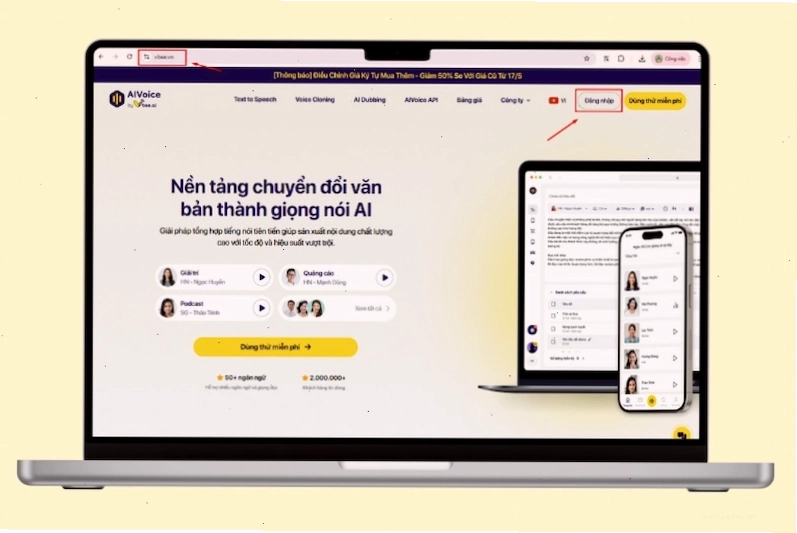
- Bước 2: Đăng nhập hoặc đăng ký tài khoản. Nếu đã có tài khoản, bạn chỉ cần nhập thông tin đăng nhập. Ngoài ra, Vbee AI còn hỗ trợ đăng nhập nhanh chóng qua tài khoản Google hoặc Facebook. Nếu chưa có tài khoản, hãy chọn Đăng ký và làm theo các bước hướng dẫn để tạo tài khoản mới.
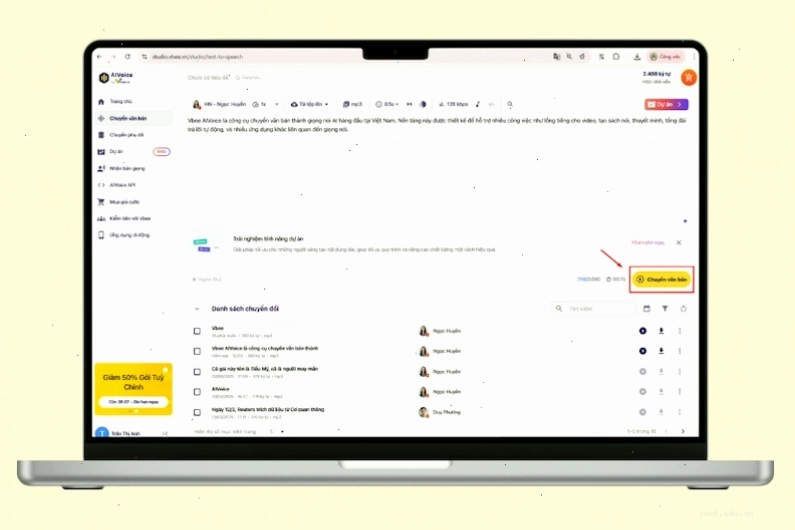
- Bước 3: Sau khi đăng nhập, tại giao diện chính, tìm và chọn mục 'Chuyển văn bản'. Tại đây, bạn có thể dán nội dung văn bản đã chuẩn bị hoặc nhập trực tiếp văn bản cần chuyển đổi vào ô.
- Bước 4: Tùy chỉnh các thông số giọng đọc. Người dùng có thể lựa chọn giọng nam hoặc nữ, giọng đọc theo vùng miền (Bắc, Trung, Nam) hoặc các ngôn ngữ quốc tế. Bên cạnh đó, bạn có thể điều chỉnh tốc độ đọc, thêm các khoảng nghỉ để giọng đọc trở nên tự nhiên và truyền cảm hơn.
- Bước 5: Nghe thử và chuyển đổi. Bôi đen một phần văn bản hoặc toàn bộ nội dung, sau đó nhấn vào nút 'Nghe thử' để kiểm tra chất lượng giọng đọc. Nếu hài lòng, bạn nhấn vào biểu tượng chuyển đổi (thường là nút vòng tròn màu vàng) để bắt đầu quá trình tạo file âm thanh.
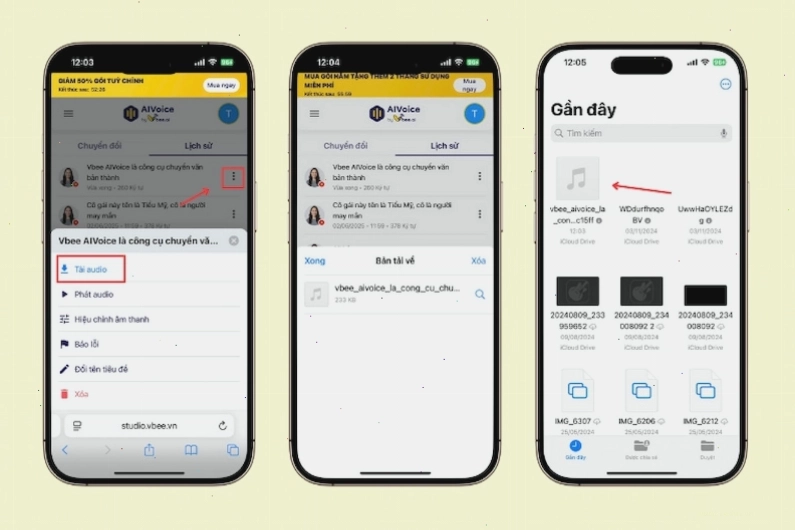
- Bước 6: Tải file âm thanh. Sau khi Vbee AI hoàn tất quá trình chuyển đổi, bạn có thể tải tệp âm thanh về điện thoại bằng cách nhấn vào biểu tượng ba chấm bên cạnh tên file và chọn 'Tải xuống'.
Cách dùng Vbee AI qua ứng dụng di động
Sử dụng ứng dụng Vbee AI mang lại trải nghiệm mượt mà và tối ưu hóa cho thiết bị di động.
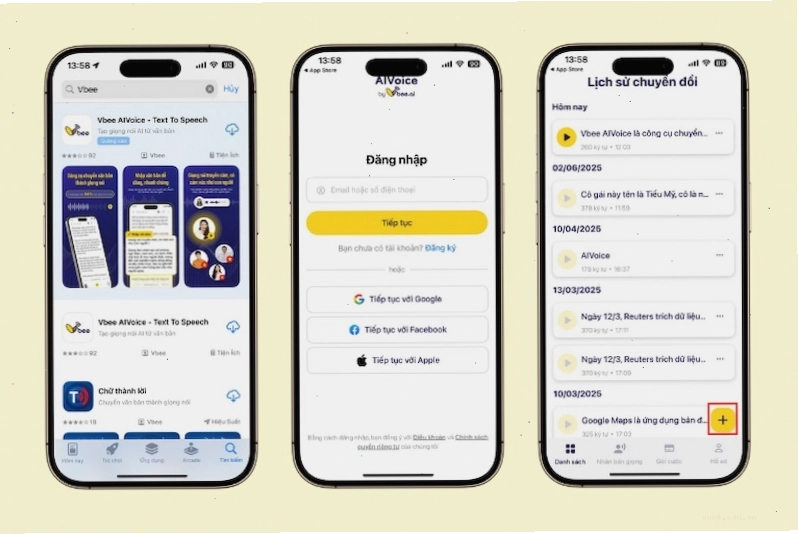
- Bước 1: Tải ứng dụng 'Vbee AI' về điện thoại của bạn từ App Store (đối với iOS) hoặc Google Play Store (đối với Android). Sau khi cài đặt, mở ứng dụng và sử dụng tài khoản Vbee của bạn để đăng nhập. Bạn cũng có thể chọn đăng nhập nhanh qua Google, Facebook hoặc Apple ID.
- Bước 2: Tại mục 'Danh sách' trong ứng dụng, nhấn vào biểu tượng dấu cộng màu vàng ở góc phải màn hình để tạo mới.
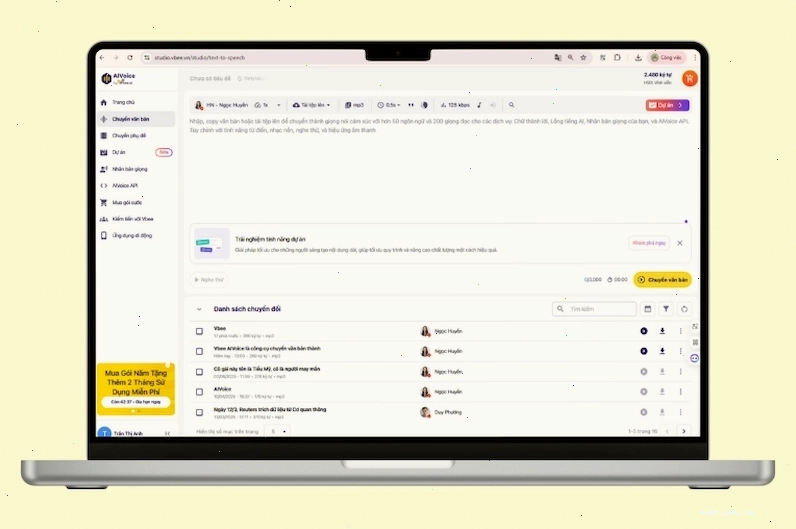
- Bước 3: Nhập văn bản bạn muốn chuyển đổi vào ô tương ứng. Chọn giọng đọc, tốc độ và các tùy chỉnh khác cho phù hợp với nhu cầu. Sau đó, bấm nút chuyển đổi để Vbee AI xử lý.
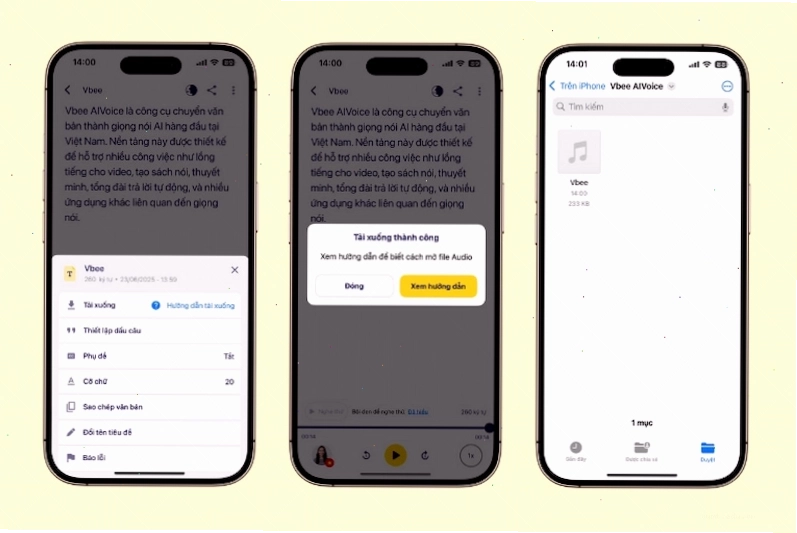
- Bước 4: Tải hoặc chia sẻ file. Vbee AI sẽ nhanh chóng tạo ra file âm thanh. Bạn có thể nhấn vào biểu tượng ba chấm để tải file về thiết bị hoặc chia sẻ trực tiếp qua các ứng dụng nhắn tin như Zalo, Messenger, hoặc qua email.
Hướng dẫn cách dùng Vbee AI trên máy tính
Sử dụng Vbee AI trên máy tính mang lại không gian làm việc rộng rãi và hiệu quả, đặc biệt khi xử lý các văn bản dài hoặc các dự án phức tạp.
Sử dụng qua trình duyệt web:
- Truy cập vào trang web Vbee.vn và đăng nhập vào tài khoản của bạn.
- Tại giao diện chính, chọn chức năng 'Chuyển văn bản'.
- Dán hoặc nhập nội dung văn bản bạn muốn chuyển đổi vào ô trống.
- Tùy chỉnh các thông số giọng đọc như giới tính, vùng miền, tốc độ, cao độ, và các yếu tố khác để đạt được giọng đọc ưng ý nhất.
- Nhấn nút 'Nghe thử' để kiểm tra chất lượng. Nếu mọi thứ đều ổn, nhấn nút 'Chuyển đổi' để tạo file âm thanh.
- Sau khi hoàn tất, bạn có thể tải file về máy tính bằng cách nhấp vào biểu tượng tải xuống hoặc biểu tượng ba chấm.
Sử dụng tính năng Chuyển phụ đề:
Vbee AI cũng hỗ trợ chuyển đổi file phụ đề (định dạng .srt) thành giọng nói, rất hữu ích cho việc tạo lồng tiếng video.
- Truy cập Vbee.vn và đăng nhập.
- Chọn mục 'Chuyển phụ đề'.
- Chuẩn bị sẵn một file phụ đề theo định dạng .srt. Hệ thống hỗ trợ các file có độ dài tối đa 4 giờ và yêu cầu file phụ đề phải là tiếng Việt.
- Tải file phụ đề lên hệ thống bằng cách chọn vào khu vực tải phụ đề.
- Thêm tiêu đề cho file phụ đề của bạn.
- Lựa chọn giọng đọc phù hợp từ thư viện. Mỗi giọng đọc đều có file audio mẫu để bạn nghe thử trước khi quyết định.
Bạn có thể sử dụng Bộ lọc để tìm kiếm giọng đọc theo tên, giới tính, loại giọng, ngôn ngữ, vùng miền... Sau khi lọc, bấm 'Áp dụng'. Để sử dụng giọng đọc đã chọn, bấm nút 'Sử dụng'.
Lưu ý quan trọng: Tính năng 'Chuyển phụ đề' chỉ hỗ trợ các giọng nhân bản chuyên nghiệp (bao gồm giọng cá nhân và giọng cộng đồng) được tạo và huấn luyện thành công từ ngày 26/08/2025. Các giọng được tạo trước thời điểm này sẽ không sử dụng được.
Mẹo tối ưu khi sử dụng Vbee AI
Để đạt được kết quả tốt nhất khi sử dụng Vbee AI, hãy áp dụng các mẹo sau:
- Kiểm tra ngữ pháp và chính tả: Đảm bảo văn bản của bạn không có lỗi ngữ pháp hoặc chính tả để giọng đọc được truyền tải chính xác nhất.
- Ngắt nghỉ hợp lý: Sử dụng dấu phẩy, dấu chấm và các ký tự ngắt nghỉ khác một cách khoa học để tạo nhịp điệu tự nhiên cho giọng nói.
- Lựa chọn giọng đọc phù hợp: Hãy thử nghiệm nhiều loại giọng đọc khác nhau để tìm ra giọng phù hợp nhất với nội dung và đối tượng mục tiêu của bạn.
- Điều chỉnh tốc độ: Không nên đặt tốc độ đọc quá nhanh hoặc quá chậm. Tốc độ vừa phải sẽ giúp người nghe dễ tiếp thu thông tin.
- Sử dụng giọng nhân bản (Voice Cloning): Nếu bạn cần một giọng đọc đặc trưng, hãy cân nhắc sử dụng tính năng nhân bản giọng nói để tạo ra giọng đọc độc quyền cho thương hiệu hoặc cá nhân của mình.
Câu hỏi thường gặp về Vbee AI
Vbee AI có miễn phí không?
Vbee AI cung cấp các gói dịch vụ với các mức độ miễn phí và trả phí khác nhau. Người dùng có thể trải nghiệm các tính năng cơ bản miễn phí hoặc nâng cấp lên các gói cao cấp để sử dụng nhiều hơn.
Chất lượng giọng nói của Vbee AI có tự nhiên không?
Có, Vbee AI sử dụng công nghệ trí tuệ nhân tạo tiên tiến để tạo ra giọng nói có độ tự nhiên và biểu cảm cao, khó phân biệt với giọng nói thật.
Vbee AI hỗ trợ những ngôn ngữ nào?
Vbee AI hỗ trợ nhiều ngôn ngữ, bao gồm tiếng Việt với các giọng vùng miền đa dạng, cũng như nhiều ngôn ngữ quốc tế phổ biến khác.
Tôi có thể sử dụng giọng đọc đã tạo cho mục đích thương mại không?
Việc sử dụng giọng đọc cho mục đích thương mại phụ thuộc vào chính sách của Vbee AI và gói dịch vụ bạn đang sử dụng. Vui lòng kiểm tra các điều khoản dịch vụ của họ.

Bình luận