Hướng dẫn sử dụng SQL Server Management Studio chi tiết cho người mới
Tìm hiểu cách cài đặt, kết nối và sử dụng SQL Server Management Studio (SSMS) để quản lý cơ sở dữ liệu SQL Server hiệu quả. Khám phá ngay!

Mục lục
SQL Server Management Studio (SSMS) là công cụ quản trị cơ sở dữ liệu mạnh mẽ được Microsoft phát triển, giúp người dùng dễ dàng tạo, quản lý và tối ưu hóa các cơ sở dữ liệu SQL Server. Bài viết này sẽ cung cấp hướng dẫn chi tiết về cách sử dụng SSMS, từ cài đặt đến các thao tác cơ bản, dành cho cả người mới bắt đầu và những ai muốn nâng cao kiến thức.
SQL Server Management Studio là gì?
SSMS là viết tắt của SQL Server Management Studio, một ứng dụng giao diện đồ họa (GUI) do Microsoft phát triển. Mục đích chính của SSMS là cho phép người dùng tương tác với các phiên bản khác nhau của SQL Server. Thay vì phải ghi nhớ và nhập các câu lệnh phức tạp, SSMS cung cấp một môi trường trực quan, giúp bạn thực hiện các tác vụ quản trị cơ sở dữ liệu một cách hiệu quả và nhanh chóng.
Nhiều người thường nhầm lẫn giữa SQL Server và SSMS. SQL Server là hệ quản trị cơ sở dữ liệu (DBMS) chịu trách nhiệm lưu trữ và xử lý dữ liệu, còn SSMS là công cụ giúp chúng ta kết nối, quản lý và thao tác với SQL Server đó. SSMS không chỉ làm việc với SQL Server cài đặt trên máy tính cá nhân mà còn hỗ trợ kết nối đến Azure SQL Database, Azure SQL Managed Instance, và nhiều phiên bản SQL Server khác.
Những tính năng nổi bật của SQL Server Management Studio
SSMS được trang bị nhiều tính năng mạnh mẽ hỗ trợ tối ưu hóa công việc quản trị cơ sở dữ liệu:
- Kết nối và quản lý nhiều máy chủ SQL Server: Cho phép người dùng kết nối và làm việc với nhiều phiên bản SQL Server khác nhau trên các máy chủ khác nhau từ một giao diện duy nhất.
- Thực thi và kiểm tra câu lệnh SQL: Cung cấp trình soạn thảo mã T-SQL mạnh mẽ với tính năng tô sáng cú pháp, tự động hoàn thành và gỡ lỗi, giúp viết và kiểm tra câu lệnh SQL dễ dàng hơn.
- Quản lý cơ sở dữ liệu trực quan: Cho phép tạo, sửa đổi, xóa cơ sở dữ liệu, bảng, view, stored procedure và các đối tượng khác thông qua giao diện đồ họa thân thiện.
- Sao lưu và khôi phục dữ liệu: Hỗ trợ các tùy chọn sao lưu và phục hồi cơ sở dữ liệu một cách linh hoạt, đảm bảo an toàn dữ liệu.
- Theo dõi hiệu suất và tối ưu truy vấn: Cung cấp các công cụ để theo dõi hiệu suất của máy chủ, phân tích các truy vấn chậm và đề xuất các phương án tối ưu hóa.

Hướng dẫn tải và cài đặt SQL Server Management Studio
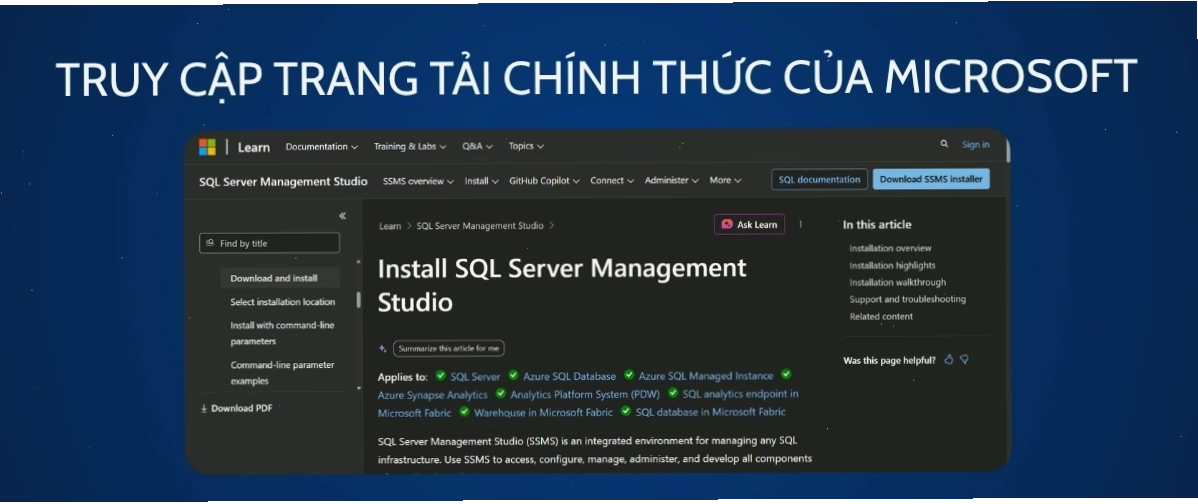
Để bắt đầu sử dụng SSMS, bạn cần tải về và cài đặt theo các bước sau:
- Bước 1: Truy cập trang tải chính thức của Microsoft
Tìm kiếm "SQL Server Management Studio download" trên Google hoặc truy cập trực tiếp trang web của Microsoft để tìm phiên bản SSMS mới nhất. - Bước 2: Tải bộ cài SSMS
Chọn phiên bản phù hợp với hệ điều hành của bạn và nhấn nút tải về. File cài đặt thường có dung lượng khá lớn. - Bước 3: Chạy trình cài đặt
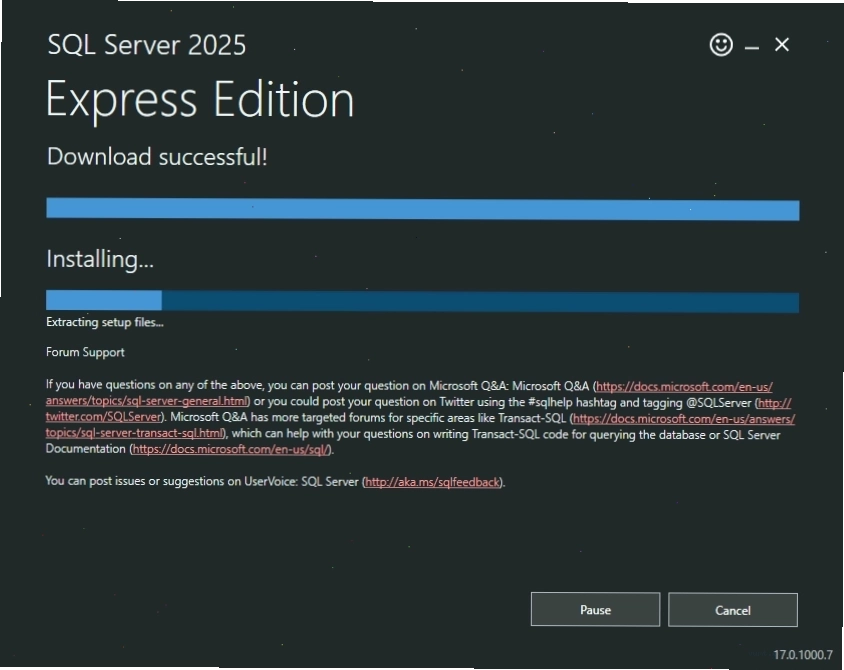
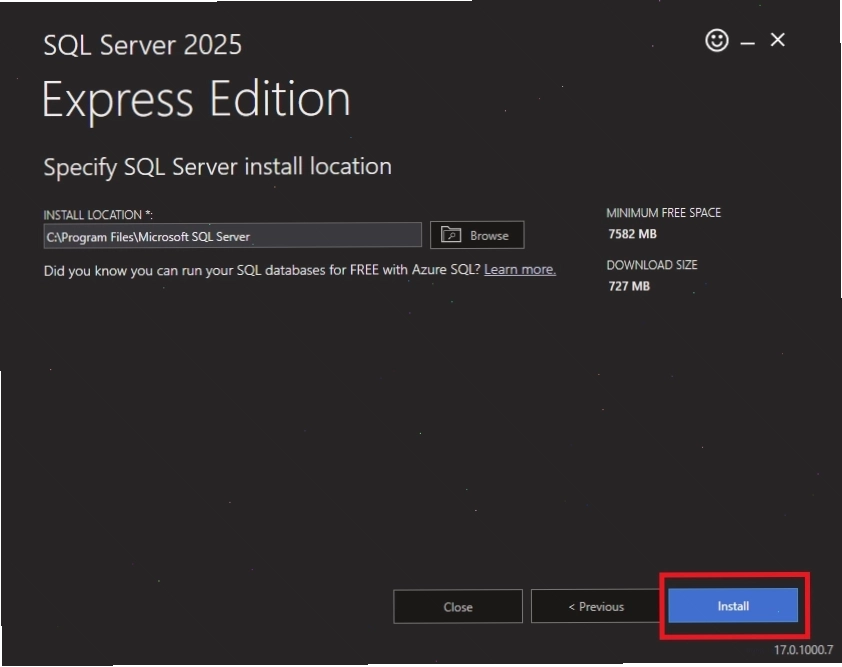
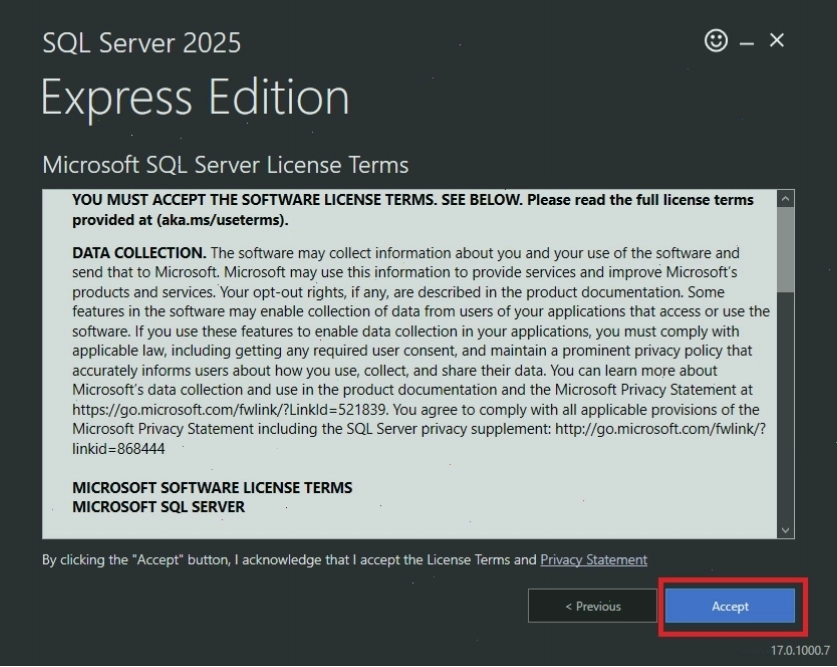
Sau khi tải xong, bạn chạy file cài đặt. Quá trình cài đặt tương đối đơn giản, chỉ cần làm theo các hướng dẫn trên màn hình. Bạn có thể chọn các tùy chọn cài đặt mặc định hoặc tùy chỉnh nếu cần. - Bước 4: Hoàn tất cài đặt
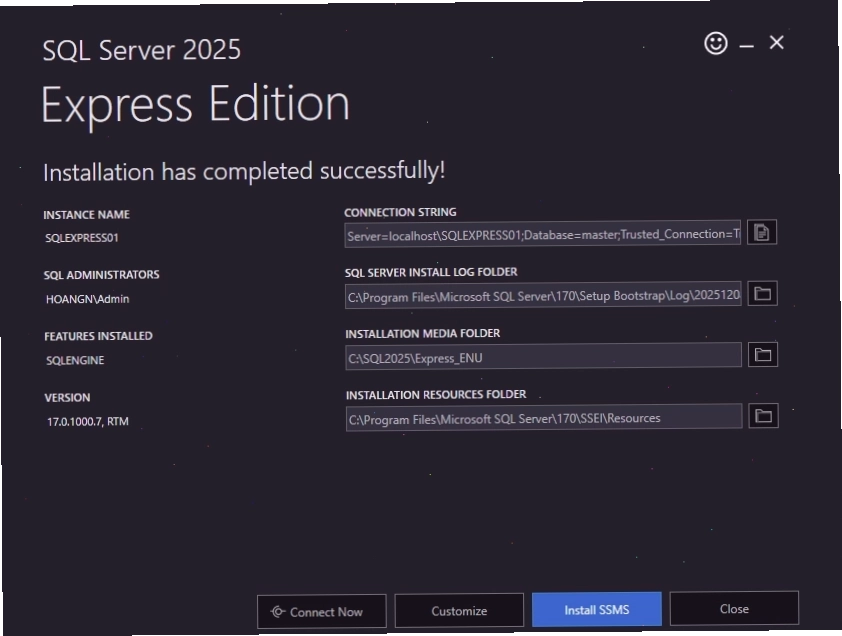
Chờ quá trình cài đặt hoàn tất. Sau đó, bạn có thể tìm thấy biểu tượng SSMS trong Menu Start hoặc trên màn hình Desktop. - Bước 5: Kết nối đến SQL Server
Mở SSMS và nhập thông tin máy chủ (Server name), phương thức xác thực (Authentication) để kết nối đến cơ sở dữ liệu của bạn.
Làm quen với giao diện và các thao tác cơ bản trong SSMS
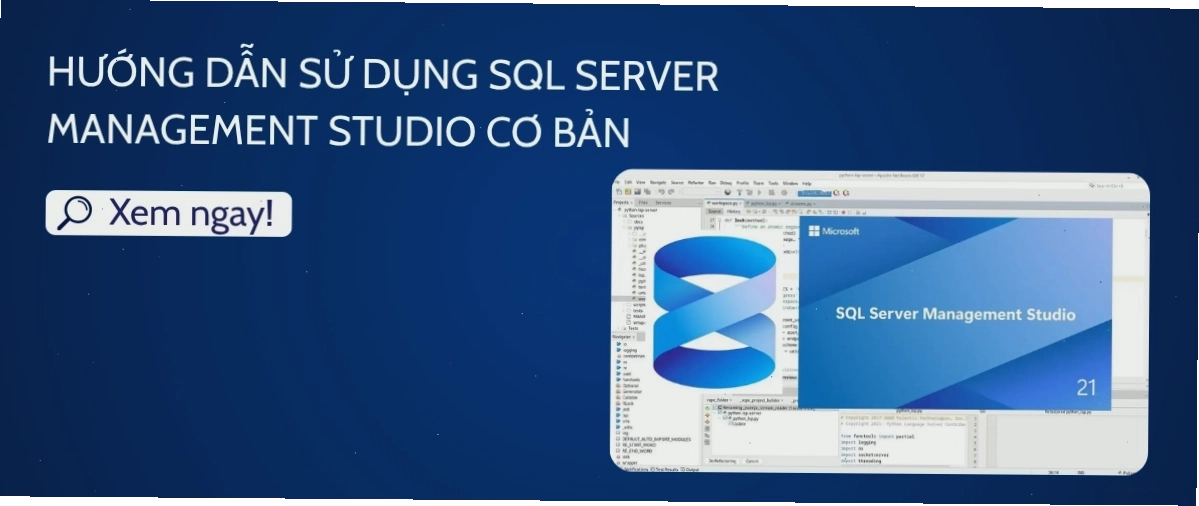
Sau khi cài đặt thành công và kết nối tới máy chủ SQL Server, bạn sẽ thấy giao diện chính của SSMS. Giao diện này bao gồm các khu vực chính:
- Object Explorer: Nằm ở bên trái, hiển thị cây thư mục các đối tượng cơ sở dữ liệu (Database, Tables, Views, Stored Procedures...).
- Query Editor: Cửa sổ soạn thảo câu lệnh SQL, nơi bạn viết và thực thi các truy vấn T-SQL.
- Results Pane: Hiển thị kết quả trả về sau khi thực thi câu lệnh SQL.
- Properties Window: Hiển thị các thuộc tính của đối tượng được chọn.
Các thao tác cơ bản:
- Tạo cơ sở dữ liệu mới: Chuột phải vào mục "Databases" trong Object Explorer, chọn "New Database...".
- Tạo bảng mới: Mở cơ sở dữ liệu mong muốn, chuột phải vào thư mục "Tables", chọn "New Table...".
- Thực thi câu lệnh SQL: Viết câu lệnh trong Query Editor và nhấn "Execute" hoặc F5.
- Sao lưu cơ sở dữ liệu: Chuột phải vào cơ sở dữ liệu, chọn "Tasks" -> "Back Up...".
Quản lý các dịch vụ SQL Server với SSMS
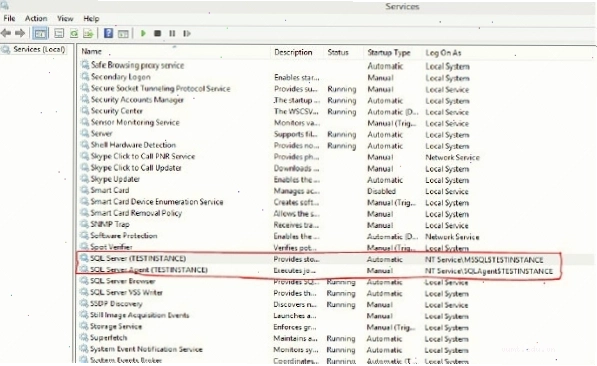
Trong quá trình làm việc với SQL Server, việc quản lý các dịch vụ (Services) là vô cùng quan trọng. SSMS có thể hỗ trợ bạn trong việc này, tuy nhiên, việc khởi động và dừng dịch vụ thường được thực hiện thông qua công cụ "Services" của Windows.
Các dịch vụ cơ bản trong SQL Server bao gồm:
- SQL Server (): Dịch vụ cốt lõi, xử lý các yêu cầu cơ sở dữ liệu.
- SQL Server Agent (): Lên lịch và thực thi các tác vụ tự động như sao lưu, bảo trì.
- SQL Server Browser: Hỗ trợ các client kết nối tới các phiên bản SQL Server trên máy chủ.
- SQL Server CEIP Service (): Thu thập thông tin cải thiện trải nghiệm người dùng.
- SQL Server VSS Writer: Hỗ trợ sao lưu và phục hồi qua Windows Volume Shadow Copy Service.
Để quản lý các dịch vụ này, bạn có thể truy cập "Services" trong Windows (gõ "services.msc" vào hộp thoại Run). Tại đây, bạn có thể khởi động, dừng, hoặc cấu hình lại các dịch vụ SQL Server.
Lưu ý khi sử dụng hướng dẫn sử dụng SQL Server Management Studio
Khi làm quen với hướng dẫn sử dụng SQL Server Management Studio, bạn nên lưu ý một số điểm sau để quá trình học tập hiệu quả hơn:
- Thực hành thường xuyên: Lý thuyết đi đôi với thực hành là cách tốt nhất để nắm vững SSMS. Hãy tạo các cơ sở dữ liệu thử nghiệm và thực hiện các thao tác khác nhau.
- Hiểu rõ câu lệnh SQL: Mặc dù SSMS cung cấp giao diện trực quan, việc hiểu cú pháp và cách hoạt động của câu lệnh T-SQL sẽ giúp bạn sử dụng SSMS mạnh mẽ hơn rất nhiều.
- Tìm kiếm sự trợ giúp: Cộng đồng người dùng SQL Server rất lớn mạnh. Khi gặp khó khăn, đừng ngần ngại tìm kiếm trên các diễn đàn, trang web công nghệ hoặc đặt câu hỏi.
- Cập nhật phiên bản: Luôn cố gắng sử dụng phiên bản SSMS mới nhất để tận dụng các tính năng và bản vá lỗi mới nhất từ Microsoft.
Việc làm chủ công cụ hướng dẫn sử dụng microsoft SQL server management studio sẽ mở ra nhiều cơ hội trong lĩnh vực quản trị cơ sở dữ liệu và phát triển phần mềm. Hãy bắt đầu hành trình khám phá của bạn ngay hôm nay!



Bình luận