Hướng dẫn sử dụng PowerPoint chi tiết từ A đến Z cho người mới bắt đầu
Khám phá hướng dẫn sử dụng PowerPoint đầy đủ, từ cách tạo slide, chèn ảnh, văn bản đến định dạng hiệu ứng chuyên nghiệp. Nâng tầm bài thuyết trình của bạn ngay hôm nay!


Mục lục
Trong thời đại số hóa ngày nay, kỹ năng sử dụng thành thạo các công cụ văn phòng như Microsoft PowerPoint là vô cùng quan trọng. Dù bạn là học sinh, sinh viên hay người đi làm, một bài thuyết trình chuyên nghiệp, trực quan và thu hút sẽ giúp truyền tải thông điệp hiệu quả. Bài viết này sẽ cung cấp một hướng dẫn sử dụng PowerPoint chi tiết, giúp bạn làm chủ phần mềm này từ những bước cơ bản nhất.
Bắt đầu với PowerPoint: Chọn chủ đề và tạo trang chiếu mới
Khi mở PowerPoint, bạn sẽ được giới thiệu với một loạt các chủ đề và mẫu có sẵn. Chủ đề không chỉ là bộ sưu tập màu sắc, phông chữ hài hòa mà còn bao gồm cả các hiệu ứng đồ họa tinh tế, giúp bài thuyết trình của bạn trở nên ấn tượng ngay từ cái nhìn đầu tiên.
Để bắt đầu, hãy thực hiện các bước sau:
- Trên tab Tệp, chọn Mới.
- Duyệt qua các chủ đề có sẵn và chọn một chủ đề ưng ý. PowerPoint sẽ hiển thị bản xem trước cùng các biến thể màu.
- Chọn biến thể màu bạn thích và nhấn Tạo.
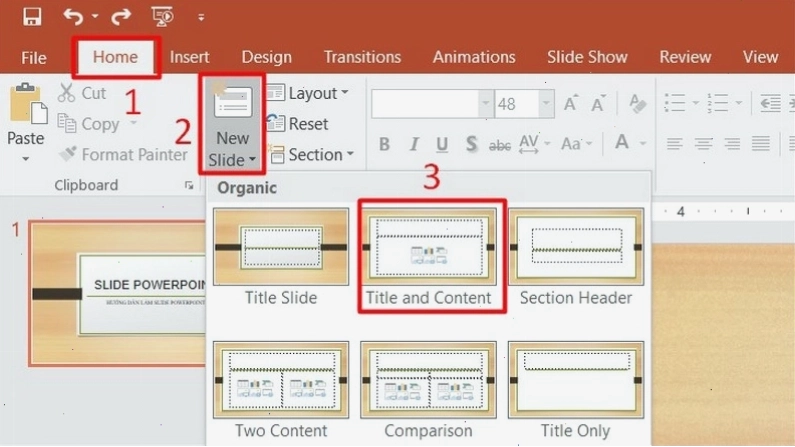
Sau khi đã có chủ đề, bạn cần thêm các trang chiếu (slide) để nội dung bài thuyết trình. Trên tab Trang đầu, nhấp vào Trang chiếu Mới và chọn bố cục phù hợp với từng phần nội dung.

Nhập và định dạng văn bản trên trang chiếu
PowerPoint cung cấp các placeholder (khung giữ chỗ) để bạn nhập văn bản một cách dễ dàng. Chỉ cần nhấp vào placeholder và bắt đầu gõ nội dung.

Để làm cho văn bản trở nên nổi bật và chuyên nghiệp hơn, bạn có thể sử dụng các tùy chọn định dạng:
- Chọn văn bản bạn muốn định dạng.
- Trên tab Định dạng Hình dạng, bạn có thể thay đổi:
- Tô Văn bản: Chọn màu sắc cho chữ.
- Viền ngoài Văn bản: Đặt màu cho đường viền chữ.
- Hiệu ứng Văn bản: Áp dụng các hiệu ứng như đổ bóng, phản chiếu, biến đổi để tạo điểm nhấn.
Ngoài ra, bạn có thể dễ dàng thay đổi phông chữ, kích thước, màu sắc, căn lề, thêm dấu đầu dòng hoặc đánh số thứ tự cho văn bản.
Thêm hình ảnh và hình dạng để minh họa
Hình ảnh và hình dạng là yếu tố không thể thiếu để bài thuyết trình trở nên sinh động và dễ hiểu hơn. PowerPoint cho phép bạn chèn đa dạng các loại đối tượng đồ họa.
Chèn hình ảnh:
- Vào tab Chèn, chọn Ảnh.
- Chọn Thiết bị Này để chèn ảnh từ máy tính, Ảnh Chứng khoán (cho người dùng Microsoft 365) để truy cập thư viện ảnh, hoặc Ảnh Trực tuyến để tìm kiếm ảnh trên web.
- Chọn ảnh và nhấn Chèn.
Chèn hình dạng:
- Vào tab Chèn, chọn Hình dạng.
- Chọn hình dạng mong muốn từ menu.
- Nhấp và kéo trên trang chiếu để vẽ hình dạng.
- Sử dụng tab Định dạng để tùy chỉnh màu sắc, kiểu dáng và thêm hiệu ứng cho hình dạng.
Ghi chú diễn giả và lưu bài thuyết trình
Khi chuẩn bị cho bài thuyết trình, việc sử dụng ghi chú diễn giả là vô cùng hữu ích. Ghi chú này sẽ chỉ hiển thị trên màn hình của bạn khi trình chiếu, giúp bạn theo dõi nội dung mà không làm xao nhãng khán giả.
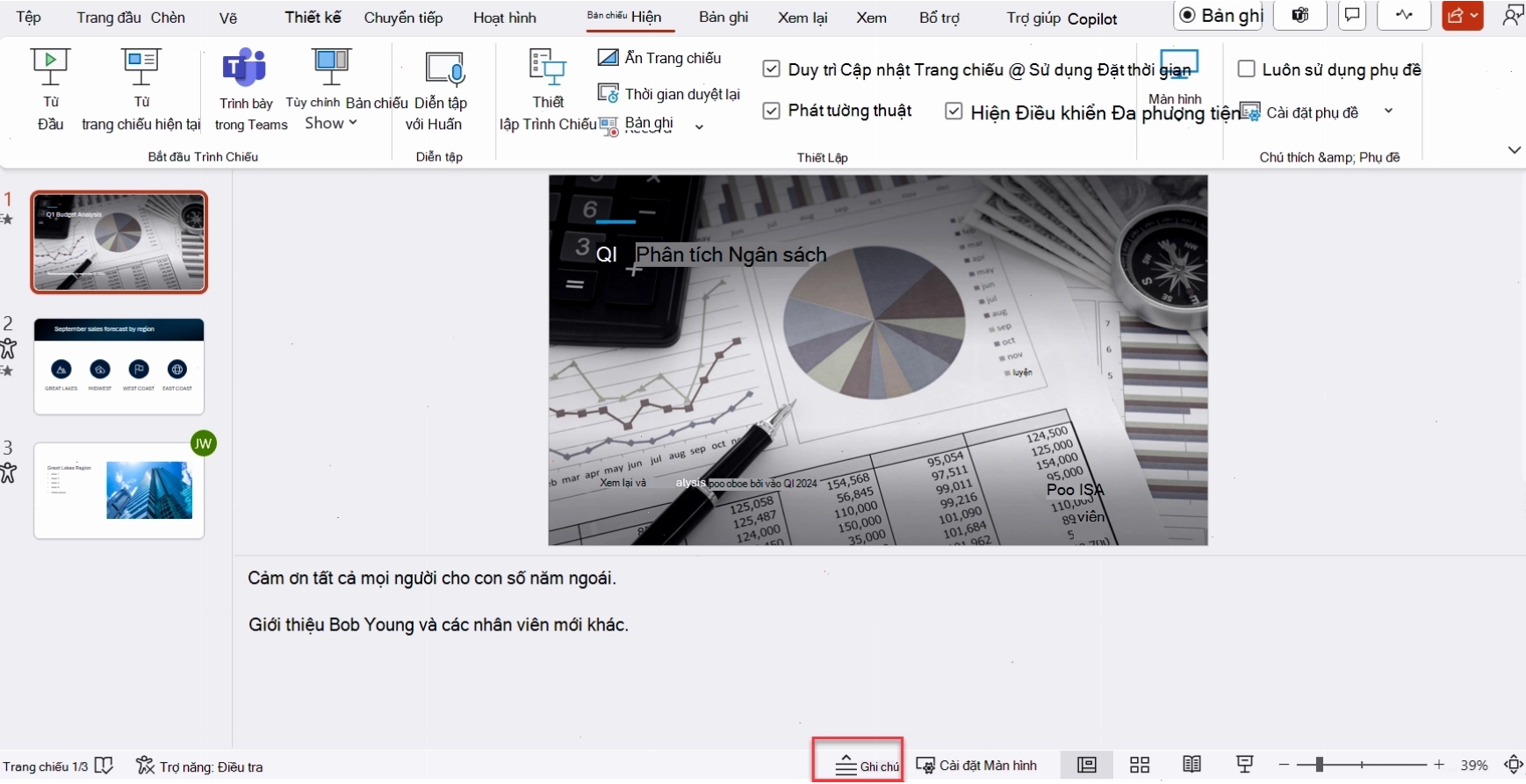
- Để mở ngăn ghi chú, bạn chỉ cần nhấp vào nút Ghi chú ở cuối cửa sổ PowerPoint.
- Sau đó, bạn có thể nhập nội dung ghi chú vào khung bên dưới trang chiếu.
Cuối cùng, đừng quên lưu lại công việc của mình:
- Vào tab Tệp, chọn Lưu.
- Chọn thư mục lưu trữ và đặt tên cho bản trình bày của bạn.
- Nhấn Lưu.
Lời khuyên: Hãy thường xuyên nhấn Ctrl+S để lưu lại tiến trình làm việc, hoặc sử dụng OneDrive để tính năng Lưu Tự động phát huy tác dụng.
Lời kết
Việc nắm vững các thao tác cơ bản trong PowerPoint sẽ mở ra cánh cửa cho những bài thuyết trình chuyên nghiệp và ấn tượng. Từ việc chọn chủ đề, chèn nội dung, định dạng văn bản, hình ảnh cho đến việc sử dụng ghi chú diễn giả, tất cả đều góp phần tạo nên sự thành công cho bài thuyết trình của bạn. Hãy thực hành thường xuyên để nâng cao kỹ năng và tự tin hơn khi sử dụng công cụ mạnh mẽ này.
Nếu bạn cần trợ giúp thêm về bất kỳ tính năng nào của PowerPoint hoặc muốn tìm hiểu sâu hơn về các kỹ thuật thiết kế, đừng ngần ngại để lại câu hỏi của bạn dưới phần bình luận!


Bình luận