Hướng Dẫn Sử Dụng OneNote Chi Tiết Cho Người Mới Bắt Đầu 2026
Khám phá hướng dẫn sử dụng OneNote toàn diện, từ tạo sổ ghi chép, nhập liệu đến định dạng văn bản và vẽ. Tối ưu hóa quy trình làm việc ngay hôm nay!

Mục lục
OneNote for Windows 10 là một công cụ ghi chú mạnh mẽ và linh hoạt, được cài đặt sẵn trên hệ điều hành Windows 10, giúp bạn tổ chức thông tin một cách hiệu quả. Bài viết này sẽ cung cấp một hướng dẫn chi tiết các tác vụ cơ bản, từ việc tạo sổ ghi chép mới, nhập liệu, định dạng văn bản cho đến các tính năng vẽ và tô sáng, nhằm giúp bạn bắt đầu sử dụng OneNote một cách dễ dàng và hiệu quả nhất.
- Tạo và quản lý sổ ghi chép, phần, trang.
- Nhập liệu đa dạng: văn bản, chữ viết tay, hình ảnh, âm thanh.
- Định dạng văn bản, chữ viết, và mực kỹ thuật số.
- Tự động lưu và đồng bộ hóa dữ liệu.
- Chia sẻ và cộng tác trực tuyến.
Tạo và quản lý sổ ghi chép trong OneNote
Khi bạn mở OneNote for Windows 10 lần đầu, một sổ ghi chép mặc định sẽ được tạo sẵn. Tuy nhiên, bạn hoàn toàn có thể tạo thêm các sổ ghi chép mới để phân loại thông tin theo từng mục đích cụ thể. Việc này giúp bạn dễ dàng theo dõi và truy cập các ghi chú của mình.
Các bước tạo sổ ghi chép mới
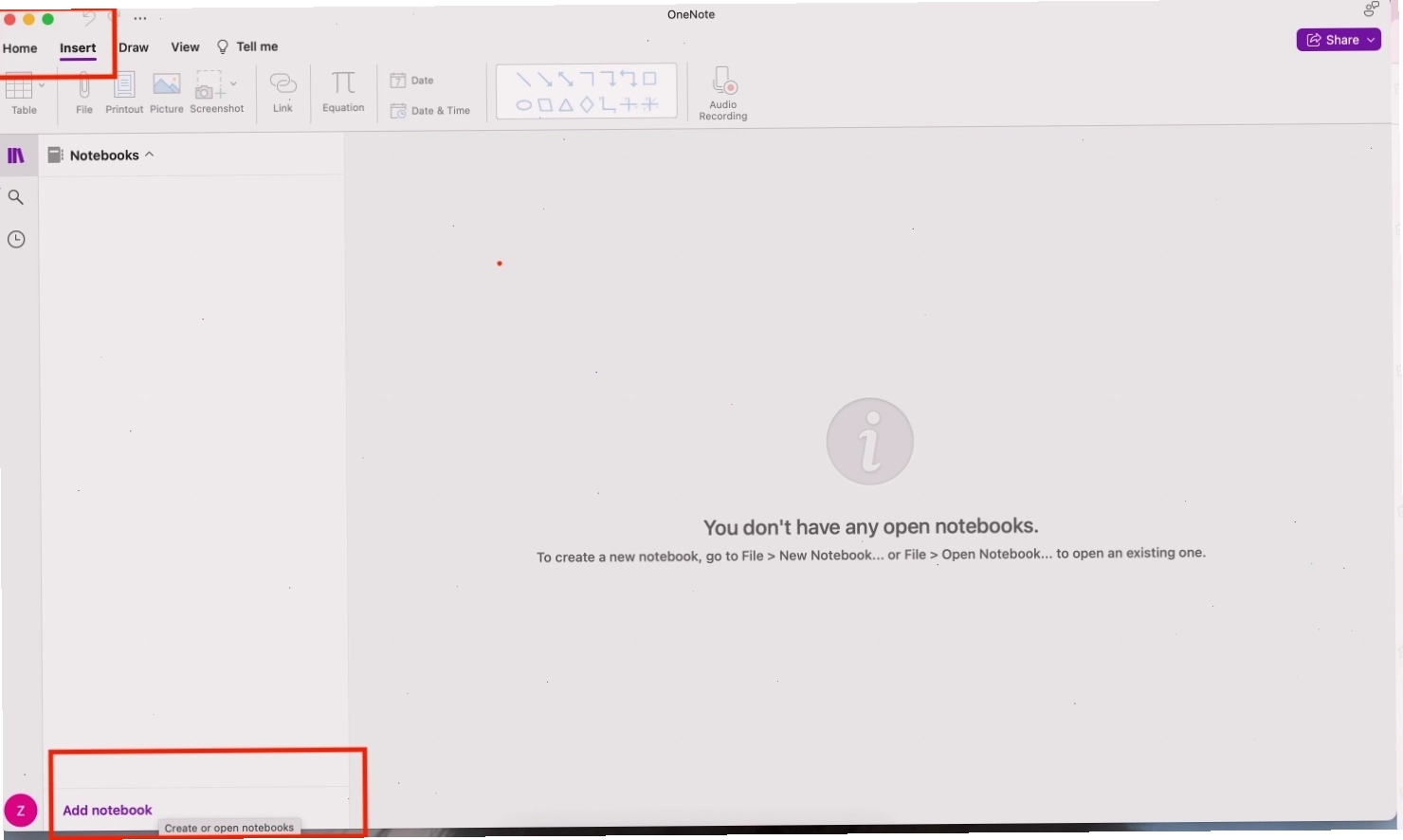
Để bắt đầu với một sổ ghi chép hoàn toàn trống, bạn thực hiện theo các bước sau:
- Trên bất kỳ trang nào, bấm vào nút Hiển thị Danh sách Sổ ở góc trên bên trái màn hình.
- Trong ngăn sổ ghi chép hiện ra, cuộn xuống dưới cùng và bấm vào biểu tượng + Sổ tay.
- Nhập tên mong muốn cho sổ ghi chép mới vào ô hiển thị.
- Bấm vào nút Tạo Sổ tay. OneNote sẽ tự động chuyển bạn đến sổ ghi chép mới, bao gồm một phần mới và một trang trống.
Tìm hiểu thêm về cách tạo sổ tay mới để có trải nghiệm tốt nhất.
Chuyển đổi giữa các sổ ghi chép
Khi làm việc với nhiều sổ ghi chép, việc chuyển đổi nhanh chóng là rất quan trọng. OneNote cung cấp cách thức đơn giản để bạn thực hiện điều này:
- Bấm vào nút Hiển thị Danh sách Sổ ở góc trên bên trái.
- Trong ngăn sổ ghi chép, chọn tên của sổ ghi chép bạn muốn truy cập.
- Nếu sổ ghi chép bạn cần không hiển thị, hãy chọn Xem thêm Sổ tay để tìm kiếm đầy đủ hơn.
Nhập và viết ghi chú trên OneNote
OneNote hỗ trợ đa dạng các phương thức nhập liệu, từ gõ văn bản truyền thống đến viết tay kỹ thuật số, mang lại sự linh hoạt tối đa cho người dùng. Dù bạn sử dụng chuột và bàn phím hay bút cảm ứng, OneNote đều đáp ứng tốt nhu cầu của bạn.
Nhập liệu bằng bàn phím
Để nhập văn bản bằng bàn phím, bạn chỉ cần:
- Bấm hoặc nhấn vào bất kỳ vị trí nào trên trang để bắt đầu soạn thảo.
- Để tạo tiêu đề trang, bấm vào vùng phía trên cùng của trang, ngay bên trên tem ngày và giờ.
- Tạo các ghi chú mới bằng cách bấm vào một vị trí khác trên trang và bắt đầu nhập.
Sử dụng bút cảm ứng để viết và vẽ
Với các thiết bị hỗ trợ màn hình cảm ứng, bạn có thể tận dụng bút cảm ứng để viết tay hoặc vẽ trực tiếp lên trang:
- Chọn tab Vẽ trên thanh công cụ.
- Chọn loại bút và màu mực mong muốn từ các tùy chọn hiển thị.
- Bắt đầu viết hoặc vẽ tự nhiên như trên giấy.
Bạn có thể tìm hiểu thêm về cách vẽ trên một trang OneNote để khám phá các công cụ sáng tạo.
Tự động lưu và quản lý ghi chú
Một trong những ưu điểm vượt trội của OneNote là khả năng tự động lưu mọi thay đổi mà không cần người dùng phải thực hiện thao tác lưu thủ công. Điều này đảm bảo an toàn tuyệt đối cho dữ liệu của bạn, ngay cả khi bạn thay đổi hoặc xóa bỏ nội dung.
Tính năng tự động lưu
OneNote tự động lưu tất cả mọi thứ bạn thực hiện, từ những chỉnh sửa nhỏ nhất đến việc thêm nội dung mới. Bạn không cần lo lắng về việc quên lưu.
Hoàn tác và chỉnh sửa
Nếu bạn muốn quay lại phiên bản trước đó hoặc hủy bỏ một thay đổi gần đây, chỉ cần bấm hoặc nhấn vào nút Hoàn tác nằm ở phía trên cùng bên trái cửa sổ ứng dụng. Tính năng này giúp bạn dễ dàng sửa sai và thử nghiệm các ý tưởng mới mà không sợ mất dữ liệu.
Làm việc với văn bản và mực kỹ thuật số
OneNote cung cấp các công cụ mạnh mẽ để định dạng văn bản và làm việc với mực kỹ thuật số, giúp ghi chú của bạn trở nên sinh động và dễ hiểu hơn.
Chọn và định dạng văn bản
Để thay đổi định dạng văn bản:
- Chọn văn bản bạn muốn định dạng. Trên máy tính, bạn có thể bấm và kéo chuột. Trên thiết bị cảm ứng, bạn có thể gõ đúp vào một từ và kéo các núm điều khiển để điều chỉnh vùng chọn.
- Trên tab Trang đầu, chọn các tùy chọn định dạng như phông chữ, cỡ chữ, in đậm, in nghiêng, gạch dưới, màu sắc, danh sách, thụt lề, v.v.
- Nếu không hài lòng với thay đổi, hãy sử dụng nút Hoàn tác.
Tìm hiểu thêm về cách làm việc với văn bản để nâng cao kỹ năng sử dụng OneNote.
Vẽ và tô sáng ghi chú bằng mực
Sử dụng các công cụ vẽ và tô sáng để nhấn mạnh các thông tin quan trọng:
- Chọn tab Vẽ.
- Chọn Bút hoặc Bút tô sáng.
- Chọn màu mực ưa thích từ bảng màu hiển thị.
- Bắt đầu vẽ hoặc tô sáng trực tiếp lên ghi chú của bạn.
OneNote cho phép bạn kết hợp sự sáng tạo của mực kỹ thuật số với sự tự nhiên của bút, giúp ghi lại những ý tưởng bất chợt một cách dễ dàng.
OneNote trong môi trường làm việc và học tập
OneNote không chỉ là công cụ ghi chú cá nhân mà còn là trợ thủ đắc lực trong môi trường giáo dục và công việc. Khả năng chia sẻ, cộng tác và tích hợp với các ứng dụng khác của Microsoft 365 biến OneNote thành một nền tảng làm việc nhóm hiệu quả.
Chia sẻ và cộng tác
OneNote cho phép bạn chia sẻ sổ ghi chép của mình với đồng nghiệp, bạn bè hoặc giảng viên, tạo điều kiện cho việc cộng tác ý tưởng và phát triển dự án chung. Nhiều bộ óc cùng suy nghĩ và đóng góp sẽ mang lại kết quả tốt hơn.
Tính năng chép lời giọng nói
Đối với những người muốn tập trung vào nội dung chính hoặc cần ghi lại thông tin từ các buổi họp, thuyết trình, tính năng chép lời giọng nói của OneNote là một giải pháp hữu ích. Nó giúp bạn dễ dàng ghi chú và xem lại nội dung sau này.
OneNote trong Giáo dục
Giảng viên có thể sử dụng OneNote để tổ chức kế hoạch bài giảng vào các sổ ghi chép kỹ thuật số có khả năng tìm kiếm, trong khi nhân viên có thể tạo các thư viện nội dung có thể chia sẻ. Học viên được khuyến khích sử dụng khả năng viết tay và phác thảo sơ đồ trên OneNote để tăng cường khả năng tiếp thu kiến thức.
Sticky Notes trong OneNote
Tính năng Sticky Notes mới trong OneNote giúp việc ghi nhớ thông tin trở nên đơn giản hơn bao giờ hết. Khả năng ghi lại nhanh chóng và tự động gợi nhớ các ghi chú khi bạn quay lại cùng một nguồn thông tin đảm bảo bạn không bỏ lỡ những điều quan trọng.
Tối ưu hóa việc sử dụng OneNote với các mẹo nâng cao
Để tận dụng tối đa sức mạnh của OneNote, việc áp dụng các mẹo sau sẽ giúp bạn làm việc hiệu quả hơn:
Sử dụng thẻ (Tags) và tìm kiếm thông minh
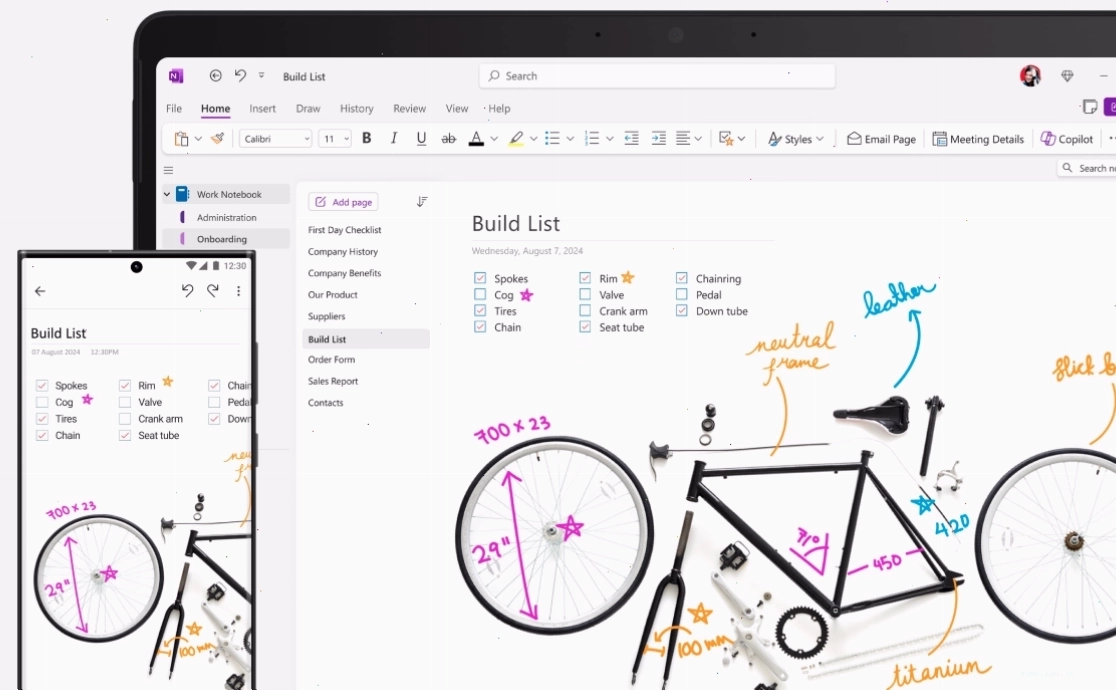
OneNote cho phép bạn đánh dấu các ghi chú bằng nhiều loại thẻ khác nhau (ví dụ: câu hỏi, quan trọng, việc cần làm). Kết hợp với chức năng tìm kiếm mạnh mẽ, bạn có thể nhanh chóng lọc và tìm thấy thông tin mình cần trong hàng trăm trang ghi chú.
Kết hợp OneNote với các ứng dụng khác
OneNote hoạt động tốt với các ứng dụng khác trong bộ Microsoft 365 như Word, Excel, Outlook. Bạn có thể dán nội dung từ Word/Excel vào OneNote hoặc đính kèm email từ Outlook để tạo một không gian làm việc tập trung, quản lý tài liệu và dữ liệu hiệu quả.
OneNote cho quản lý dự án
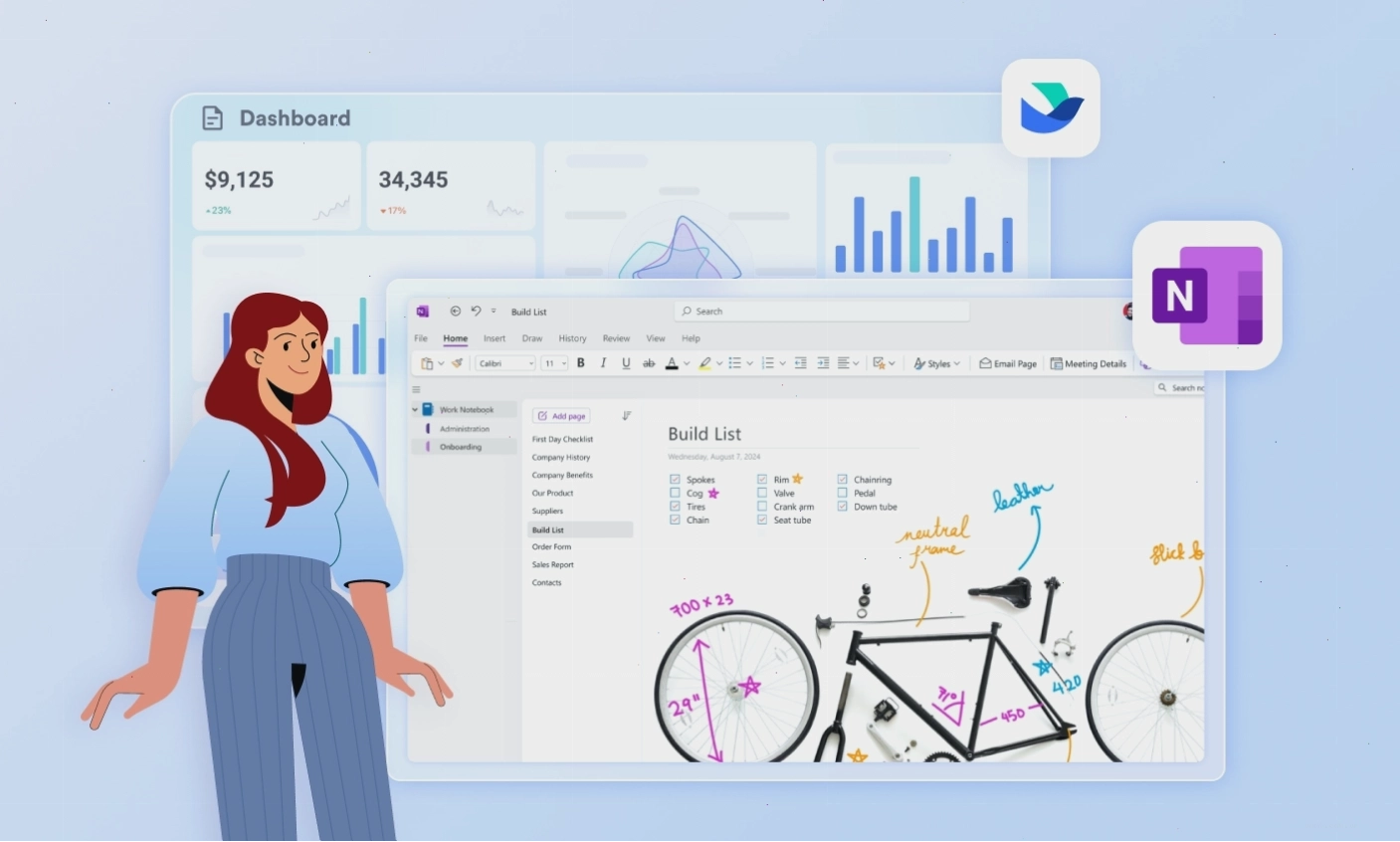
Nhiều người quản lý dự án bắt đầu hành trình của mình với OneNote nhờ giao diện trực quan và khả năng linh hoạt. Cuốn sổ tay kỹ thuật số này có thể trở thành không gian trung tâm để sắp xếp ghi chú cuộc họp, các buổi động não, kế hoạch và các sản phẩm bàn giao dự án. Theo dõi tác vụ và tiến độ một cách có hệ thống là một trong những lợi ích chính khi sử dụng OneNote cho quản lý dự án.
Ghi chú bằng giọng nói với Copilot
Với sự hỗ trợ của Copilot, việc ghi chú trở nên nhanh chóng và thông minh hơn. Bạn có thể thêm nội dung vào sổ tay để suy nghĩ, sáng tạo và nhận thông tin chi tiết từ tệp, email, thậm chí là tổng quan bằng âm thanh, giúp bạn nắm bắt thông tin và tiến về phía trước.
Kết luận
OneNote for Windows 10 là một công cụ đa năng, từ việc ghi chú cá nhân hàng ngày đến hỗ trợ quản lý dự án phức tạp. Bằng cách nắm vững các chức năng cơ bản và áp dụng các mẹo sử dụng hiệu quả, bạn có thể biến OneNote thành một trợ thủ đắc lực, giúp nâng cao năng suất và tổ chức cuộc sống số của mình. Hãy bắt đầu khám phá và tận dụng tối đa tiềm năng của OneNote ngay hôm nay!


Bình luận