
Hướng dẫn sử dụng Google My Maps chi tiết từ A đến Z
Tìm hiểu cách sử dụng Google My Maps để tạo bản đồ chỉ đường tùy chỉnh, đánh dấu địa điểm và chia sẻ lộ trình. Bắt đầu hành trình sáng tạo bản đồ của bạn ngay hôm nay!

Mục lục
Trong cuộc sống hiện đại, việc xác định và chia sẻ tuyến đường di chuyển không chỉ là nhu cầu cá nhân mà còn là yếu tố quan trọng trong công việc, du lịch hay tổ chức sự kiện. Nếu bạn biết cách vẽ bản đồ chỉ đường đơn giản, bạn có thể tự tạo các tuyến đường tuỳ chỉnh, trực quan và dễ chia sẻ thông qua Google Maps. Dù không biết lập trình, bạn vẫn có thể tạo bản đồ chi tiết bằng công cụ Google My Maps – một tính năng miễn phí và dễ sử dụng. Bài viết này sẽ hướng dẫn bạn cách vẽ bản đồ chỉ đường đơn giản từng bước cụ thể, rõ ràng nhất.
Google My Maps là gì và tại sao nên sử dụng?
Google My Maps là gì? Đây là một công cụ trực tuyến do Google phát triển, cho phép người dùng tạo bản đồ tùy chỉnh với các điểm đánh dấu, đường kẻ, hình dạng và các ghi chú riêng biệt. Không giống với Google Maps thông thường chỉ dùng để tìm đường, My Maps cho phép bạn thể hiện nhiều lớp thông tin địa lý khác nhau trên cùng một bản đồ.
Tại sao nên dùng Google My Maps? Công cụ này là lựa chọn lý tưởng cho nhiều mục đích:
- Lên kế hoạch du lịch cá nhân hoặc nhóm.
- Tạo bản đồ chỉ đường cho sự kiện cưới hỏi, hội nghị.
- Hiển thị vị trí các chi nhánh cửa hàng, văn phòng.
- Vẽ bản đồ chỉ đường đơn giản theo lộ trình bạn muốn.
Hướng dẫn chi tiết cách vẽ bản đồ chỉ đường đơn giản trên Google My Maps
Trước khi bắt đầu, hãy đảm bảo bạn đã đăng nhập tài khoản Google trên trình duyệt máy tính. Việc này là cần thiết để bạn có thể lưu và quản lý các bản đồ đã tạo.
Bước 1: Truy cập Google My Maps
Mở trình duyệt web và truy cập vào địa chỉ: https://www.google.com/mymaps. Nếu bạn chưa đăng nhập, hãy tiến hành đăng nhập bằng tài khoản Google của bạn.
Bước 2: Tạo bản đồ mới
Trên giao diện Google My Maps, nhấn vào nút + TẠO BẢN ĐỒ MỚI nằm ở góc trên bên trái màn hình. Nếu bạn đã từng tạo bản đồ trước đó, bạn có thể chọn để chỉnh sửa tiếp bản đồ cũ hoặc tạo một bản đồ hoàn toàn mới.
Bước 3: Nhập vị trí và đặt tên bản đồ
Sử dụng thanh tìm kiếm ở phía trên bản đồ để nhập địa điểm bạn muốn đưa vào bản đồ, ví dụ: “Hồ Gươm, Hà Nội”, sau đó nhấn Enter. Sau khi tìm thấy địa điểm, bạn có thể thêm nó vào bản đồ. Tiếp theo, nhấp vào dòng “Bản đồ chưa có tiêu đề” ở góc trái màn hình và đặt tên cho bản đồ của bạn, ví dụ: “Lộ trình du lịch Hà Nội”.
Bước 4: Thêm lớp bản đồ
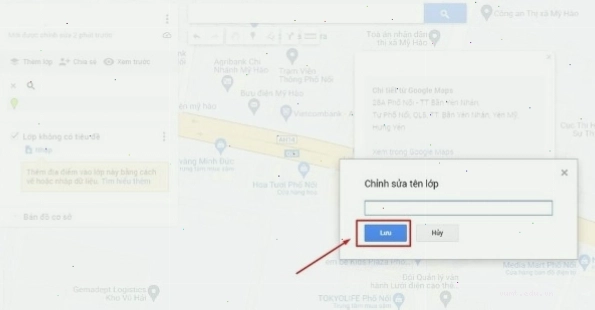
Để tổ chức thông tin một cách khoa học, bạn nên tạo các lớp bản đồ khác nhau. Nhấn vào nút “Thêm lớp” trong hộp công cụ. Chọn lớp “Không có tiêu đề” vừa được tạo, đặt tên cho lớp đó (ví dụ: “Ngày 1 – Tham quan trung tâm”) và nhấn Lưu.
Bước 5: Thêm điểm đánh dấu vị trí
Chọn công cụ “Thêm điểm đánh dấu” trên thanh công cụ. Click vào vị trí đầu tiên bạn muốn đánh dấu trên bản đồ. Một cửa sổ sẽ hiện ra để bạn điền tên và mô tả cho điểm đánh dấu đó (ví dụ: “Khách sạn A – điểm bắt đầu”). Sau đó, nhấn Lưu.
Bước 6: Sử dụng công cụ vẽ đường đi
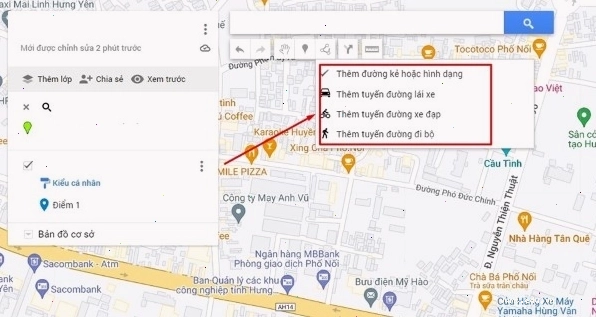
Nhấn vào biểu tượng “Vẽ đường kẻ” trên thanh công cụ. Google sẽ cung cấp 4 tùy chọn:
- Thêm đường kẻ hoặc hình dạng
- Thêm tuyến đường bằng ô tô
- Thêm tuyến đường bằng xe đạp
- Thêm tuyến đường đi bộ
Chọn loại hình di chuyển phù hợp nhất với mục đích của bạn để Google có thể tính toán tuyến đường tối ưu.
Bước 7: Vẽ tuyến đường
Sau khi chọn loại hình di chuyển, bạn nhấp vào điểm bắt đầu (điểm đánh dấu đầu tiên). Tiếp tục nhấp vào các điểm trung gian nếu cần để tạo lộ trình mong muốn. Nhấn đúp vào điểm kết thúc để hoàn tất. Tuyến đường sẽ được vẽ tự động dựa trên các điểm bạn đã chọn và loại hình di chuyển.
Bước 8: Tùy chỉnh và bổ sung thông tin cho bản đồ
Bạn có thể sử dụng công cụ “Vẽ đường kẻ” > “Thêm đường kẻ hoặc hình dạng” để minh họa rõ hơn cho bản đồ, ví dụ như khoanh vùng một khu du lịch, khu vực ăn uống hoặc nhấn mạnh các khu vực quan trọng. Sau khi vẽ, bạn có thể thêm chú thích, đổi màu sắc cho các đường hoặc hình dạng để bản đồ trở nên trực quan và dễ hiểu hơn.
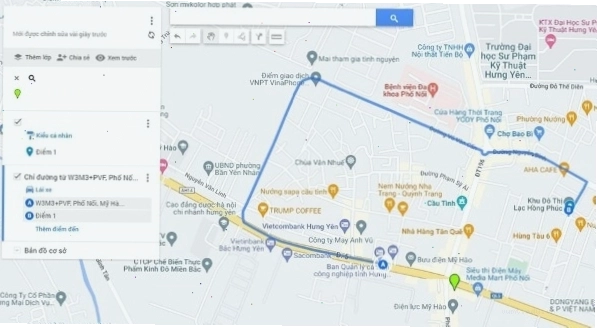
Xem và quản lý bản đồ đã tạo trên Google Maps
Sau khi hoàn tất việc tạo và chỉnh sửa trên Google My Maps, bạn có thể xem lại các bản đồ của mình ngay trên ứng dụng Google Maps quen thuộc. Nếu đã tạo bản đồ trong My Maps, bạn có thể xem 5 bản đồ gần đây nhất trong Google Maps. Để xem bản đồ, hãy thực hiện các bước sau:
- Đăng nhập tài khoản Google của bạn và mở Google Maps.
- Nhấp vào biểu tượng “Đã lưu” (thường có hình ngôi sao hoặc bookmark).
- Trong mục “Bản đồ”, bạn sẽ thấy danh sách các bản đồ đã tạo. Chọn một bản đồ để xem.
- Để chỉnh sửa bản đồ, hãy chọn bản đồ đó rồi nhấp vào “Mở trong My Maps”. Bạn sẽ được chuyển hướng về giao diện My Maps để tiếp tục chỉnh sửa.
Việc truy cập và xem bản đồ mọi lúc mọi nơi trở nên dễ dàng hơn bao giờ hết, giúp bạn luôn nắm rõ lộ trình của mình, dù là cho công việc hay những chuyến phiêu lưu cá nhân.
Lời khuyên khi sử dụng Google My Maps
Để tối ưu hóa trải nghiệm sử dụng hướng dẫn sử dụng my map, bạn nên lưu ý một số điểm sau:
- Tổ chức khoa học: Sử dụng nhiều lớp bản đồ và đặt tên rõ ràng cho từng lớp, từng điểm đánh dấu để dễ dàng quản lý, đặc biệt với các bản đồ có nhiều thông tin.
- Cá nhân hóa: Tận dụng các tùy chọn về màu sắc, biểu tượng, thêm ảnh và video để bản đồ trở nên sinh động, truyền tải đúng thông điệp bạn muốn.
- Chia sẻ hiệu quả: Cân nhắc quyền truy cập khi chia sẻ bản đồ. Bạn có thể cho phép người khác xem, chỉnh sửa hoặc xuất bản bản đồ của mình ra toàn thế giới.
- Làm việc với Google Drive: Dễ dàng sắp xếp tất cả bản đồ cùng với các tài liệu khác của bạn trong Google Drive, giúp việc quản lý tập trung và hiệu quả hơn.
- Truy cập di động: Xem bản đồ tùy chỉnh trong ứng dụng Google Maps dành cho thiết bị di động, giúp bạn tìm địa điểm thuận tiện khi đang di chuyển.
Bằng cách áp dụng những mẹo nhỏ này, bạn sẽ khai thác tối đa sức mạnh của Google My Maps, biến nó thành công cụ đắc lực cho mọi nhu cầu về bản đồ của mình. Hãy bắt đầu tạo bản đồ của riêng bạn ngay hôm nay!


Bình luận