Hướng dẫn sử dụng Moodle cho giáo viên: Cẩm nang chi tiết 2026
Khám phá cẩm nang chi tiết hướng dẫn sử dụng Moodle cho giáo viên, tối ưu hóa quy trình giảng dạy trực tuyến. Bắt đầu xây dựng khóa học hiệu quả ngay hôm nay!

Mục lục
Trong bối cảnh giáo dục ngày càng số hóa, việc nắm vững các công cụ hỗ trợ giảng dạy trực tuyến là yếu tố then chốt. Moodle, với khả năng tùy biến cao và cộng đồng hỗ trợ lớn, đã trở thành một lựa chọn ưu việt cho các nhà giáo dục. Bài viết này sẽ tập trung vào hướng dẫn sử dụng Moodle cho giáo viên, giúp bạn khai thác tối đa tiềm năng của nền tảng này.
Làm quen với giao diện Moodle
Sau khi đăng nhập vào Moodle, giáo viên sẽ được đưa đến Bảng điều khiển (Dashboard) cá nhân. Đây là trung tâm quản lý mọi hoạt động học tập và giảng dạy của bạn.
Các khu vực chức năng chính trên Bảng điều khiển
- Khu vực Khóa học của tôi: Hiển thị danh sách tất cả các khóa học bạn đang phụ trách hoặc đã tham gia.
- Khối thông tin: Bao gồm các mục như Lịch, Sự kiện sắp tới, Thành viên trực tuyến, Hoạt động gần đây, giúp bạn cập nhật thông tin kịp thời.
- Khu vực quản lý khóa học: Cho phép truy cập nhanh vào các công cụ chỉnh sửa, thêm mới nội dung cho khóa học.
Tạo và quản lý khóa học trên Moodle
Bước đầu tiên để sử dụng Moodle hiệu quả là tạo ra một khóa học phù hợp với mục tiêu giảng dạy.
Quy trình tạo khóa học mới
- Truy cập vào mục 'Quản lý khóa học' trên Bảng điều khiển.
- Nhấp vào nút 'Tạo khóa học mới'.
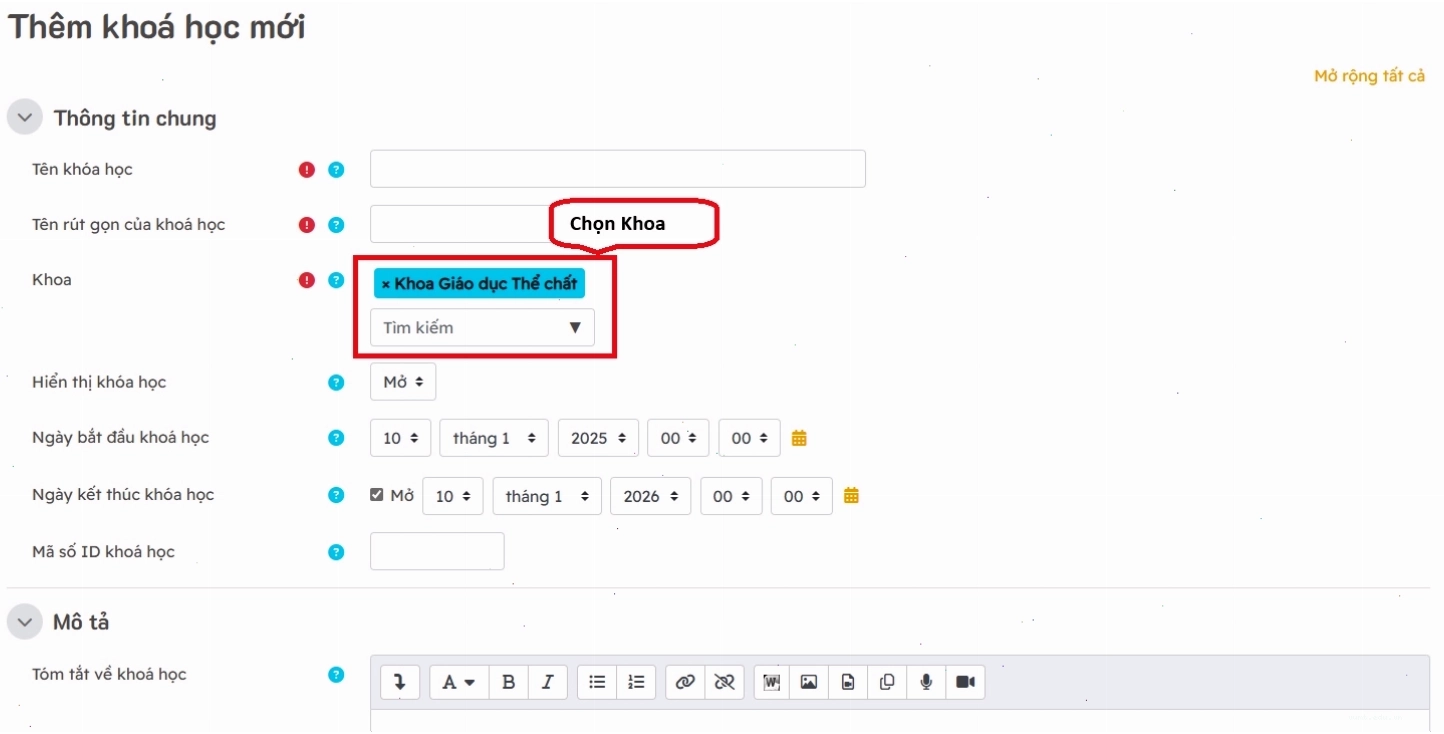
- Điền đầy đủ các thông tin cơ bản của khóa học: Tên đầy đủ, Tên ngắn, Danh mục khóa học.
- Thiết lập các tùy chọn khác như thời gian bắt đầu, kết thúc, định dạng khóa học (theo tuần, theo chủ đề...).
- Hoàn tất bằng cách nhấp vào 'Lưu và hiển thị'.
Thiết lập định dạng và cấu trúc khóa học
Moodle cung cấp nhiều định dạng khóa học linh hoạt, phổ biến nhất là định dạng theo tuần và theo chủ đề. Giáo viên có thể lựa chọn định dạng phù hợp để tổ chức nội dung một cách logic và dễ theo dõi.
Định dạng theo tuần
Phù hợp với các khóa học có lịch trình cố định, chia theo từng tuần học. Mỗi tuần sẽ là một mục riêng biệt để đăng tải tài liệu, bài tập và hoạt động.
Định dạng theo chủ đề
Thích hợp cho các khóa học không có tính tuần tự rõ ràng, cho phép nhóm các nội dung lại theo từng chủ đề hoặc mô-đun kiến thức.
Thêm và quản lý tài nguyên học tập
Moodle hỗ trợ đa dạng các loại tài nguyên mà giáo viên có thể sử dụng để làm phong phú thêm nội dung bài giảng.
Các loại tài nguyên phổ biến
- Tệp tin: Tải lên các tài liệu dưới dạng PDF, Word, PowerPoint, hình ảnh, video...
- URL: Liên kết đến các trang web, video ngoài hoặc các tài nguyên trực tuyến khác.
- Thư mục: Tổ chức nhiều tệp tin vào một thư mục duy nhất để tiện quản lý.
- Nhãn: Thêm văn bản ngắn, hình ảnh hoặc mã nhúng vào giữa các hoạt động và tài nguyên khác để phân chia hoặc làm nổi bật thông tin.
Hướng dẫn tải lên tệp tin và tạo liên kết
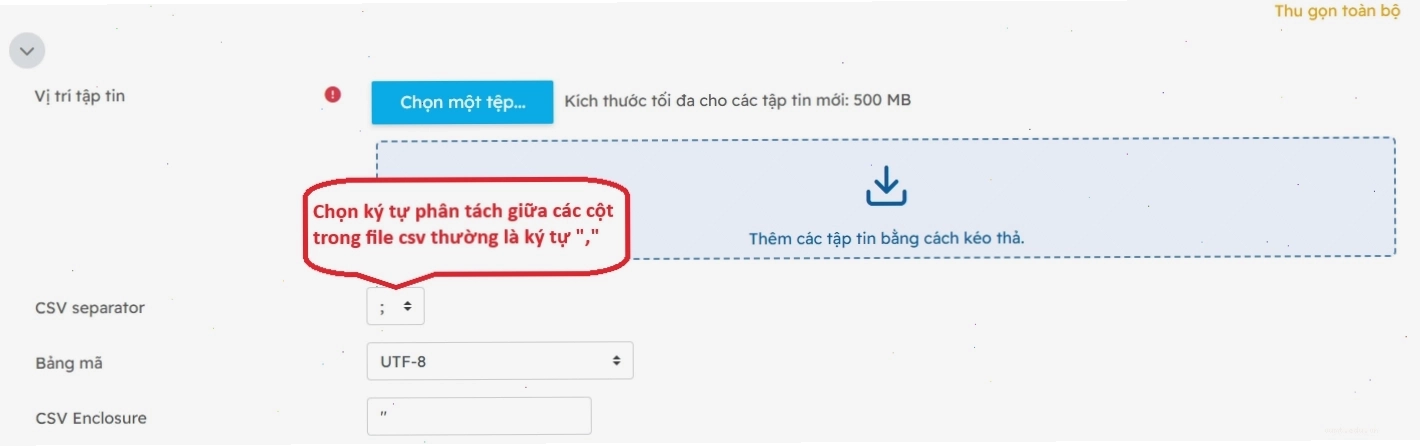
Để tải lên một tệp tin, giáo viên chỉ cần kéo thả tệp vào khu vực mong muốn hoặc nhấp vào 'Thêm tài nguyên' và chọn 'Tệp tin'. Tương tự, để thêm một liên kết ngoài, chọn 'URL' và dán địa chỉ web vào ô.
Tạo và quản lý hoạt động học tập
Hoạt động là yếu tố cốt lõi giúp thu hút sự tham gia của sinh viên và đánh giá kết quả học tập.
Các loại hoạt động chính
Moodle cung cấp một loạt các hoạt động tương tác, bao gồm:
- Bài tập (Assignment): Cho phép sinh viên nộp bài làm cá nhân (tệp tin, văn bản trực tuyến).
- Diễn đàn (Forum): Tạo không gian thảo luận cho sinh viên và giáo viên.
- Quiz (Trắc nghiệm): Xây dựng các bài kiểm tra với nhiều dạng câu hỏi khác nhau.
- Wiki: Cho phép sinh viên cùng nhau xây dựng và chỉnh sửa nội dung kiến thức.
- Tư liệu (Glossary): Tạo danh sách các thuật ngữ và định nghĩa liên quan đến môn học.
Thiết lập và chấm điểm bài tập
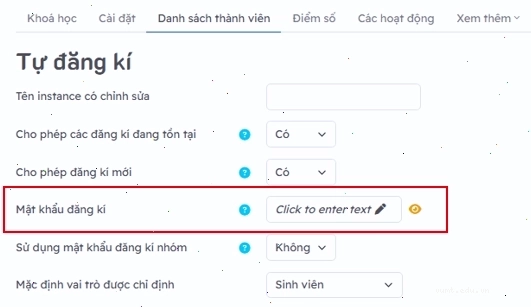
Khi tạo một hoạt động 'Bài tập', giáo viên cần thiết lập các thông số như thời hạn nộp bài, cách thức nộp (tệp tin hay văn bản), và thang điểm. Sau khi sinh viên nộp bài, giáo viên có thể truy cập để xem, phản hồi và chấm điểm trực tiếp trên Moodle.
Đánh giá và theo dõi tiến độ học tập của sinh viên
Moodle cung cấp các công cụ mạnh mẽ để giáo viên có thể theo dõi và đánh giá sự tiến bộ của từng sinh viên.
Xem điểm và báo cáo
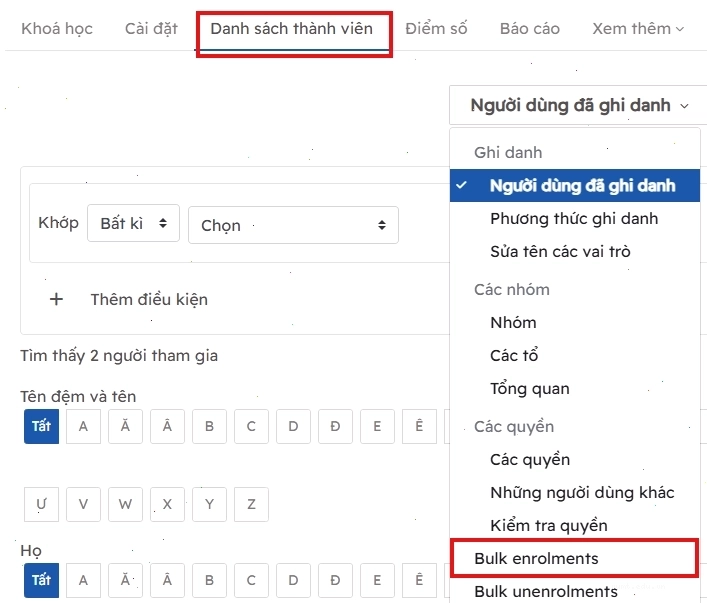
Tính năng 'Sổ điểm' (Gradebook) cho phép giáo viên xem tất cả điểm số của sinh viên cho từng hoạt động. Ngoài ra, các báo cáo chi tiết về hoạt động của người dùng cũng giúp giáo viên hiểu rõ hơn về mức độ tương tác và hiệu quả học tập của lớp.
Sử dụng tính năng hoạt động tùy chỉnh
Ngoài các hoạt động có sẵn, giáo viên có thể tìm hiểu thêm về các plugin mở rộng để bổ sung các tính năng học tập mới lạ và phù hợp hơn với nhu cầu giảng dạy. Ví dụ, các plugin về gamification (trò chơi hóa) có thể giúp tăng hứng thú cho người học.
Mẹo sử dụng Moodle hiệu quả cho giáo viên
Để tối ưu hóa việc sử dụng Moodle, giáo viên có thể áp dụng một số mẹo sau:
- Tổ chức khoa học: Luôn sắp xếp tài nguyên và hoạt động theo một trình tự logic, dễ hiểu.
- Giao tiếp thường xuyên: Tận dụng diễn đàn và tin nhắn để giữ liên lạc với sinh viên.
- Cập nhật thông tin: Thường xuyên kiểm tra Bảng điều khiển để không bỏ lỡ các thông báo quan trọng.
- Khám phá tính năng mới: Đừng ngại thử nghiệm các hoạt động và tài nguyên mới để làm phong phú bài giảng.
- Tìm kiếm sự hỗ trợ: Tham gia các diễn đàn hỗ trợ Moodle hoặc liên hệ bộ phận IT của trường nếu gặp khó khăn.
Việc làm quen và thành thạo hướng dẫn sử dụng Moodle cho giáo viên sẽ mở ra nhiều cơ hội để nâng cao chất lượng giảng dạy và mang đến trải nghiệm học tập tốt nhất cho sinh viên. Hãy bắt đầu khám phá ngay hôm nay để tận dụng tối đa sức mạnh của nền tảng LMS hàng đầu này!




Bình luận