Hướng dẫn sử dụng MobaXterm chi tiết và hiệu quả nhất 2026
Khám phá hướng dẫn sử dụng MobaXterm toàn diện, từ cài đặt đến kết nối SSH, FTP, RDP. Tối ưu hóa quản lý máy chủ Linux và Windows ngay hôm nay!

Mục lục
Trong thế giới công nghệ thông tin, việc quản lý và điều khiển các máy chủ từ xa là một công việc thiết yếu. Đối với các hệ điều hành Linux như CentOS, Ubuntu, Fedora, Debian, người dùng thường sử dụng dòng lệnh CLI để tương tác. Để thực hiện điều này, các phần mềm hỗ trợ kết nối SSH như Putty, MobaXterm, XShell là vô cùng quan trọng. Trong bài viết này, chúng ta sẽ đi sâu vào hướng dẫn sử dụng mobaxterm, một công cụ mạnh mẽ và đa năng, giúp bạn dễ dàng kết nối và quản lý máy chủ.
Tại sao nên chọn MobaXterm thay vì Putty?
Nhiều người dùng ban đầu có thể quen thuộc với Putty, tuy nhiên, sử dụng mobaxterm mang lại nhiều lợi ích vượt trội, đặc biệt khi bạn cần thực hiện nhiều tác vụ cùng lúc hoặc quản lý nhiều kết nối. MobaXterm không chỉ thay thế Putty mà còn tích hợp thêm nhiều chức năng mà bạn thường phải dùng các phần mềm riêng lẻ khác.
- Đa cửa sổ: Mở và làm việc trên nhiều phiên kết nối cùng lúc trong một giao diện duy nhất, giúp bạn dễ dàng so sánh và quản lý.
- Tích hợp truyền file: Hỗ trợ cả FTP và SFTP ngay trên giao diện, cho phép bạn kéo thả file trực tiếp giữa máy tính và máy chủ.
- Tùy chỉnh giao diện: Khả năng zoom màn hình CLI, thay đổi màu sắc, font chữ giúp trải nghiệm làm việc thoải mái và cá nhân hóa hơn.
- Hỗ trợ đa giao thức: Ngoài SSH, MobaXterm còn hỗ trợ Telnet, RDP (cho máy Windows), VNC, và cả môi trường Linux trên Windows.
- Công cụ mạng tích hợp: Bao gồm các công cụ hữu ích như quét port, quét network, giúp bạn nhanh chóng phát hiện và khắc phục sự cố.
- Lưu phiên đăng nhập: Tự động lưu lại thông tin đăng nhập và cấu hình cho các phiên SSH, Telnet, RDP, giúp bạn truy cập lại máy chủ chỉ với một cú nhấp chuột.
Hướng dẫn cài đặt MobaXterm
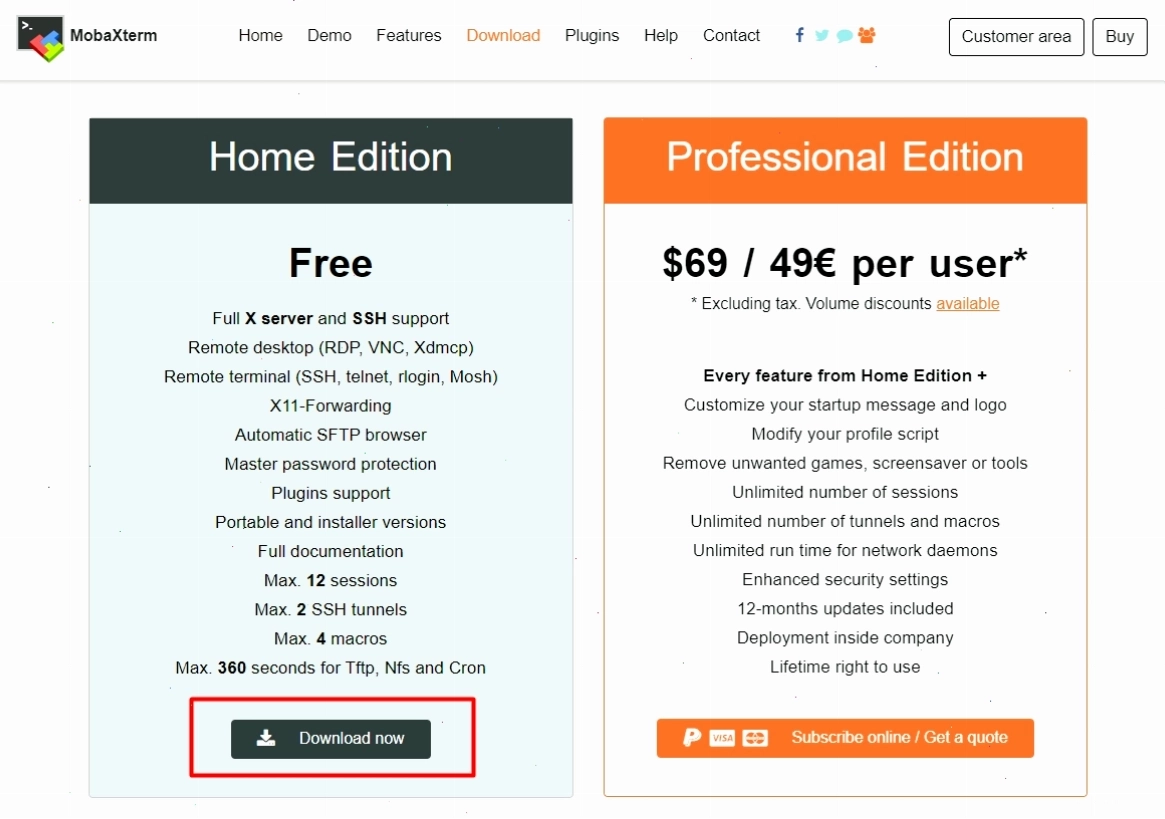
MobaXterm cung cấp hai phiên bản chính: miễn phí (Home Edition) và trả phí (Professional Edition). Đối với đa số người dùng cá nhân và nhu cầu học tập, phiên bản miễn phí là hoàn toàn đủ để trải nghiệm đầy đủ các tính năng cốt lõi. Phiên bản Home Edition cho phép bạn lưu trữ tối đa 10 phiên SSH, một con số khá thoải mái cho việc quản lý nhiều máy chủ.
Để tải xuống phiên bản Home Edition miễn phí, bạn chỉ cần truy cập trang chủ của MobaXterm và thực hiện theo các bước sau:
- Truy cập đường dẫn tải xuống: https://mobaxterm.mobatek.net/download-home-edition.html
- Chọn phiên bản phù hợp với hệ điều hành của bạn (thường là Windows).
- Tải xuống file cài đặt và tiến hành cài đặt như các phần mềm Windows thông thường.
Sau khi cài đặt hoàn tất, bạn có thể mở MobaXterm để bắt đầu khám phá các tính năng.
Sử dụng MobaXterm để truy cập SSH
Kết nối SSH là một trong những chức năng quan trọng nhất của MobaXterm. Dưới đây là các bước chi tiết để bạn có thể hướng dẫn dùng mobaxterm kết nối tới máy chủ Linux của mình.
- Mở giao diện MobaXterm: Khởi động phần mềm MobaXterm sau khi đã cài đặt.
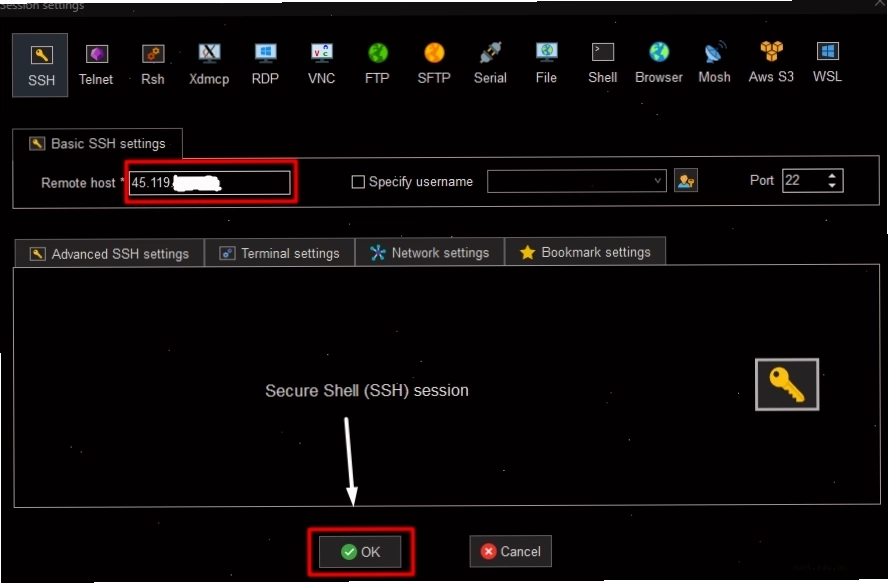
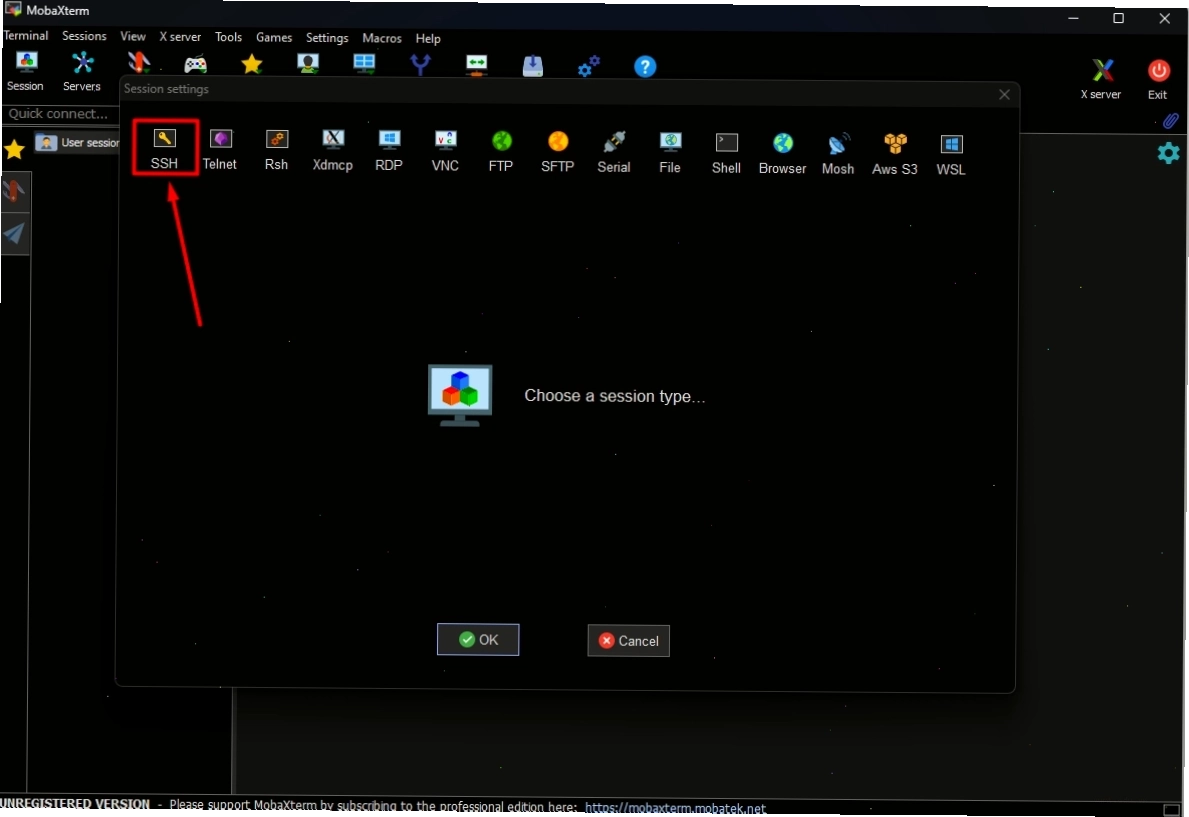
- Tạo phiên mới: Trên thanh menu, chọn Session -> New Session. Hoặc bạn có thể sử dụng tổ hợp phím tắt Ctrl + Shift + N.
- Chọn giao thức SSH: Trong cửa sổ 'New session', chọn biểu tượng SSH.
- Nhập thông tin máy chủ:
- Remote host: Điền địa chỉ IP hoặc tên miền của máy chủ bạn muốn kết nối.
- Specify username: Nhập tên người dùng (username) để đăng nhập vào máy chủ. Ví dụ: root.
- Port: Cổng SSH mặc định là 22. Nếu máy chủ của bạn sử dụng cổng khác, hãy nhập số cổng tương ứng.
- Kết nối: Sau khi điền đầy đủ thông tin, nhấn nút OK.
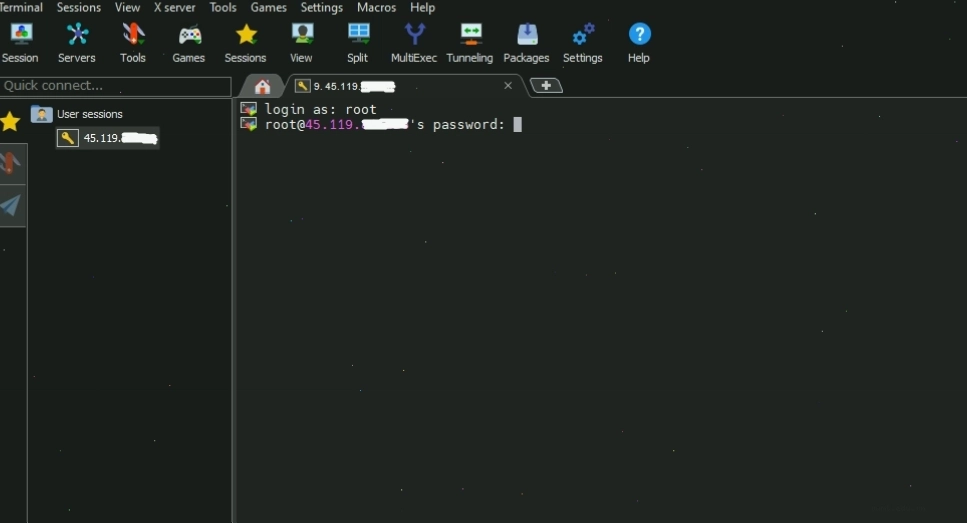
Một cửa sổ mới sẽ hiện ra yêu cầu bạn nhập mật khẩu cho tài khoản đã chỉ định. Lưu ý quan trọng: Khi nhập mật khẩu, các ký tự sẽ không hiển thị dưới dạng dấu sao (*) hay bất kỳ ký tự che giấu nào. Bạn có thể sao chép mật khẩu từ một nơi an toàn (như Notepad) và dán vào ô nhập mật khẩu. Sau khi nhập mật khẩu, nhấn Enter.
Nếu đây là lần đầu tiên bạn kết nối đến máy chủ này, MobaXterm sẽ hỏi bạn có tin tưởng máy chủ này không. Bạn có thể chọn Yes để lưu lại thông tin máy chủ và không cần xác nhận lại trong các lần kết nối sau. Nếu chọn No, bạn sẽ cần xác nhận lại mỗi lần kết nối.
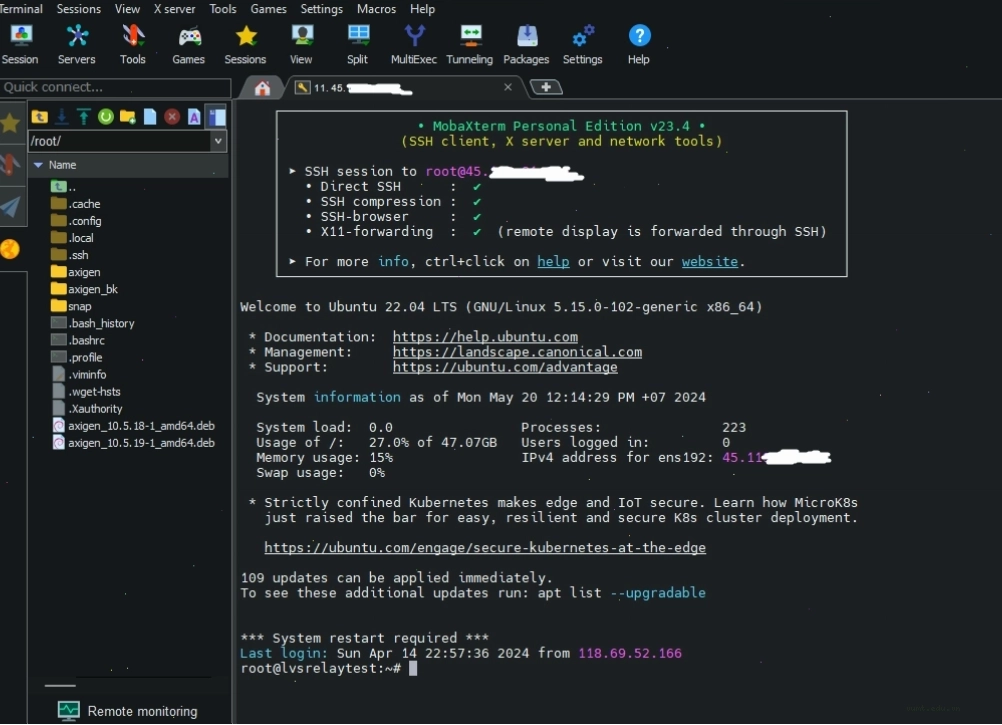
Sau khi xác nhận, bạn đã hoàn tất hướng dẫn cài đặt mobaxterm và kết nối SSH thành công. Giao diện dòng lệnh của máy chủ sẽ hiện ra, cho phép bạn thực hiện các thao tác quản trị.
Sử dụng MobaXterm cho các tác vụ khác
Ngoài SSH, MobaXterm còn hỗ trợ nhiều giao thức và tính năng hữu ích khác, giúp bạn làm việc hiệu quả hơn:
Truyền file với FTP/SFTP
Khi bạn đã kết nối SSH đến máy chủ, một cửa sổ trình duyệt file thường sẽ xuất hiện ở bên trái màn hình. Bạn có thể kéo thả các tệp tin từ máy tính của mình vào cửa sổ này để tải lên máy chủ (upload), hoặc kéo các tệp tin từ máy chủ về máy tính (download). Giao thức SFTP được sử dụng mặc định và đảm bảo tính bảo mật cho quá trình truyền tải.
Kết nối RDP tới máy chủ Windows
Đối với các máy chủ chạy hệ điều hành Windows, bạn có thể sử dụng MobaXterm để kết nối RDP (Remote Desktop Protocol). Chọn Session -> RDP, sau đó nhập địa chỉ IP, tên người dùng và mật khẩu của máy chủ Windows. Giao diện làm việc đồ họa của máy chủ sẽ hiện ra ngay trên MobaXterm.
Công cụ quét mạng và cổng
MobaXterm tích hợp các công cụ quét mạng như MobaNetworkTools cho phép bạn thực hiện các tác vụ như ping, traceroute, và hiển thị thông tin mạng. Ngoài ra, tính năng Port Scanner giúp bạn kiểm tra các cổng đang mở trên một địa chỉ IP, rất hữu ích cho việc kiểm tra bảo mật hoặc khắc phục sự cố mạng.
Lời kết
Sử dụng mobaxterm là một lựa chọn thông minh cho bất kỳ ai làm việc thường xuyên với máy chủ từ xa, đặc biệt là các hệ thống Linux. Với bộ tính năng đa dạng, giao diện thân thiện và khả năng tùy chỉnh cao, MobaXterm giúp đơn giản hóa các tác vụ quản trị phức tạp, tiết kiệm thời gian và nâng cao hiệu suất làm việc. Hãy bắt đầu tải xuống và trải nghiệm ngay hôm nay để thấy sự khác biệt!



Bình luận