Hướng dẫn sử dụng Microsoft Teams chi tiết cho người mới bắt đầu năm 2026
Khám phá hướng dẫn sử dụng Microsoft Teams đầy đủ, từ tạo nhóm, quản lý tệp đến tham gia cuộc họp. Tối ưu hóa cộng tác trực tuyến ngay hôm nay!


Mục lục
Trong bối cảnh làm việc và học tập trực tuyến ngày càng phổ biến, Microsoft Teams đã nổi lên như một giải pháp toàn diện, đáp ứng nhu cầu giao tiếp, cộng tác và quản lý dự án. Bài viết này sẽ cung cấp một hướng dẫn chi tiết về cách sử dụng Microsoft Teams, giúp bạn khai thác tối đa các tính năng mạnh mẽ của nền tảng này.
Bắt đầu với Microsoft Teams: Đăng nhập và cài đặt
Để bắt đầu hành trình khám phá Microsoft Teams, bạn cần thực hiện các bước đăng nhập và cài đặt cơ bản. Có hai cách chính để truy cập Teams:
- Truy cập qua giao diện web: Mở trình duyệt web và truy cập địa chỉ https://teams.microsoft.com.
- Sử dụng phần mềm trên máy tính: Tải xuống và cài đặt ứng dụng Microsoft Teams trên máy tính của bạn để có trải nghiệm mượt mà hơn.
Sử dụng tài khoản và mật khẩu do cơ quan, đơn vị cung cấp để đăng nhập. Sau khi đăng nhập thành công, bạn sẽ thấy giao diện chính của Microsoft Teams, bao gồm các mục chức năng quan trọng như Hoạt động, Trò chuyện, Nhóm, Lịch, Tệp tin, Cuộc gọi, và nhiều ứng dụng tích hợp khác. Phần cài đặt và tài khoản cho phép bạn tùy chỉnh giao diện, ngôn ngữ, quyền riêng tư, thông báo và quản lý tài khoản của mình.

Tạo và quản lý nhóm làm việc hiệu quả
Nhóm (Team) là trái tim của Microsoft Teams, nơi tập hợp các thành viên có chung mục tiêu hoặc dự án. Việc tạo và quản lý nhóm hiệu quả sẽ giúp tối ưu hóa quy trình làm việc.
Các bước tạo nhóm mới
- Chọn mục Teams trên thanh công cụ.
- Nhấn vào Join or create team (Tham gia hoặc tạo nhóm).
- Chọn Create team (Tạo nhóm).
Sau đó, bạn sẽ cần lựa chọn loại hình nhóm phù hợp với nhu cầu:
- Class: Dành cho mục đích giảng dạy và học tập trong môi trường giáo dục.
- Professional Learning Community (PLC): Phù hợp cho việc trao đổi chuyên môn và phát triển nghề nghiệp của giảng viên.
- Staff: Dùng để trao đổi công việc, họp hành nội bộ giữa cán bộ, nhân viên các phòng ban.
- Other: Phổ biến cho các hoạt động nghiên cứu, câu lạc bộ, đội nhóm tự do.
Thiết lập thông tin nhóm và mời thành viên
Bước tiếp theo là điền thông tin cho nhóm của bạn:
- Name: Đặt tên rõ ràng, dễ nhận biết cho nhóm.
- Description: Mô tả ngắn gọn mục đích hoặc phạm vi hoạt động của nhóm.
- Privacy: Chọn quyền riêng tư Public (Mọi người trong tổ chức đều có thể thấy và tham gia) hoặc Private (Chỉ chủ sở hữu mới có thể thêm thành viên).
Sau khi thiết lập, nhấn Next để tiếp tục. Ở bước này, bạn có thể nhập email hoặc tên của các thành viên để mời họ tham gia. Bạn cũng có thể phân quyền cho họ là Owner (Chủ sở hữu) hoặc Member (Thành viên) trước khi bấm Close để hoàn tất.
Quản lý thành viên và quyền hạn trong nhóm
Để quản lý nhóm, bạn có thể truy cập vào biểu tượng dấu ba chấm (More options) bên cạnh tên nhóm. Tại đây, bạn có thể dễ dàng tìm kiếm, phân quyền và thêm thành viên mới. Việc quản lý quyền hạn chặt chẽ giúp đảm bảo an ninh thông tin và sự phối hợp nhịp nhàng giữa các thành viên.
Làm việc với tệp tin trong nhóm
Microsoft Teams cung cấp một không gian lưu trữ và cộng tác tệp tin mạnh mẽ, được tích hợp sâu với OneDrive.
Tạo và quản lý thư mục/tệp tin
Trong mỗi kênh của nhóm, bạn có thể dễ dàng tạo thư mục mới hoặc tải lên các tệp tin từ máy tính. Việc sắp xếp khoa học giúp mọi người dễ dàng tìm kiếm và truy cập thông tin cần thiết.
Đồng bộ hóa với OneDrive
Các tệp tin được lưu trữ trong Teams sẽ tự động được đồng bộ với OneDrive của bạn, đảm bảo dữ liệu luôn được cập nhật và có thể truy cập từ mọi thiết bị.
Chia sẻ dữ liệu và phân quyền truy cập
Bạn có thể chia sẻ tệp tin với các thành viên trong nhóm hoặc thậm chí với người bên ngoài (nếu được phép). Việc phân quyền truy cập giúp kiểm soát ai có thể xem, chỉnh sửa hoặc xóa tệp.
Tải dữ liệu về máy tính và tích hợp lưu trữ đám mây khác
Người dùng có thể tải về bất kỳ tệp tin nào cần thiết về máy tính. Ngoài ra, Teams còn cho phép bạn thêm và truy cập các thư mục, tệp tin từ các dịch vụ lưu trữ đám mây khác như SharePoint, Google Drive, Dropbox, giúp tập trung hóa mọi tài nguyên làm việc.
Tạo lịch họp và tham gia cuộc họp trực tuyến
Một trong những tính năng nổi bật nhất của Microsoft Teams là khả năng tổ chức và tham gia các cuộc họp trực tuyến một cách dễ dàng.
Tạo lịch họp trên Teams
Bạn có thể tạo lịch họp trực tiếp từ mục Lịch trên thanh công cụ. Nhập thông tin chi tiết về cuộc họp, mời người tham dự và đặt thời gian. Microsoft Teams sẽ gửi lời mời và thêm sự kiện vào lịch của tất cả người tham dự.
Tham gia cuộc họp hiệu quả
Có nhiều cách để tham gia một cuộc họp Teams:
- Qua liên kết mời họp: Chọn liên kết cuộc họp trong lời mời để tham gia trên trình duyệt hoặc ứng dụng Teams. Nếu bạn đã có ứng dụng Teams, cuộc họp sẽ tự động mở. Nếu không, bạn có thể tham gia với tư cách khách bằng cách nhập tên hiển thị.
- Từ Lịch Teams: Truy cập mục Lịch, chọn cuộc họp và nhấn nút Join (Tham gia).
- Từ cuộc trò chuyện hoặc kênh: Tham gia cuộc họp trực tiếp được bắt đầu trong một cuộc trò chuyện hoặc kênh.
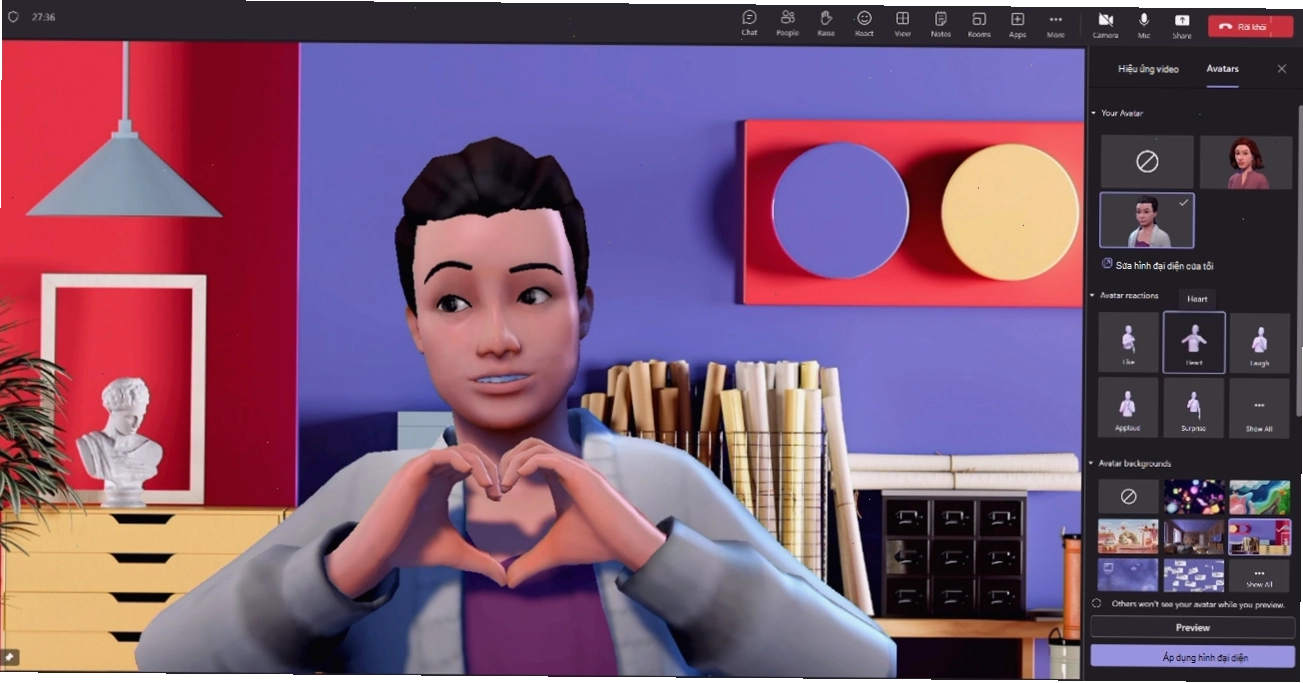
Khi tham gia, bạn có thể chỉnh sửa tên hiển thị của mình. Nếu bạn gặp sự cố khi tham gia, hãy thử các mẹo khắc phục sự cố hoặc kiểm tra lại kết nối mạng.
Trao đổi và cộng tác qua Trò chuyện và Cuộc hội thoại
Ngoài các cuộc họp lớn, Microsoft Teams còn hỗ trợ giao tiếp tức thời thông qua các tính năng trò chuyện và hội thoại.
Sử dụng tính năng Trò chuyện (Chat)
Tính năng Trò chuyện cho phép bạn gửi tin nhắn văn bản, chia sẻ tệp tin, hình ảnh, GIF và thực hiện cuộc gọi nhanh chóng với từng cá nhân hoặc nhóm nhỏ. Đây là công cụ lý tưởng để trao đổi thông tin nhanh gọn và không chính thức.
Tổ chức Cuộc hội thoại (Conversations) trong kênh
Mỗi kênh trong nhóm đều có một mục để đăng các cuộc hội thoại. Điều này giúp tập trung các thảo luận theo chủ đề cụ thể, mọi người có thể trả lời, theo dõi và tham gia vào các cuộc thảo luận này một cách có tổ chức.
Kết luận và lời khuyên
Microsoft Teams là một công cụ mạnh mẽ, mang đến sự linh hoạt và hiệu quả cho việc cộng tác trong môi trường làm việc và học tập hiện đại. Bằng cách nắm vững các chức năng từ tạo nhóm, quản lý tệp tin đến tổ chức và tham gia cuộc họp, bạn có thể nâng cao năng suất và tối ưu hóa quy trình làm việc của mình. Hãy bắt đầu khám phá và tận dụng Microsoft Teams ngay hôm nay để trải nghiệm sự khác biệt!
Bình luận