Hướng dẫn sử dụng Microsoft Planner chi tiết nhất 2026
Khám phá hướng dẫn sử dụng Microsoft Planner toàn diện, giúp bạn quản lý công việc hiệu quả. Tối ưu hóa kế hoạch cá nhân và đội nhóm ngay hôm nay!

Mục lục
Trong kỷ nguyên số hóa, việc quản lý công việc và dự án một cách hiệu quả là yếu tố then chốt dẫn đến thành công. Microsoft Planner, một công cụ mạnh mẽ nằm trong hệ sinh thái Microsoft 365, cung cấp một giải pháp toàn diện để cá nhân hóa và cộng tác trong mọi kế hoạch, từ những tác vụ nhỏ hàng ngày đến các dự án chiến lược quy mô lớn.
Tổng quan về Microsoft Planner: Planner là ứng dụng giúp bạn quản lý tất cả các tác vụ và kế hoạch trong hệ sinh thái Microsoft 365 một cách tập trung. Nó hỗ trợ quản lý công việc hiệu quả cho các kế hoạch cá nhân, dự án nhóm và cả những dự án lớn hơn, đảm bảo sự liên kết với mục tiêu chiến lược.
Bắt đầu với Microsoft Planner trên Microsoft Teams
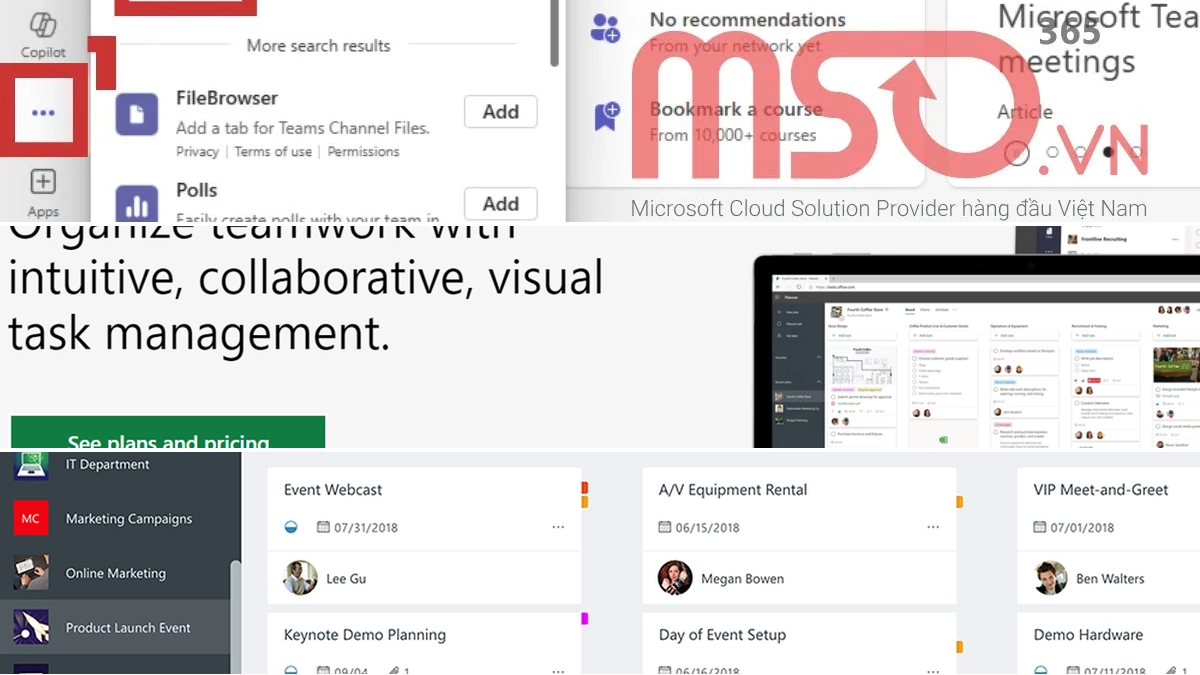
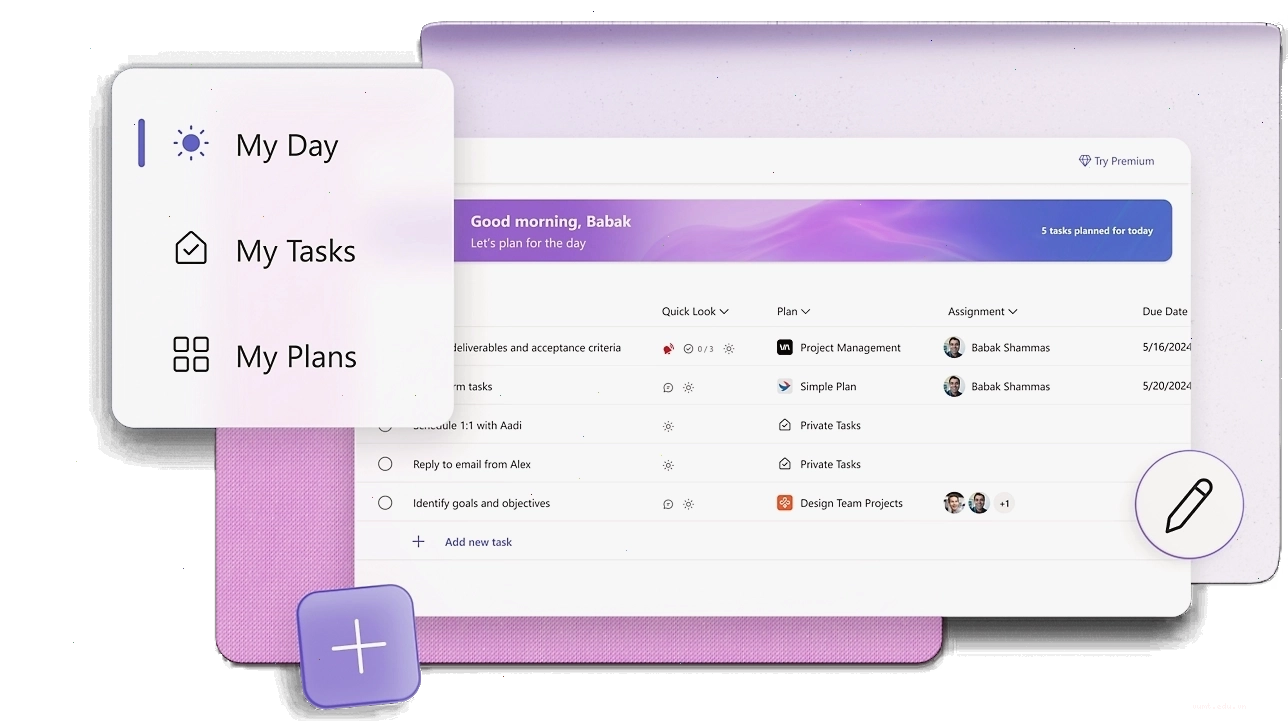
Ứng dụng Planner tích hợp sâu vào Microsoft Teams, mang đến trải nghiệm quản lý công việc liền mạch ngay trong môi trường làm việc nhóm quen thuộc. Khi thêm ứng dụng Planner vào Teams, bạn sẽ có quyền truy cập vào các khu vực chính:
- Ngày của tôi (My Day): Nơi tập hợp tất cả các tác vụ đến hạn trong ngày, cùng với những tác vụ bạn muốn ưu tiên.
- Tác vụ của tôi (My Tasks): Cung cấp không gian riêng cho các tác vụ cá nhân, email đánh dấu và các tác vụ được giao từ ghi chú cuộc họp, kế hoạch cơ bản, kế hoạch cao cấp và thành phần Loop.
- Kế hoạch của tôi (My Plans): Bao gồm danh sách việc cần làm (To Do), các kế hoạch cơ bản và cao cấp, cũng như các kế hoạch được tạo trong Project Online và Project Operations.
- Kế hoạch mới (New Plan): Cho phép bạn tạo các kế hoạch cá nhân hoặc chia sẻ mới trực tiếp trong ứng dụng.
Planner trong Teams còn giúp bạn nhận thông báo về các tác vụ, đảm bảo bạn luôn cập nhật tiến độ. Để thêm ứng dụng Planner vào Teams, bạn có thể chọn 'Xem thêm ứng dụng', tìm kiếm 'Planner' và chọn 'Thêm'. Để ghim ứng dụng, nhấp chuột phải vào Planner sau khi thêm và chọn 'Ghim'.
Lập kế hoạch hiệu quả với 'Ngày của tôi'
'Ngày của tôi' là một không gian làm việc gọn gàng, giúp bạn tập trung vào những tác vụ quan trọng cần hoàn thành trong ngày. Các tác vụ từ 'Tác vụ của tôi' và các kế hoạch cá nhân đến hạn hôm nay sẽ tự động hiển thị tại đây. Bạn cũng có thể thêm các tác vụ thủ công để đảm bảo không bỏ sót bất cứ điều gì quan trọng.
- Bảng điều khiển hàng ngày: Xác định và thêm các ưu tiên chính cho ngày của bạn.
- Tự động điền: Các tác vụ đến hạn trong ngày từ 'Tác vụ của tôi' và kế hoạch cá nhân được hiển thị tự động.
- Sắp xếp thứ tự ưu tiên: Sau khi các tác vụ xuất hiện, bạn có thể sắp xếp lại theo thứ tự ưu tiên để hoàn thành chúng hiệu quả nhất.
- Bắt đầu lại mỗi ngày: 'Ngày của tôi' sẽ được làm mới vào mỗi đêm, cho phép bạn bắt đầu ngày mới với một không gian trống để cá nhân hóa lại. Những tác vụ chưa hoàn thành sẽ vẫn có sẵn trong kế hoạch gốc.
Quản lý tập trung mọi tác vụ với 'Tác vụ của tôi'
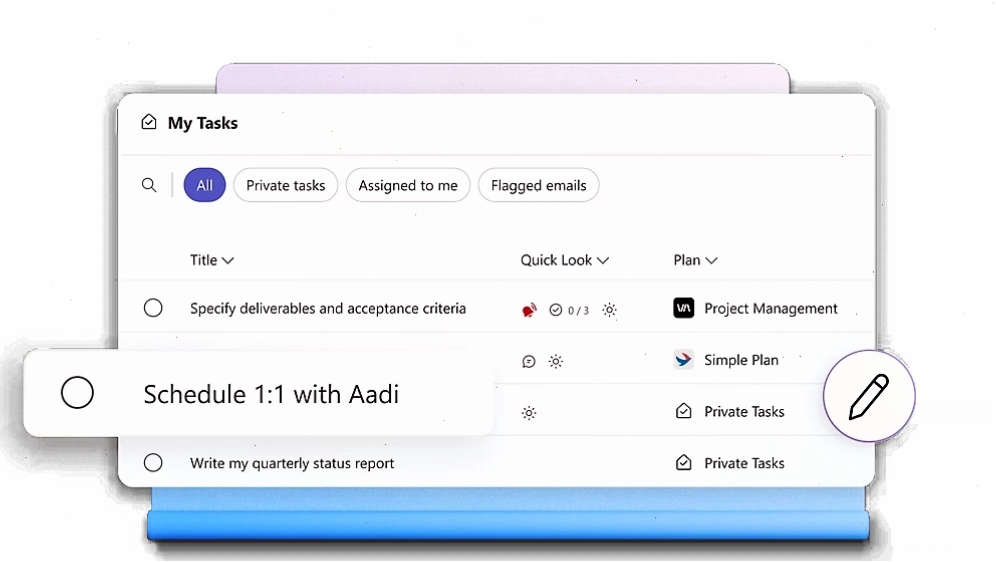
Chế độ xem 'Tác vụ của tôi' được thiết kế đặc biệt để tập trung tất cả các tác vụ liên quan đến bạn. Khu vực này được tổ chức thành bốn phần chính, mỗi phần phục vụ một mục đích riêng biệt:
- Tác vụ cá nhân (Private tasks): Nơi bạn có thể nhanh chóng ghi lại các ý tưởng hoặc tác vụ chưa thuộc về kế hoạch cụ thể nào. Sau đó, bạn có thể dễ dàng di chuyển chúng vào các kế hoạch xác định thông qua tùy chọn 'Hành động khác'.
- Được giao cho tôi (Assigned to me): Bao gồm tất cả các tác vụ được giao cho bạn từ ghi chú cuộc họp Teams, kế hoạch cơ bản, kế hoạch cao cấp, thành phần Loop và danh sách chia sẻ trong To Do.
- Email được gắn cờ (Flagged emails): Tất cả các email được bạn gắn cờ trong Outlook sẽ xuất hiện tại đây. Bạn có thể truy cập trực tiếp vào email từ nhiệm vụ bằng cách chọn tệp đính kèm.
- Tất cả (All): Hiển thị tất cả các tác vụ từ các danh mục trên.
Tận dụng 'Kế hoạch của tôi' để quản lý dự án
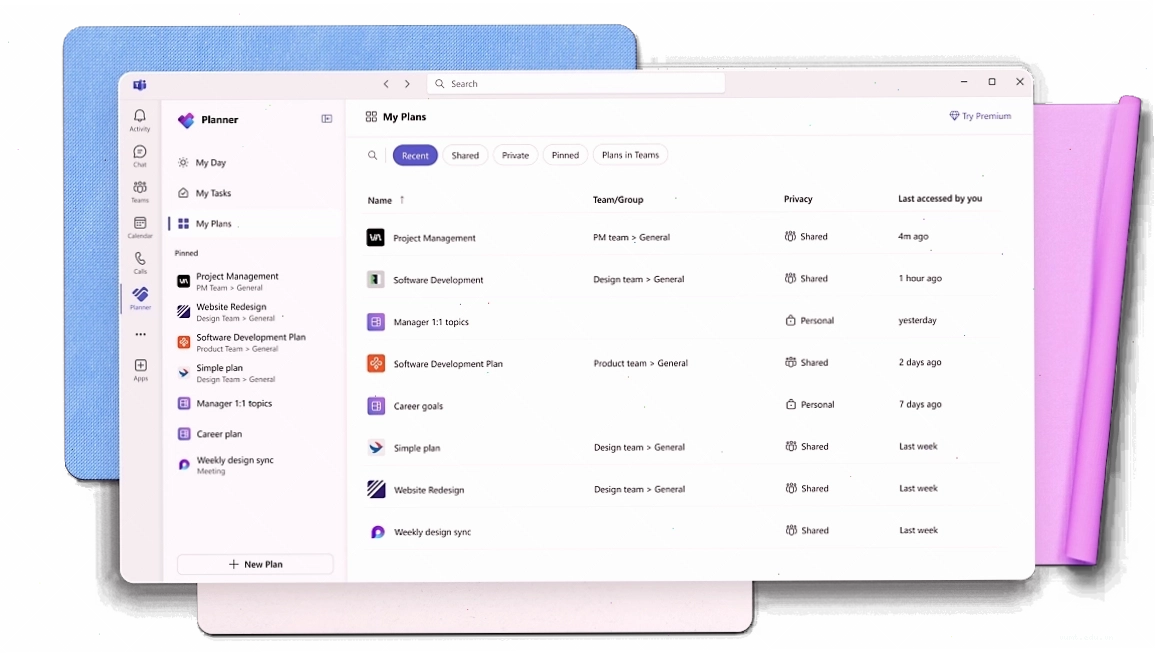
'Kế hoạch của tôi' là trung tâm quản lý mọi kế hoạch bạn tham gia hoặc tạo ra. Tại đây, bạn có thể xem danh sách việc cần làm, các kế hoạch cơ bản và cao cấp. Đặc biệt, nó còn hỗ trợ các kế hoạch được tạo trong Project Online và Project Operations, mang đến khả năng mở rộng linh hoạt cho các dự án phức tạp.
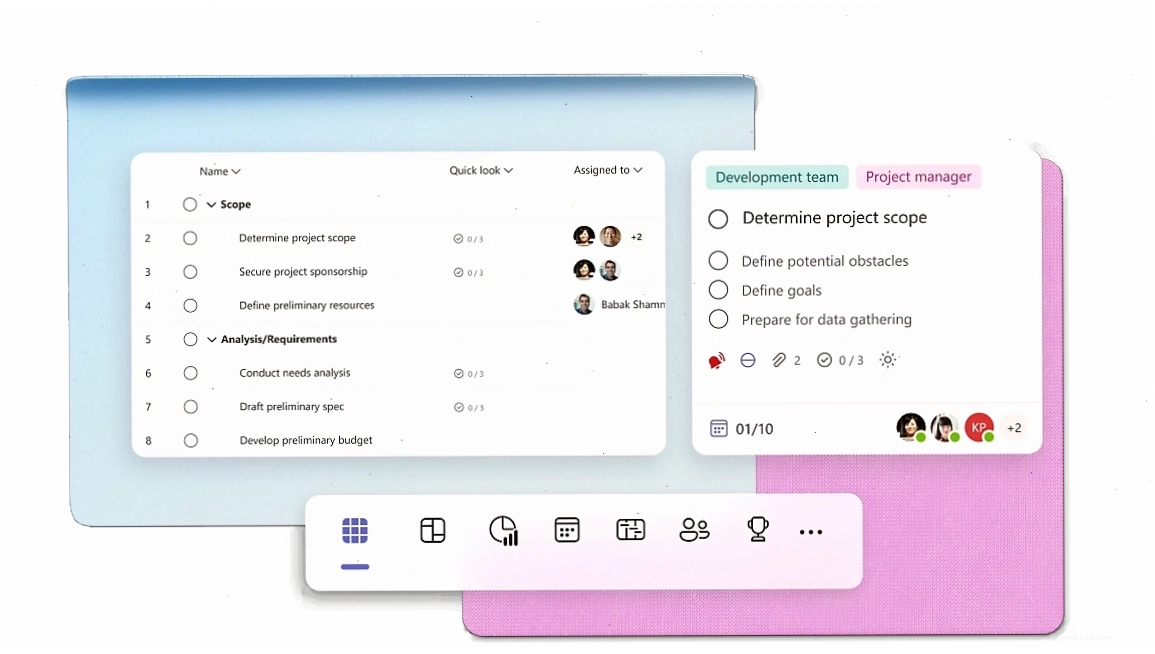
Bạn có thể tạo kế hoạch mới trực tiếp từ đây, cho phép lựa chọn giữa kế hoạch cá nhân hoặc chia sẻ với nhóm. Planner cung cấp nhiều cách để lên kế hoạch theo sở thích của bạn, bao gồm các chế độ xem như danh sách, bảng (kanban), dòng thời gian và các sprint ngắn.
Các tính năng nổi bật của Microsoft Planner
Microsoft Planner không chỉ dừng lại ở việc quản lý tác vụ cơ bản mà còn cung cấp một loạt các tính năng nâng cao, giúp tối ưu hóa quy trình làm việc và cộng tác:
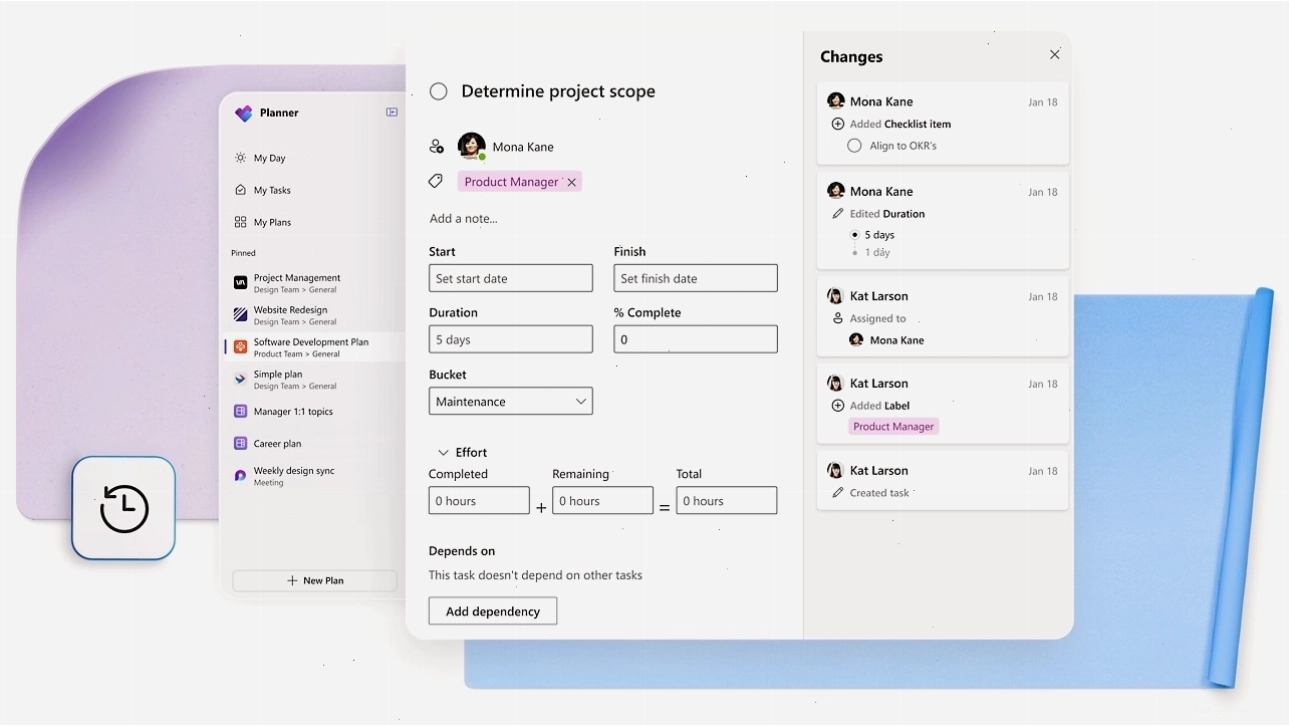
- Lập kế hoạch linh hoạt: Sử dụng các mẫu để bắt đầu nhanh chóng, cùng với các chế độ xem đa dạng như danh sách, bảng, dòng thời gian và sprint, phù hợp với mọi phương pháp quản lý dự án.
- Cộng tác nhóm hiệu quả: Cùng nhau tạo, chỉnh sửa và theo dõi kế hoạch, đảm bảo mọi thành viên đều nắm bắt được tiến độ và trách nhiệm của mình.
- Tính năng quen thuộc: Tận hưởng các tính năng đã được kiểm chứng như lập kế hoạch theo sprint, trường tùy chỉnh, và lịch sử tác vụ chi tiết.
- Mở rộng quy mô kế hoạch: Planner có khả năng phát triển cùng với nhu cầu của bạn, hỗ trợ cả những dự án lớn với các công cụ lập kế hoạch và phân bổ nguồn lực mạnh mẽ.
- Tập trung vào bức tranh lớn: Cấu hình, tự động hóa và mở rộng Planner bằng các nền tảng ít mã hoặc không mã, giúp bạn tập trung vào các mục tiêu chiến lược của tổ chức.
- Chế độ xem toàn diện: Chủ động quản lý và phân bổ tài nguyên với các bảng điều khiển và trực quan hóa dữ liệu theo thời gian thực.
- Tạo ảnh hưởng lớn: Thiết lập mục tiêu kế hoạch ở cấp độ tổ chức, nhóm hoặc dự án, giúp điều chỉnh công việc cho phù hợp với các mục tiêu chiến lược.
Microsoft Planner và sự tích hợp với hệ sinh thái Microsoft 365
Planner hoạt động liền mạch với các ứng dụng khác trong bộ Microsoft 365, mang lại trải nghiệm làm việc thống nhất. Ví dụ, các tác vụ được giao trong Microsoft Teams, Outlook, hoặc từ các thành phần Loop đều có thể được tập hợp tại 'Tác vụ của tôi'. Sự tích hợp này giúp giảm thiểu việc chuyển đổi giữa các ứng dụng, tiết kiệm thời gian và nâng cao năng suất.
Việc sử dụng Planner cùng với To Do giúp bạn có cái nhìn tổng quan về mọi nhiệm vụ, từ công việc cá nhân đến các dự án chung của nhóm. Điều này tạo điều kiện thuận lợi cho việc lập kế hoạch hàng ngày và đảm bảo mọi thứ đều nằm trong tầm kiểm soát.
Kết luận: Tối ưu hóa năng suất với Microsoft Planner
Microsoft Planner là một công cụ quản lý công việc đa năng và linh hoạt, phù hợp cho cả cá nhân lẫn các đội nhóm. Bằng cách tận dụng hiệu quả các tính năng như 'Ngày của tôi', 'Tác vụ của tôi' và 'Kế hoạch của tôi', cùng với sự tích hợp sâu rộng vào Microsoft Teams và hệ sinh thái Microsoft 365, bạn có thể nâng cao đáng kể năng suất làm việc và đạt được nhiều thành tựu hơn. Hãy bắt đầu khám phá Microsoft Planner ngay hôm nay để trải nghiệm sự khác biệt trong cách bạn quản lý công việc.

Bình luận