Hướng dẫn sử dụng Microsoft Forms chi tiết nhất cho người mới bắt đầu
Khám phá hướng dẫn sử dụng Microsoft Forms đầy đủ, từ tạo biểu mẫu, khảo sát đến thu thập và phân tích dữ liệu hiệu quả. Bắt đầu tạo biểu mẫu chuyên nghiệp ngay hôm nay!

Mục lục
Microsoft Forms, hay còn gọi là MS Forms, là một công cụ mạnh mẽ cho phép bạn dễ dàng tạo các biểu mẫu, khảo sát, bài kiểm tra và cuộc thăm dò ý kiến. Với giao diện trực quan và các tính năng linh hoạt, MS Forms ngày càng trở nên phổ biến trong cả môi trường học tập và làm việc. Bài viết này sẽ cung cấp một hướng dẫn sử dụng Microsoft Forms chi tiết, giúp bạn làm chủ công cụ này một cách hiệu quả.
Microsoft Forms là gì và tại sao nên sử dụng?
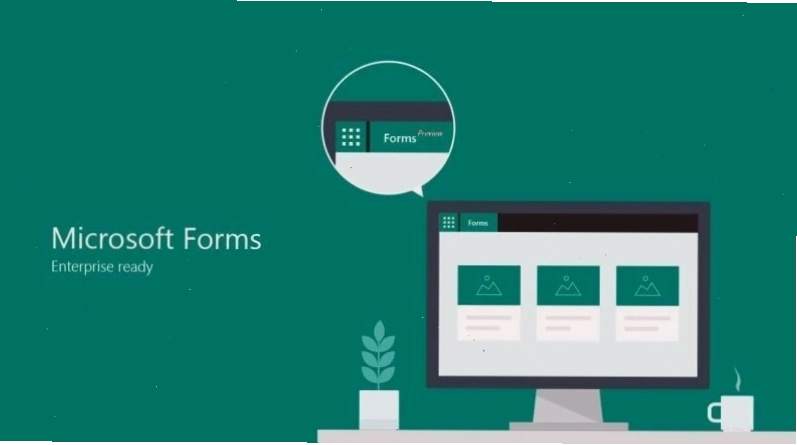
Microsoft Forms là một ứng dụng tạo biểu mẫu trực tuyến được phát triển bởi Microsoft và tích hợp sẵn trong bộ công cụ Microsoft Office 365. Mục đích chính của nó là giúp người dùng thu thập thông tin, ý kiến phản hồi hoặc đánh giá một cách nhanh chóng và tiện lợi.
Lý do bạn nên cân nhắc sử dụng MS Forms bao gồm:
- Dễ sử dụng: Giao diện thân thiện, ngay cả người mới bắt đầu cũng có thể tạo biểu mẫu phức tạp.
- Tiết kiệm thời gian và chi phí: Thay vì các phương pháp thu thập dữ liệu thủ công, MS Forms tự động hóa quy trình.
- Tích hợp với Excel: Kết quả thu thập được có thể dễ dàng xuất sang Excel để phân tích sâu hơn.
- Linh hoạt: Hỗ trợ nhiều loại câu hỏi khác nhau như trắc nghiệm, văn bản, xếp hạng, ngày tháng, tải tệp lên, v.v.
- Chuyên nghiệp hóa: Cung cấp các mẫu có sẵn và khả năng tùy chỉnh để phù hợp với thương hiệu của bạn.
Các bước cơ bản để bắt đầu tạo biểu mẫu với Microsoft Forms
Để bắt đầu hành trình hướng dẫn sử dụng form office này, bạn cần truy cập vào Microsoft Forms. Quy trình thực hiện khá đơn giản:
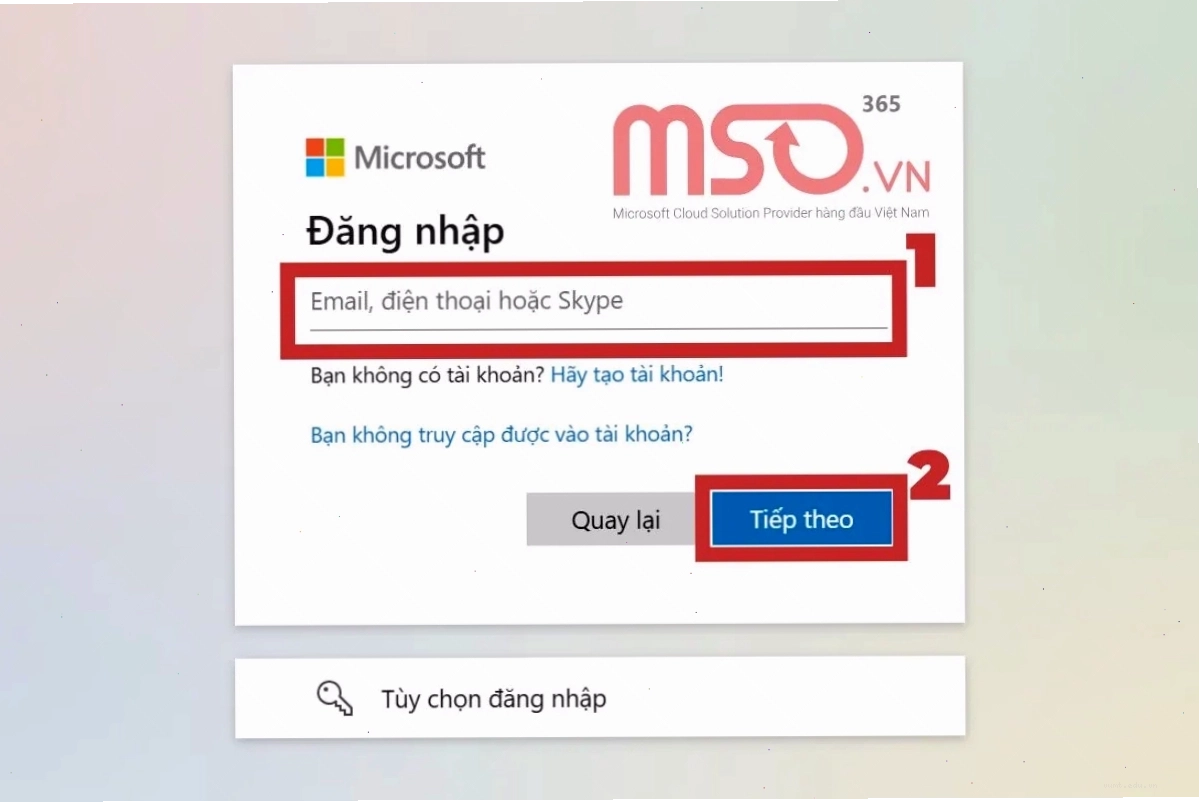
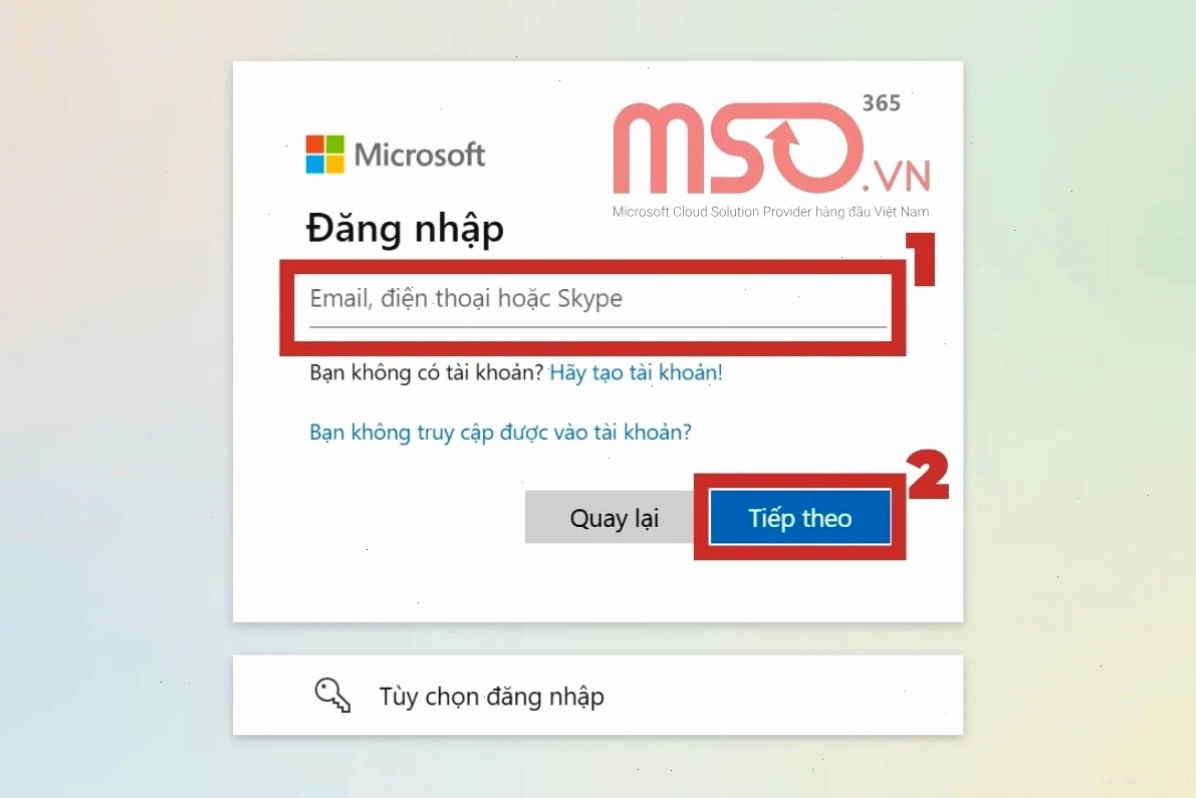
1. Đăng nhập vào Microsoft Forms
Bạn có thể truy cập Microsoft Forms bằng cách:
- Truy cập trực tiếp qua địa chỉ web: forms.office.com.
- Đăng nhập bằng tài khoản Microsoft 365 của cơ quan, trường học hoặc tài khoản Microsoft cá nhân (Hotmail, Live, Outlook.com).
- Hoặc đăng nhập vào Office.com, tìm biểu tượng Microsoft Forms ở thanh công cụ bên trái.
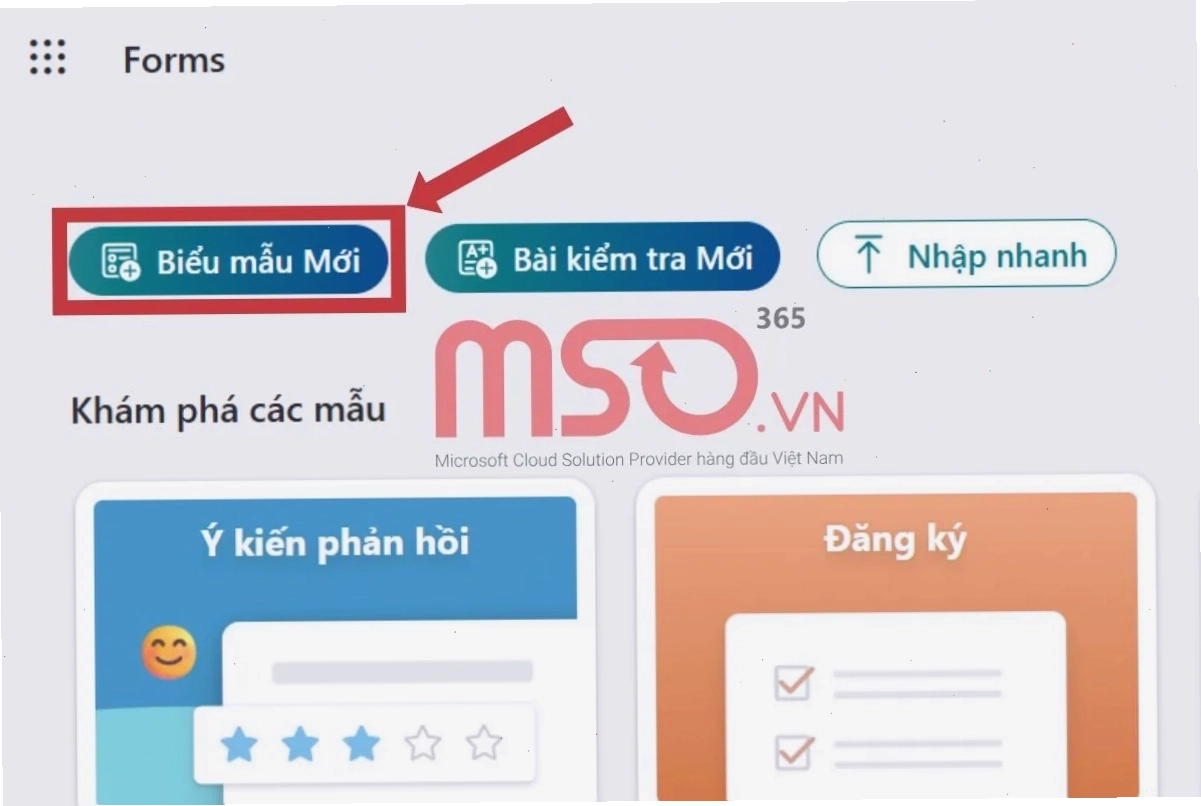
2. Bắt đầu một biểu mẫu mới
Sau khi đăng nhập thành công, bạn sẽ thấy nút "Biểu mẫu mới". Nhấp vào đó để bắt đầu tạo biểu mẫu của riêng mình.
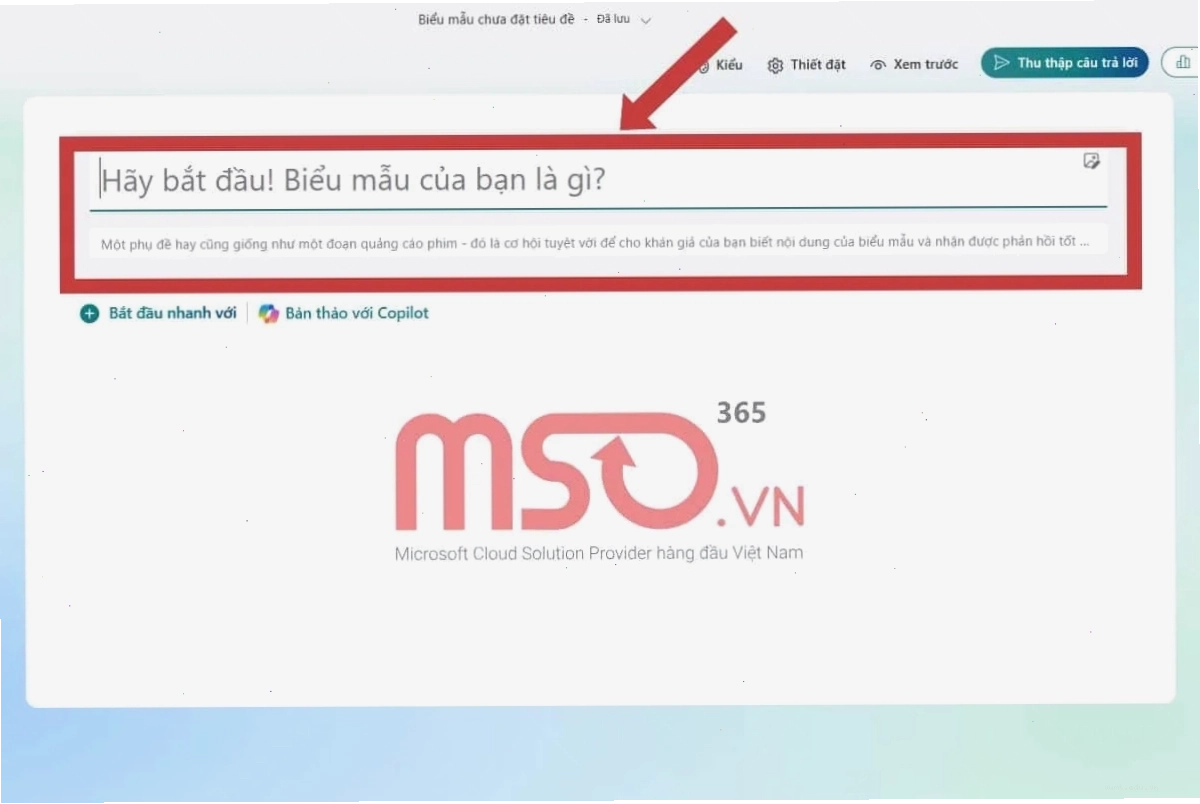
3. Đặt tiêu đề và mô tả cho biểu mẫu
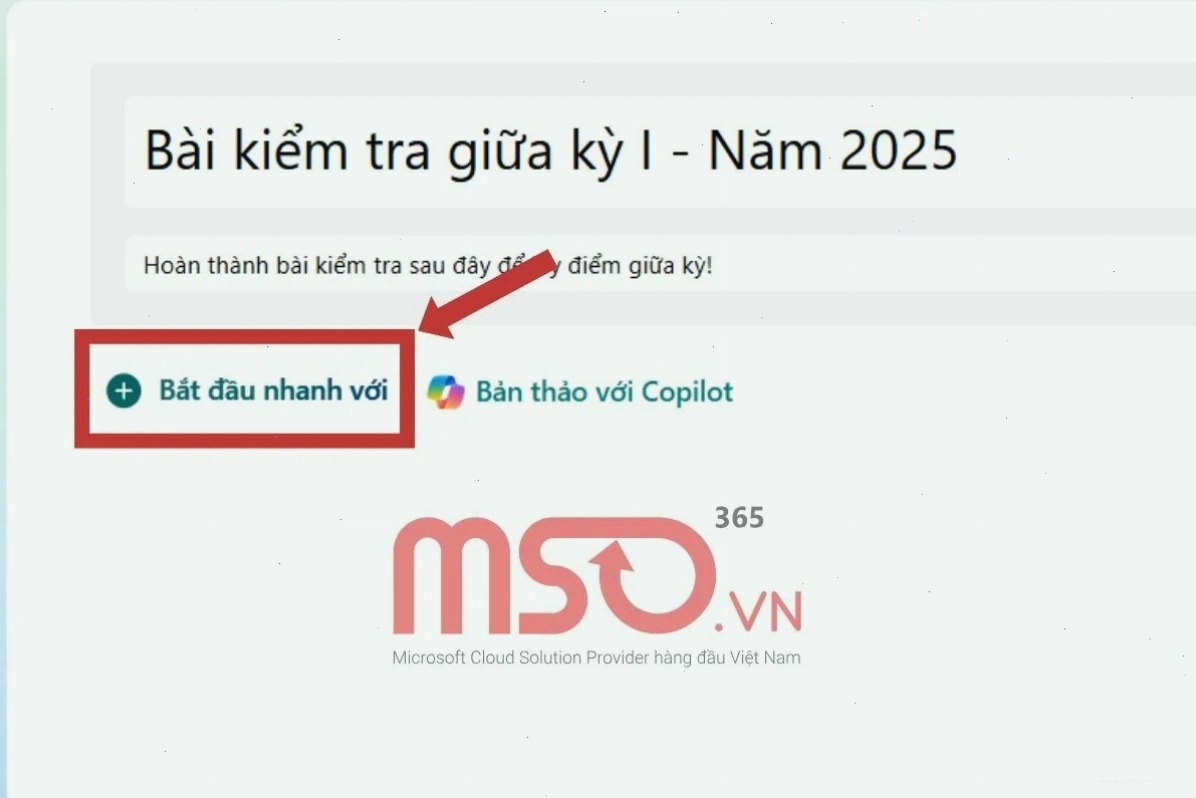
Một cửa sổ tạo biểu mẫu sẽ hiện ra. Bạn cần đặt một tiêu đề rõ ràng cho biểu mẫu của mình (tối đa. Bạn cũng có thể thêm mô tả chi tiết hơn (tối đa 1.để người dùng hiểu rõ mục đích của biểu mẫu.
Lưu ý quan trọng: Microsoft Forms tự động lưu tiến trình tạo biểu mẫu của bạn, vì vậy bạn không cần lo lắng về việc mất dữ liệu.
4. Thêm câu hỏi vào biểu mẫu
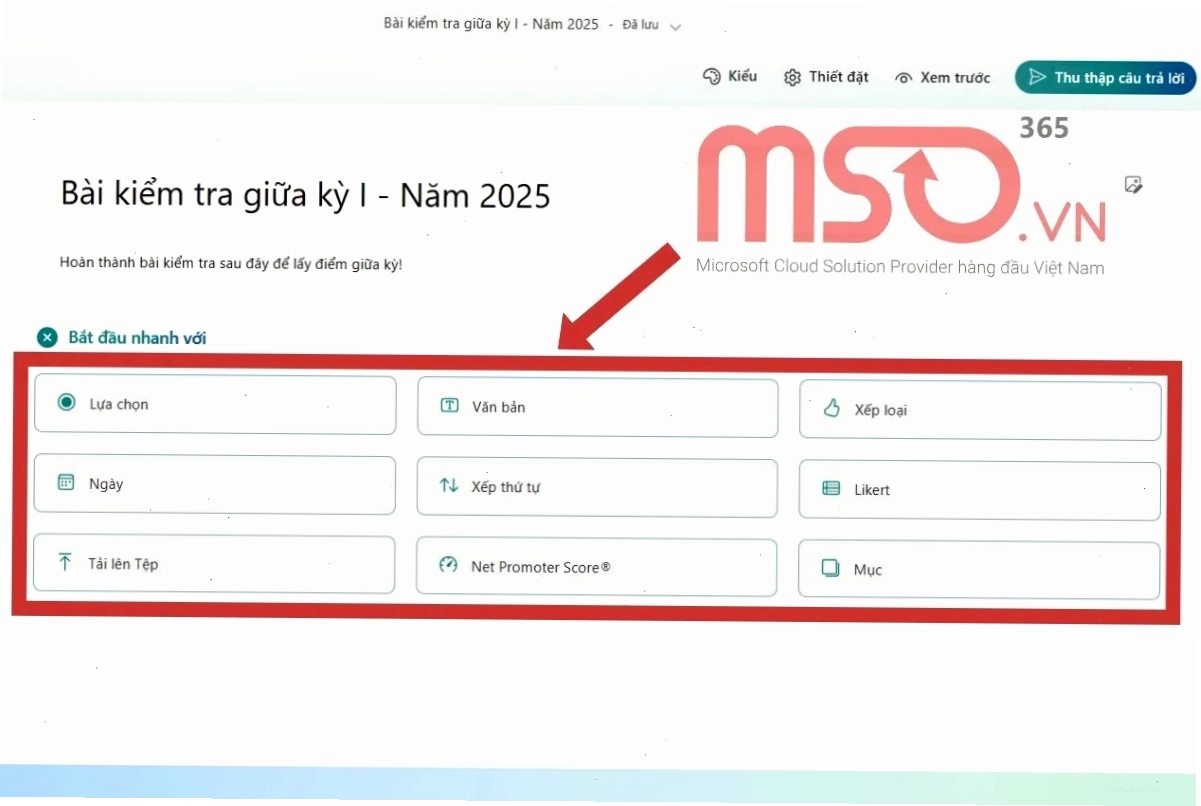
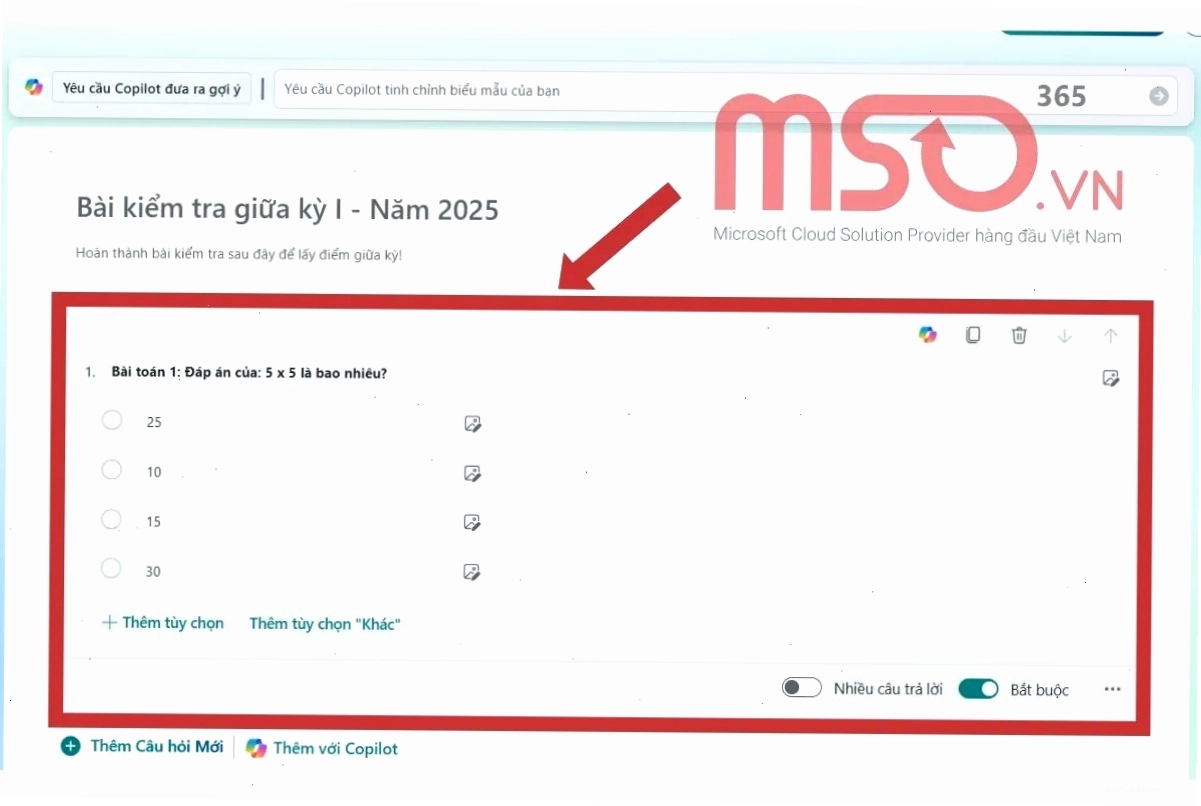
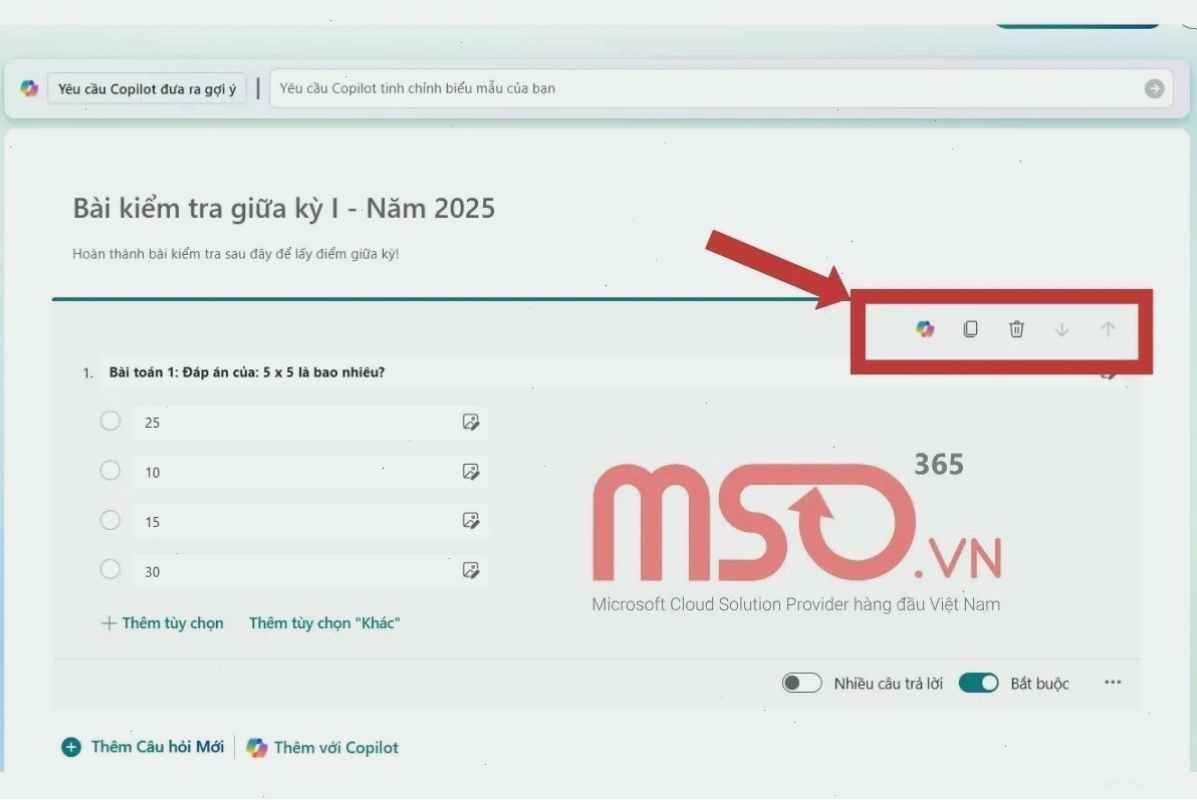
Đây là bước cốt lõi trong hướng dẫn microsoft form. Nhấp vào nút "Thêm mới" để bắt đầu thêm các câu hỏi.
Microsoft Forms cung cấp nhiều loại câu hỏi khác nhau:
- Lựa chọn: Câu hỏi trắc nghiệm với một hoặc nhiều đáp án.
- Văn bản: Cho phép người dùng nhập câu trả lời dạng chữ.
- Xếp hạng: Yêu cầu người dùng đánh giá các mục theo thứ tự ưu tiên.
- Ngày: Thu thập thông tin về ngày tháng.
- Tải lên tệp: Cho phép người dùng tải tệp lên.
- Likert: Đánh giá mức độ đồng ý hoặc không đồng ý.
- Xếp hạng: Sắp xếp các mục theo thứ tự.
Bạn cũng có thể sử dụng tính năng "Phần" để tổ chức các câu hỏi thành từng nhóm logic, giúp biểu mẫu trở nên mạch lạc và dễ theo dõi hơn.
5. Định dạng văn bản và xem trước
Trong quá trình tạo câu hỏi, bạn có thể định dạng văn bản bằng cách tô sáng từ hoặc cụm từ và chọn các tùy chọn như In đậm, In nghiêng, Gạch chân, thay đổi màu sắc hoặc kích thước phông chữ.
Để kiểm tra giao diện và trải nghiệm của người dùng, hãy nhấp vào nút "Xem trước". Bạn có thể xem biểu mẫu trên cả máy tính và thiết bị di động. Trong chế độ xem trước, bạn có thể trả lời các câu hỏi để kiểm tra luồng hoạt động của biểu mẫu trước khi gửi đi.
Tạo biểu mẫu liên kết với Excel
Một tính năng hữu ích khác của Microsoft Forms là khả năng tạo biểu mẫu trực tiếp từ Excel, đặc biệt hữu ích cho các tác vụ thu thập dữ liệu có cấu trúc. Để thực hiện hướng dẫn sử dụng excel với microsoft form:
- Đăng nhập vào Microsoft 365 bằng tài khoản cơ quan hoặc trường học của bạn.
- Chọn "Biểu mẫu mới" sau đó chọn tùy chọn "Cho Excel". Lưu ý tính năng này chỉ khả dụng cho OneDrive cho cơ quan hoặc trường học và các site nhóm mới.
- Nhập tên cho biểu mẫu của bạn và chọn "Tạo".
Một tab mới cho Microsoft Forms sẽ mở ra, cho phép bạn thêm câu hỏi tương tự như quy trình tạo biểu mẫu thông thường. Ưu điểm của phương pháp này là dữ liệu sẽ được tự động ghi nhận vào một bảng tính Excel liên kết.
Quản lý và phân tích dữ liệu thu thập được
Sau khi người dùng hoàn thành biểu mẫu, bạn có thể xem kết quả trực tiếp trong Microsoft Forms hoặc xuất dữ liệu sang Excel để phân tích chi tiết hơn.
Xem phản hồi trực tiếp
Trong giao diện của biểu mẫu, bạn có thể chuyển sang tab "Phản hồi" để xem tóm tắt các câu trả lời, bao gồm biểu đồ trực quan cho các câu hỏi trắc nghiệm.
Xuất dữ liệu sang Excel
Nhấp vào biểu tượng Excel trên tab "Phản hồi" để tải xuống một tệp Excel chứa tất cả dữ liệu. Tệp này sẽ bao gồm cả các câu trả lời chi tiết và thông tin người trả lời (nếu có).
Một số mẹo nâng cao khi sử dụng Microsoft Forms
Để khai thác tối đa sức mạnh của công cụ này, hãy tham khảo một vài mẹo sau:
- Sử dụng Template: Khám phá các mẫu biểu mẫu có sẵn để tiết kiệm thời gian và có được thiết kế chuyên nghiệp.
- Tùy chỉnh giao diện: Thay đổi chủ đề, màu sắc, hoặc thêm hình ảnh nền để biểu mẫu của bạn hấp dẫn hơn.
- Thiết lập cài đặt: Điều chỉnh các tùy chọn như chỉ cho phép người dùng trong tổ chức trả lời, đặt ngày bắt đầu và kết thúc biểu mẫu, hoặc cho phép xem lại kết quả sau khi gửi.
- Chia sẻ biểu mẫu: Dễ dàng chia sẻ liên kết biểu mẫu qua email, nhúng vào website, hoặc tạo mã QR code.
- Hiểu rõ sự khác biệt với Form Pro: Microsoft Forms Pro (nay là Dynamics 365 Customer Voice) cung cấp các tính năng nâng cao hơn về phân tích và tích hợp dữ liệu, phù hợp cho các nhu cầu doanh nghiệp lớn.
Tổng kết về hướng dẫn sử dụng Microsoft Forms
Microsoft Forms là một công cụ linh hoạt và mạnh mẽ, giúp bạn tạo ra các biểu mẫu, khảo sát hay bài kiểm tra một cách nhanh chóng và hiệu quả. Bằng việc nắm vững các bước cơ bản và áp dụng những mẹo nâng cao, bạn có thể tận dụng tối đa khả năng của MS Forms để thu thập thông tin quan trọng, từ đó đưa ra những quyết định sáng suốt. Hãy bắt đầu thực hành ngay hôm nay để khám phá hết tiềm năng của công cụ này!



Bình luận